自己署名デジタルIDを管理する
ドキュメントにデジタル署名または認証を行うには、Revu 内のデジタル ID が必要です。コンピュータにインストールされていない場合は、信頼できる認証局から購入できます(デジタル ID のインストールについては、付属のドキュメントを参照してください。Revu は、eToken、USB ドングル、または Windows 証明書ストアにインストールされているデジタル ID を自動的に検出します)。または、Revu 内で作成することもできます(「自己署名」とも呼ばれます)。この操作は1回のみ行う必要があります。
このトピックでは、自己署名デジタル ID の作成と管理について説明します。サードパーティの認証局からデジタル ID を購入した場合、Revu でデジタル ID を作成する必要はありません。自己署名デジタル ID を使用すべきか、サードパーティの認証局から購入したデジタル ID を使用すべきか不明な場合は、電子署名のチュートリアルで両方のオプションの利点について説明しています。
コンピュータ上に PKCS #12 自己署名のデジタル ID があり、それを Revu でも使用したい場合は、新しく作成する代わりにインポートすることができます。
自己署名デジタル ID を作成した後、署名済みまたは認証済みのドキュメントの受信者に送信できるよう、公開証明書をエクスポートする必要があります。
このトピックでは、自己署名デジタル ID の作成に加え、デジタル ID のパスワード変更方法や削除方法などの質問に回答します。ドキュメント上の署名の外観を制御する方法については、電子署名の外観をカスタマイズするを参照してください。
 自己署名デジタル ID を作成する
一般的に、自己署名のデジタル ID は個人利用や中小企業には十分ですが、相互に既知であり、測定された相互の信頼関係が築かれている相手とのやり取りに限定して使用することをお勧めします。自己署名のデジタル ID を使用する場合、本質的に自分自身を保証することになります。
他のユーザーがあなたの自己署名デジタル ID を認識できるようにするには、公開証明書をエクスポート して相手に送信する必要があります。相手はそれを受け取った時点でインストールする必要があります。誰かから公開証明書が送られてきて、それを信頼できる ID ストアに追加したい場合は、その公開証明書をインポート する必要があります。
新しい自己署名デジタル ID を作成するには、次の手順に従います。
-
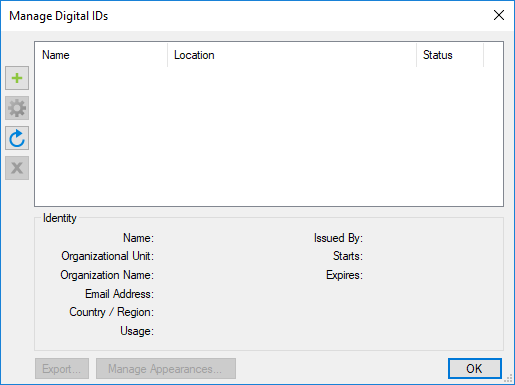
[ツール] > [署名] > [デジタル ID] に移動します。[デジタル ID の管理] ダイアログが表示されます。
-
 [デジタル ID の追加] を選択します。[新しいデジタル ID] ダイアログが表示されます。
- 利用可能な [デジタル ID を作成] オプションから 1 つを選択します:
- [デジタル ID ファイルを作成]:PKCS #12 形式でデジタル ID を作成します。これは、作成時に定義される個別のパスワードによって保護されています。
- Windows 証明書ストア内にデジタル ID を作成する: Windows 証明書ストア内にデジタル ID を作成します。これはユーザーの Windows ログインで保護されます。
ユーザーの Windows ログイン資格情報に依存するため、共有ログイン資格情報を使用する環境では Windows 証明書ストアの使用は推奨されません。さらに、Windows 証明書ストアは Windows 専用ですが、PKCS #12 は Windows と Mac OS の両方と互換性があります。 - 必要に応じて、ID 情報を入力します。名前と電子メールアドレスは必須の現場です。
-
[デジタル ID ファイルを作成] が選択されていた場合は、[PKCS #12 のオプション] の下で[パスワード] を入力して確認します。このパスワードは、ユーザーが文書の署名者であることを確認するために使用されます。十分に安全なパスワードを使用してください。
パスワードは安全な場所に保管してください。仕様上、これらの種類のデジタル ID のパスワードは、紛失した場合に取得やリセットを行うことはできません。パスワードを紛失した場合は、新しいデジタル ID を作成する必要があります。 - [OK] を選択します。
新しいデジタル ID が [デジタル ID の管理] ダイアログボックスに表示されます。ドキュメント上の署名の外観を制御する方法の詳細については、電子署名の外観をカスタマイズするを参照してください。
自己署名デジタル ID のパスワードを変更する
自己署名の PKCS #12 デジタル ID ファイルのパスワードは、[デジタル ID の管理] ダイアログボックスから変更できます。Windows 証明書ストアに保存されているデジタル ID は Windows ログイン資格情報にリンクされているため、資格情報が変更されるとパスワードも変更されます。Revu では変更できません。
自己署名デジタル ID のパスワードを変更するには、次の手順に従います。
- [ツール] > [署名] > [デジタル ID] に移動します。[デジタル ID の管理] ダイアログが表示されます。
-
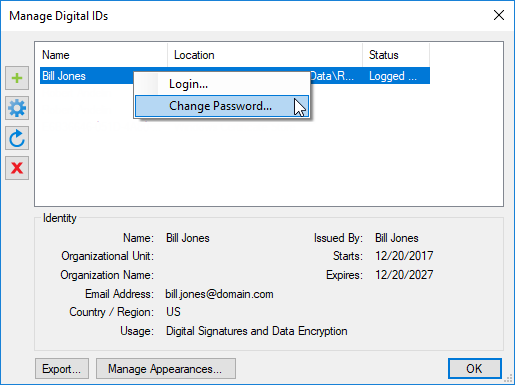
目的の PKCS #12 デジタル ID を右クリックし、[パスワードの変更] を選択します。
-
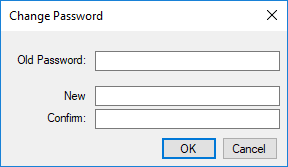
[パスワードの変更] ダイアログで、要求された情報を入力します。
-
[OK] を選択します。
デジタル ID のパスワードを変更すると、その ID で自動的にログインされます。そうでない場合は、ID を右クリックして [ログアウト] を選択し、ID からログアウトします。
自己署名デジタル ID を削除する
Revu で作成された自己署名デジタル ID は、Revu 内から削除できます。
自己署名のデジタル ID を削除するには、以下の手順に従います:
- [ツール] > [署名] > [デジタル ID] に移動します。[デジタル ID の管理] ダイアログが表示されます。
- 削除するデジタル ID を選択してください。
ID の詳細を確認し、目的のデジタル ID であることを確認します。
 [デジタル ID を削除] ボタンを選択します。 Revu 内で作成されなかった Windows 証明書ストア内のデジタル ID は、Revu 内から削除することはできず、それらに対して [デジタル ID を削除] ボタンは使用できません。これらのデジタル ID は、Windows 証明書ストアから削除する必要があります。
- 削除しようとしているデジタル ID が PKCS #12 デジタル ID ファイルである場合、パスワードの入力を求められます。パスワードを入力し、[OK] をクリックして削除を完了します。
- パスワードを紛失した場合は、デジタル ID ファイルを手動で削除できます。ダイアログボックスの [場所] 列に表示されている場所に Windows エクスプローラーで移動し(パスが長すぎて完全に表示されない場合は、マウスカーソルを合わせると完全な場所が表示されます)、そのフォルダから削除します。その後、Revu に戻り、この手順を繰り返して Revu から削除します。