PDF フォームを使用
Revu は PDF フォームの表示と入力に対応しています。Revu Complete はフォーム作成にも対応しています。また、FDF を使用してフォームを保存したり、マークアップを含むフォーム現場データをインポートまたはエクスポートしたりすることもできます。これらのコマンドの場所は、Revu Complete および Max と、Revu Basics および Core では異なります。
Revu は、AcroForm および静的 XFA フォームをサポートしています。ダイナミック XFA フォームは現時点ではサポートされていません。
 PDF フォームの作成と編集
PDF フォームの作成と編集は Complete でサポートされています。詳細については、「フォーム」をご覧ください。
PDF フォームへの塗りつぶし
Revu は PDF フォームの入力に対応しています。PDF を Revu で開くと、フォームのフィールドが青色の蛍光ペンで表示されます。必須現場は赤色の蛍光ペンで強調表示されます。フォームのフィールドの外観の例を以下に示します。
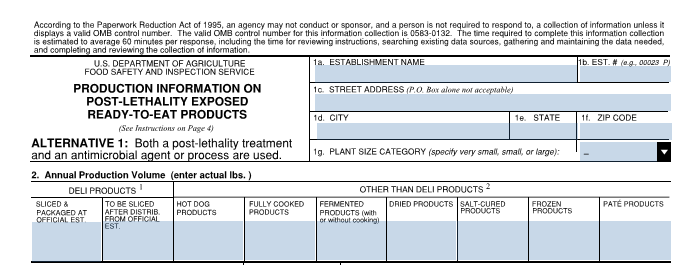
蛍光ペンをオフにするには、[ツール] > [フォーム] > [蛍光ペン] に移動します。
フォームは、各現場にデータを入力することで記入できます。タブ キーを押すと、次の現場に移動します。Shift+タブ を押すと、フォームのフィールド間を逆方向に移動します。
フォームに入力する際は、[フォームの基本設定] で[単一キーによるショートカットを有効化] を無効にすることをお勧めします。これにより、フォームのフィールドにデータを入力するプロセス中に、マークアップツールやその他の操作が誤って有効になるのを防ぎます。
FDF (Forms Data Format) は、Revu 内からインポートおよびエクスポートできます。これは、フォーム現場に入力されたデータのインポートおよびエクスポートを可能にする形式です。ツール > フォーム に移動して、[データのインポート]、[データのエクスポート]、および [データの結合] コマンドにアクセスします。