ツール基本設定
ツール基本設定には、Revu のマークアップ、測定、スケッチマークアップ、フォーム、電子署名の外観と制御に関する設定が含まれています。これらの基本設定を表示または変更するには、[基本設定] ダイアログから [ツール] を選択します。
基本設定ダイアログボックスを開くには、Revu >  [基本設定] に移動します。
 マークアップ

[デフォルトのプロパティとして動的に設定]: 有効にすると、Revu はマークアップタイプの最後のプロパティ設定を記憶します。例えば、四角形マークアップタイプの外観プロパティが緑色、線幅 2 ポイントに設定されている場合、次にその四角形マークアップを選択したときに、これらのプロパティが使用されます。特定のマークアップのプロパティを変更した場合には、これは適用されないことをメモしてください。そのため、図面上のマークアップを選択してそのプロパティを変更しても、そのマークアップタイプのデフォルトのプロパティは変更されません。
ツールの再利用:有効にすると、マークアップを配置した後、再選択することなく同じマークアップを PDF に追加できます。このモードは、同じマークアップを PDF 上に連続して追加する場合に役立ちます。この設定は、 ステータスバー にある [ 再利用] ボタンでもオン/オフを切り替えることができます。
テキストボックスおよび吹き出しのマークアップを自動的にサイズ調整する:有効にすると、Revu は吹き出しとテキストマークアップのテキストボックスを自動的にテキストにフィットさせます。フリーテキストまたは吹き出しマークアップでテキストを編集した後、テキストボックスもテキストに合わせて自動的にサイズ調整されます。
グループ化されたマークアップの外観プロパティのスケール:このオプションを有効にすると、グループ化されたマークアップのプロパティ(線の幅やテキストのサイズなど)が、マークアップの拡大・縮小に合わせて自動的に拡大・縮小されます。
マークアップのコピー時にレイヤー情報を保持:有効にすると、コピーされたマークアップと一緒にレイヤー情報もコピーされます。コピーしたマークアップを別のPDFに貼り付けると、新しい PDF にそのレイヤーが作成されます。
[フォントを埋め込む]:有効にすると、Revu はマークアップに使用されたフォントを PDF に自動的に埋め込みます。
ポップアップに作成者および日付を表示する:有効にすると、Revu は、マークアップがダブルクリックされたときに、作成者と日付をポップアップメモに表示します。PDF にメモ注釈を追加する際にもタイトルと作成者が表示されます。
印刷ポップアップ:有効にすると、PDF とともにメモとコメントのポップアップボックスが印刷されます。
[ポップアップの不透明度]: [印刷ポップアップ] が有効な場合に、印刷されるメモとコメントのポップアップボックスに使用される不透明度を決定します。
ハイライトされたテキストをマークアップコメントにコピーする:有効にすると、テキスト編集マークアップ(蛍光ペン、下線、波下線、取り消し線)が使用されるたびに、そのマークアップが適用されたテキストが関連するマークアップの [コメント] 列にある [マークアップリスト] にコピーされます。
デフォルトの画像エンコーディング: 埋め込まれた画像および挿入された画像注釈が PDF 内に保存される形式を設定します。
図形のドラッグ操作:特定の図形(例:多角形や面積の測定)を描画する際、四角形を使用するか、または図形を定義するために使用されるベジェ曲線の制御点を設定するドラッグ操作を決定します。効果は、四角形がドラッグされるか、曲線の図形が描かれるかのいずれかになります。
スナップショット解像度:ラスタスナップショットを撮影する DPI を設定します。通常、96~300DPIの範囲で設定します。解像度は、スナップショットが別のプログラムに貼り付けられたときにのみ使用されます。スナップショットは、Revu 内で貼り付けられると、PDF に表示されるとおりに貼り付けられます。
ベクトルスナップショットを作成する:有効にすると、Revu はスナップショット領域のベクトル要素をベクトルデータとして保持します。情報はより効率的に保存され、スナップショット領域の高解像度表現が生成されます。それ以外の場合は、ラスタ画像が撮影されます。スナップショットは、Revu 内で貼り付けられた時のみベクトルとしてペーストされます。スナップショットは別のプログラムに貼り付けるときにビットマップとして貼り付けられます。
スナップショットにマークアップを含める:有効にすると、スナップショットにマークアップが含まれます。それ以外の場合は、基礎となる PDF コンテンツのみがスナップショットに含まれます。
スペースからスナップショットにマークアップを含める:有効にすると、スペースからのスナップショットにマークアップが含まれます。それ以外の場合は、基礎となる PDF コンテンツのみがスナップショットに含まれます。
測定
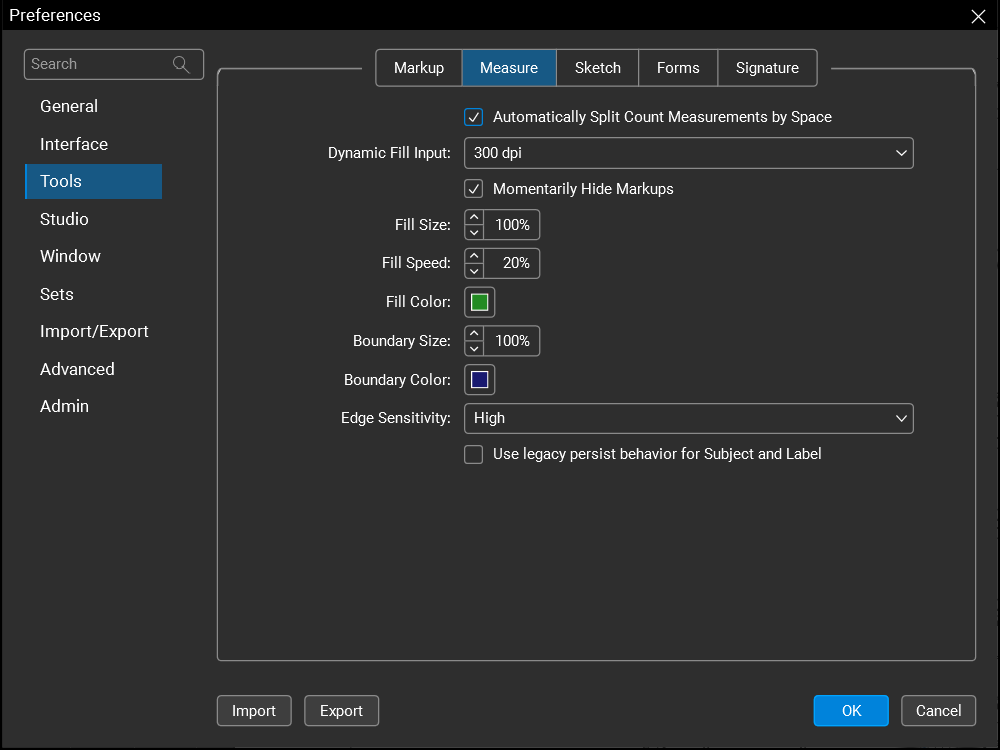
数の測定をスペースで自動的に分割:有効にすると、図面内の複数のスペースに配置されたカウントがマークアップリストでスペースごとに自動的にグループ化されます。有効になっていない場合、グループ内の最初のカウントの配置によってスペースラベルが決まります。スペースに配置されている場合、グループ内の他のすべてのカウントには同じスペースに属するものとしてラベルが付けられ、スペースに配置されていない場合は、すべてスペースに属さないものとしてラベルが付けられます。
スケッチ

回転の入力:回転角度を決定する方法を、多角形スケッチツールとポリラインスケッチツールで設定します。
- 相対:選択すると、線の回転角度は、その線が接続されている線の角度に対して相対的になります。
- 絶対:選択すると、線の回転角度は常にページに対して相対的になり、0度が水平、90度が垂直になります。これは、ページの回転の変更(たとえば、 ページの回転が使用されている場合)によって影響を受ける可能性があります。
楕円モード:楕円を楕円スケッチツールで描画する際に使用するモードを設定します。
- 幅 x 高さ:選択すると、幅、高さ、回転を入力します。結果は楕円または円になります。
- 半径:選択すると、半径のみを入力します。結果は常に円になります。
フォーム
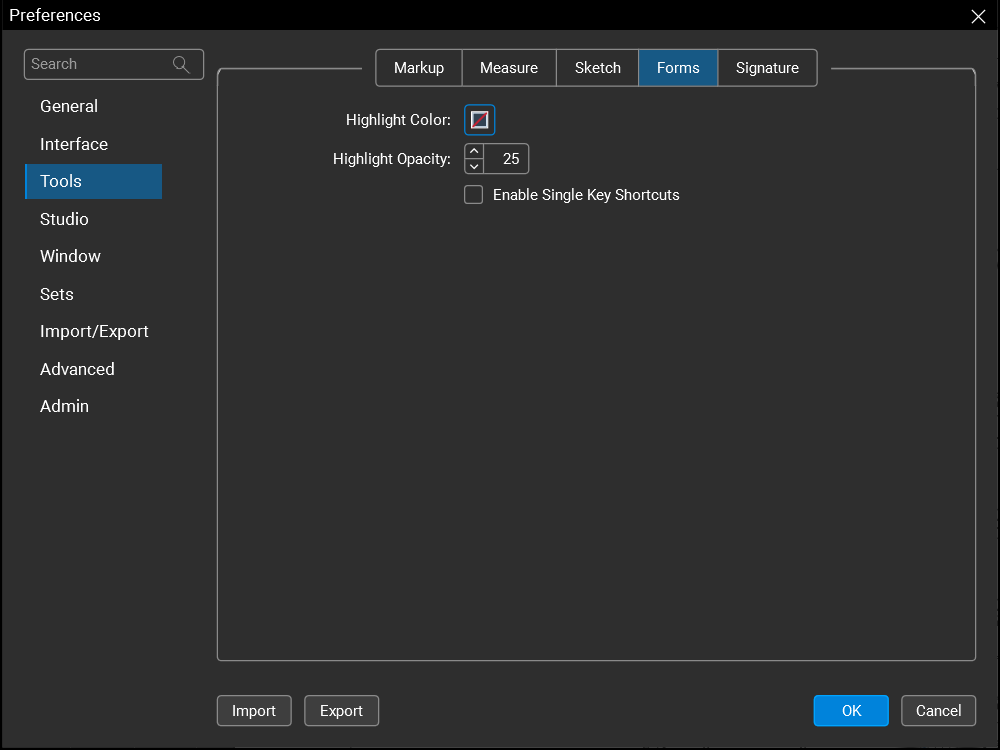
蛍光ペンの色:フォームフィールドの蛍光ペンの色を設定します。カラーボックスを選択すると蛍光ペンの色を変更できます。
[蛍光ペンの不透明度]:フォーム現場の蛍光ペンの不透明度をSets。不透明と透明の間でスライダーを動かして、不透明度を設定します。
単一キーによるショートカットを有効化:有効にすると、単一のキーストロークでアクティブ化されるキーボードショートカット(例えば、いくつかのマークアップツールなど)が、フォームに入力する際に正常に機能します。デフォルトでは無効になっています。
署名

パスワードのタイムアウト:パスワードを入力してから有効に保たれる時間を設定します。一度に多くの文書に署名する場合は、値を大きくすると、署名のたびにパスワードを再入力しなくても署名できます。安全でないコンピューティング環境では、値を小さくすると偽造の可能性が低くなります。
デジタル ID の場所: デジタル ID ファイルの場所へのパスを設定します。
信頼できる ID の場所: 信頼できる ID ファイルの場所へのパスを設定します。
アルゴリズム: 使用するセキュアハッシュアルゴリズム(SHA)を決定します。SHA-1 は現在広く受け入れられていますが、将来的には非推奨となる見込みです。SHA-256 はより新しく、一般的に受け入れられています。
電子署名を無効にする変更を制限する:有効にすると、デジタル署名された文書はコンテンツレイヤーで変更できなくなります(マークアップは追加できます)。この機能を無効にすると、電子署名された PDF をコンテンツレベルで変更できますが、電子署名は無効になります。