マークアップリストのステータス
Revu ユーザーは、マークアップリスト内の任意のマークアップのステータスを設定できます。Revu には、一般的なレビュー状態と移行状態がプリロードされており、あらゆるワークフローに合わせてカスタム状態をサポートしています。
 カスタムステータスを作成する
Revu には、変更できないデフォルトのモデル(レビューおよび移行)がプリロードされています。カスタムステータスを作成するには、まずカスタムモデルを作成する必要があります。
以下に概説する手順は、カスタムステータスを一般的に作成する方法を説明しています。具体的な例については、「チュートリアル:マークアップリストのカスタムステータスの作成」を参照してください。
- [ウィンドウ] > [パネル] >
 [マークアップ] に移動するか、ALT+L を押して [マークアップリスト] を表示します。
 -
[ マークアップリスト] で、[ ステータス] 列の
 を選択し、[ ステータスの管理] を選択します。[ステータスの管理] ダイアログが表示されます。
 ステータス 列が表示されていない場合は、[マークアップリスト] > [列] > [ステータス] に移動して表示します。
-
[モデル] リストの下にある [追加] を選択します。
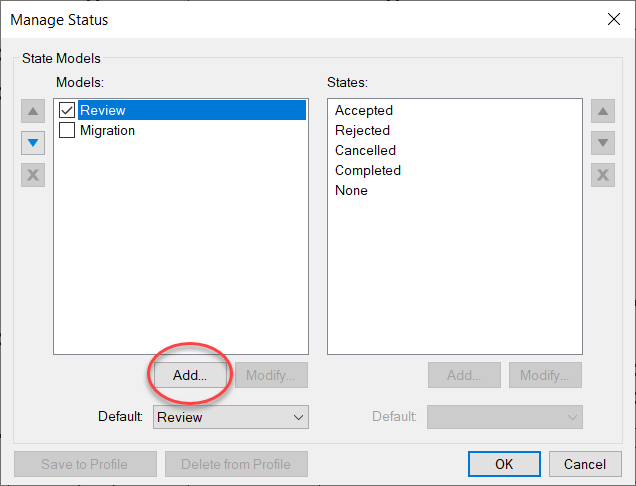
-
[モデル] ダイアログでモデル名を入力し、[OK] を選択します。
- モデルリストから新しいモデルを選択します。
-
[ステータス] リストの下にある [追加] を選択します。
- 状態のプロパティ ダイアログで、名前 現場に新しい状態の名前を入力します。
- このステータスにテキストを関連付けるには、テキストを選択し、対応する現場に入力します。テキストボックス マークアップと グループ化 されたマークアップがこのステータスに設定されるたびに、テキストは自動的にここに入力された値に設定されます。
- このステータスにテキストを関連付けるには、テキストを選択し、対応する現場に入力します。テキストボックス マークアップと グループ化 されたマークアップがこのステータスに設定されるたびに、テキストは自動的にここに入力された値に設定されます。
-
このステータスに色を関連付けるには、[色] を選択し、対応するカラーボックスを選択して色を選びます。マークアップがこのステータスに設定されるたびに、自動的にこの色に変更されます。
- [OK]を選択します。
-
[OK] を選択して [ステータスの管理] ダイアログを閉じます。カスタムモデルが [ステータスの設定] リストにサブメニューとして表示され、その中に関連付けられたカスタムステータスが含まれるようになります。
既存のステータスを変更する
カスタム状態とプリロード状態の両方のプロパティを変更できますが、プリロード状態の変更可能なプロパティはより制限されています。
既存のステータスのプロパティを変更するには:
- [ウィンドウ] > [パネル] > [マークアップ] に移動するか、ALT+L を押して [マークアップリスト] を表示します。
-
[ マークアップリスト] で、[ ステータス] 列の
を選択し、[ ステータスの管理] を選択します。[ステータスの管理] ダイアログが表示されます。 ステータス 列が表示されていない場合は、[マークアップリスト] > [列] > [ステータス] に移動して表示します。
- [モデル] リストから、変更したいステータスが含まれているモデルを選択します。
- [ステータス] リストから変更するステータスを選択します。
-
選択 Modify.
- [状態プロパティ] ダイアログで、利用可能な任意のプロパティを変更します。
- [名前]:[ステータス] メニューに表示される名前です。[カスタムステータス] に対してのみ変更できます。
- テキスト:このオプションを有効にすると、対応する現場に入力されたテキストが、このステータスに設定されたすべてのマークアップの下に自動的に表示されます。
- 色:有効にすると、このステータスに設定されたマークアップの色は、対応するカラーセレクタで定義された色に自動的に変更されます。指定された色を変更するには、カラーセレクタを選択します。
- [OK] を選択します。
ステータスを適用
マークアップにステータスを適用するには、マークアップリストまたは図面上でマークアップを右クリックし、ステータスの設定 > モデル > ステータス に移動します。

詳細なステータス操作
マークアップリストでのステータスの使用方法をカスタマイズするには、いくつかの方法があります。一般的な例として、特定のモデルの表示/非表示の切り替え、デフォルトのモデルと状態の設定、現在の プロファイル への構成の保存などがあります。これらのタスクを実行するには、以下の手順に従います。
- [ウィンドウ] > [パネル] > [マークアップ] に移動するか、ALT+L を押して [マークアップリスト] を表示します。
-
[ マークアップリスト] で、[ ステータス] 列の
を選択し、[ ステータスの管理] を選択します。[ステータスの管理] ダイアログが表示されます。ステータス 列が表示されていない場合は、[マークアップリスト] > [列] > [ステータス] に移動して表示します。
- [ステータス] メニューでのステータスモデルの表示を切り替えるには、[モデル] リスト内のモデルの横にあるボックスを選択または選択解除します。
- デフォルトのレビューモデルと状態を選択するには、対応する [デフォルト] リストからデフォルトの [モデル] と [状態] を選択します。プリロードされたモデルにはデフォルトの状態を設定できません。カスタムモデル/状態に対してのみ設定可能です。
- 現在の構成を現在のプロファイルに保存するには、[プロファイルへ保存] を選択します。
カスタム構成がプロファイルに保存されると、[プロファイルへ保存] ボタンは使用できなくなり、[プロファイルから削除] ボタンが使用できるようになります。プロファイルをデフォルト構成に復元するには、[プロファイルから削除] を選択します。カスタム構成を変更するには、必要な変更を行い、[プロファイルから削除] を選択して(デフォルトに戻す)、[プロファイルへ保存] を選択して新しい構成を保存します。
- [OK] を選択します。