結果を整理してまとめる
[マークアップリスト] を使用して、結果を整理、処理、および要約します。このセクションでは、マークアップのフィルタリング、および要約のエクスポートと追加について扱います。
 マークアップリストを使用してテイクオフをフィルタリングする
フィルターを使用すると、見積もりの特定の箇所を強調したり非表示にしたりすることが簡単にできます。このようにすることで、例えばタイルやその他のテイクオフをすべて非表示にしつつ、カーペットのテイクオフのみに集中することができます。
- [マークアップリスト] ツールバーで、
 [フィルタ] を選択します。
 - [件名] 列の横にある フィルタを選択し、希望するオプション(例: Carpet )を選択します。
一致するマークアップのみがマークアップリストに表示され、図面上の他のマークアップはグレー表示になります。
要約のエクスポートと付加
CSV または XML エクスポートを使用してデータを Excel やその他のスプレッドシートプログラムにエクスポートするか、作業中の図面に付加するか、別のファイルとして作成できる PDF 概要を出力することができます。
XML または CSV 概要のエクスポート
メモ: Revu は、内部で使用されるものの Revu プログラム外ではほとんど使用されない 2 つの追加のデータ列を出力することがあります。そのため、これらのいずれかの方法で Excel にエクスポートする際は、結果として作成されるスプレッドシートの最初の 2 列を非表示にすることをお勧めします。
- マークアップリストツールバーで、
 要約に移動し、XML(またはCSV)要約を選択します。
 - 要約するページの範囲とその他の希望するオプションを入力し、[OK] を選択します。
- デスクトップなど、ファイルを保存する場所を選択し、[OK] を選択します。
PDF の要約をエクスポート
マークアップリストの PDF 要約には、作成したデータとともに、各マークアップのサムネイルプレビューが含まれます。元の PDF に付加される PDF 要約には、元のマークアップへのハイパーリンクも含まれます。このようにすると、チャートをスクロールしているときに、測定値を確認したり、より広いコンテキストを確認したりするために元の図面に戻りたい場合、クリックするだけで移動できます。PDF の概要を作成して図面に付加するには、以下の手順に従います。
-
[マークアップリストツールバー] で、
要約 > PDFの要約 に移動します。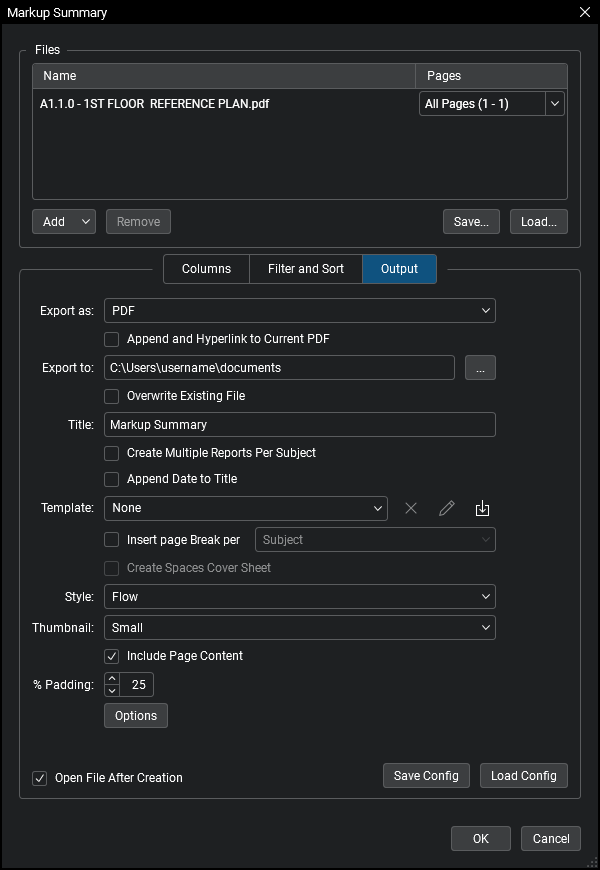
- [PDF 要約] ダイアログで、[ページ] メニューから要約するページを選択します。
- [フィルタと並べ替え] タブでは、選択した列にフィルタを設定して特定のデータを絞り込むことができます。
- [現在の PDF に付加およびハイパーリンクする] を有効にします。
-
[スタイル] リストを選択し、[フロー] または [表] を選択します。フローは、一度に1つのマークアップを、読みやすいゆったりとした流れでカバーします。[表] は、マークアップリストのレイアウトを、1ページあたりより多くの情報を収められる表形式で再現します。
テーブルスタイルの概要を選択すると、追加オプションの [現在の列の幅を使用する] が利用可能になります。現在のマークアップリストレイアウトの相対的な列幅を継承するには、このボックスのチェックを外します。デフォルトの幅を使用してマークアップリストのレイアウトを上書きするには、このボックスを選択します。 - [サムネイル] リストを選択し、[小]、[中]、または [大] を選択します。この設定は、要約内の各マークアップのプレビューサイズを決定します。
- [OK] を選択します。
要約が作成され、付加されます。要約を表示するには、[サムネイル] タブを選択し、要約ページを選択してワークスペース内でそのページにジャンプします。

要約では、各テイクオフがそれに関連するデータの表示の横に表示されます。マークアップを選択して、元の図面のその面積にジャンプします。

