マークアップの要約
マークアップの要約を使用すると、1つまたは複数の PDF からすべてのマークアップの詳細なレポートを作成できます。要約には埋め込まれた画像やビデオが含まれるため、大規模なプロジェクト全体で情報を簡単に共有できます。要約はプリンターに出力したり、スプレッドシートプログラムで使用するために CSV または XML ファイルとしてエクスポートしたり、PDF の末尾に追加したりできます。マークアップのエクスポートとは異なり、要約は他のソフトウェアで簡単に使用できるようにフォーマットされています。
複数の PDF から一度に概要を建造することも、バッチ内の各ファイルに対して個別のレポートを作成することもできます。スペース、作成者、またはマークアップリストに表示されるその他のプロパティごとに、複数のサマリーを生成することも可能です。
要約では、データを並べ替えたりフィルタリングしたりするさまざまな方法が提供されます。ロゴを使用してカスタム PDF レポートを設計したり、XML や CSV の要約をエクスポートして簡単に共有したりできます。エクスポート設定を保存して、すぐに再利用することも可能です。
[バッチ] メニュー、[マークアップリスト]、または [サムネイル] パネルからマークアップの要約を開始できます。
要約レポートを生成中
- マークアップリストツールバーから、
 [概要] をクリックし、目的の出力タイプ (CSV、XML、PDF、または印刷) を選択します。
Revu 21 ユーザーで Basics サブスクリプションをご利用の場合、利用可能な出力タイプは PDF のみです。
[概要] をクリックし、目的の出力タイプ (CSV、XML、PDF、または印刷) を選択します。
Revu 21 ユーザーで Basics サブスクリプションをご利用の場合、利用可能な出力タイプは PDF のみです。- この同じメニューは、サムネイルパネルからも使用できます。サムネイル > マークアップの要約 に移動し、出力タイプを選択します。
- または、[バッチ] > [要約] に移動します。デフォルトの出力タイプは CSV ですが、この選択は後で [エクスポート形式] メニューから変更できます。
- 以前に保存した PDF バッチを使用するには、[読み込み] をクリックして、目的のバッチファイルを選択します。
- デフォルトでは、現在アクティブな PDF が自動的に要約に含まれます。ファイルを追加するには、[追加] メニューから以下のいずれかのオプションを選択します。
- ファイルを追加:ネットワークまたはローカルドライブから個々のファイルを追加します。このオプションを選択すると、[開く] ダイアログが表示されます。適切な場所に移動し、目的のファイルを選択します。
- [開くファイルの追加] : 現在 Revu で開いているすべてのファイルを追加します。
- [フォルダーの追加]:ネットワークまたはローカルドライブ上の選択したフォルダー内のすべてのファイルを追加しますが、サブフォルダーに含まれるファイルは追加しません。このオプションを選択すると、[フォルダー選択] ダイアログが表示されます。目的のフォルダーに移動して選択します。
- [フォルダの追加 (サブフォルダを含む)]:ネットワークまたはローカルドライブ上の選択したフォルダ内のすべてのファイルと、そのサブフォルダ内のすべてのファイルを追加します。このオプションを選択すると、[フォルダー選択] ダイアログが表示されます。目的のフォルダーに移動して選択します。
- [現在のセットの追加]:現在の Set に含まれるすべてのファイルを追加します。
- リストからファイルを削除するには、ファイルを選択して [削除] をクリックします。
- 後で使用するためにこのバッチファイルを保存するには、[保存] をクリックします。
-
[列] タブをクリックします。
- この要約レポートに含めるマークアップデータをリストから選択します。
- 以前に保存した構成を使用する場合は、[構成の読み込み] をクリックして、目的の構成を選択します。
- 現在マークアップデータが含まれていない列も表示されません。空の列を表示を有効にして、それらを含めます。これにより、プロジェクトの初期段階で要約を作成するユーザーは、最終的に必要になるとわかっているすべての列を含めることができ、プロジェクトの期間を通じて一貫したレポート形式を維持できます。
-
レポート内の特定のマークアップデータの位置を変更するには、目的の位置にドラッグ&下りします。
- これはデータの表示順序にのみ影響し、並べ替え順序には影響しません。たとえば、レポートの最初の情報として [ファイル名] を表示し、さらに [件名] で並べ替えたい場合などがあります。その場合は、ここで [ファイル名] をリストの先頭に移動します。並べ替え順序は、プロセスの後の段階で決定されます。
- また、メモとして、リストの最上位にあるマークアップデータに基づいて個別のレポートを作成することも可能です。そのため、レポートが必要な場合は、必要なデータ要素を必ず最上位に移動してください。
-
フィルタとソート タブをクリックします。
- マークアップ情報をフィルタリングするには、[フィルタ] 列の関連するエントリをクリックし(デフォルトでは、既存の マークアップリストのフィルタ にすべて設定されているか、事前にフィルタが適用されていない場合は[すべて] に設定されています)、レポートに表示する項目を選択します。これにより、サマリーをフィルタリングして、特定のスペース内の問題や特定の作成者によるマークアップのみを表示するなど、サマリーで冗長な線項目を作成することなく必要なレポートを取得できます。
- 要約に含まれていないデータでフィルタリングするには、[すべての列を表示] を選択します。
-
レポートに表示される情報を並べ替えるには、[並べ替え] をはじめとする 1 つ以上の並べ替えオプションを選択します。以降のすべての並べ替えオプションには [次で並べ替え] というラベルが付けられ、設定されるたびに新しいオプションが表示されます。関連するメニューから、各選択項目を昇順または降順のどちらで並べ替えるかを選択します。
-
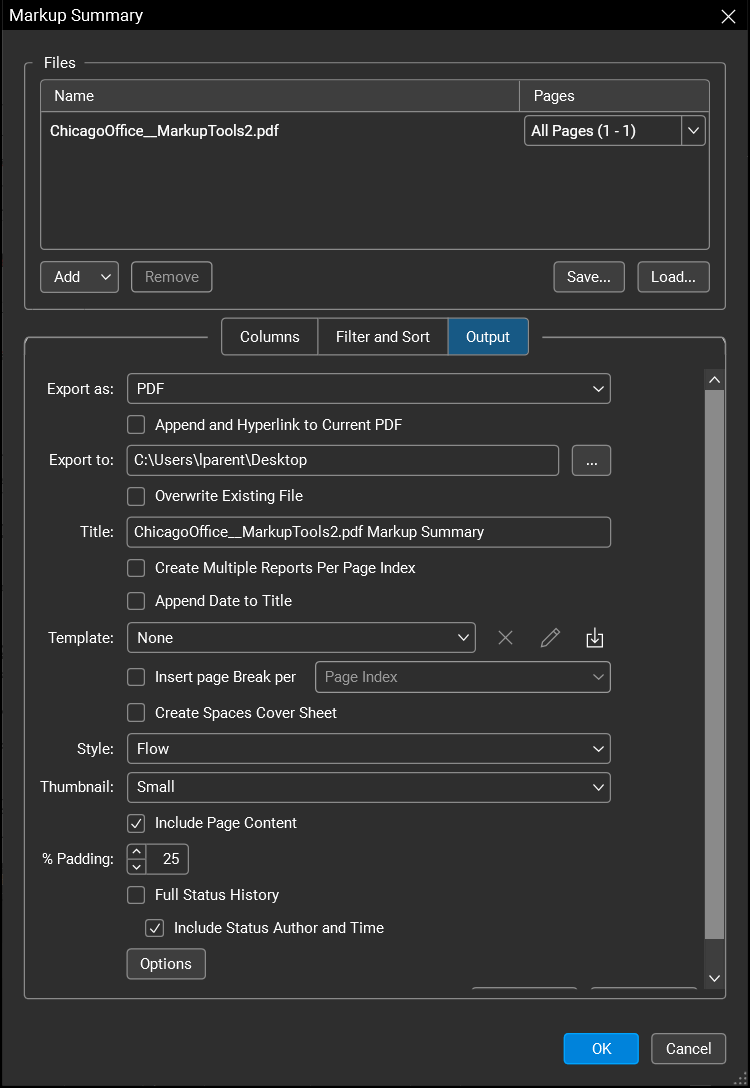
[出力] タブをクリックします。
- [形式でエクスポート] メニューから、要約レポートの希望する形式を選択します。この選択により、表示される出力オプションの一部が変更されます。
- 要約レポートが [マークアップリスト] または [サムネイル] パネルから開始された場合、その時に行われた選択内容と一致します。[バッチ] メニューから開始された場合、CSV に設定されます。いずれの場合も、いつでも変更可能です。
- レポートの作成後に自動的に開くには、[ファイルを作成後に開く] を選択します([エクスポート形式] が [印刷] に設定されている場合は適用されません)。
- 保存場所に同名の既存ファイルがある場合に上書きするには、[既存のファイルを上書き] を選択します([エクスポート形式] が [印刷] に設定されている場合は適用されません)。
- [エクスポート先] 現場の場所が適切であることを確認します。変更するには、[変更] をクリックして目的のフォルダーを選択します([エクスポート形式] が [印刷] に設定されている場合は適用されません)。
- 必要に応じて、[タイトル] を変更します。サマリーファイルの名前は、この情報に基づいて決定されます。
- 現在の日付を タイトル の末尾に追加するには、タイトルに日付を付加 を選択します。
- プライマリ並べ替えデータ(前の画面のリストの最上部にあるデータ)に基づいて個別のレポートを作成するには、[データごとに複数のレポートを作成] を選択します([エクスポート形式] が [印刷] に設定されている場合は適用されません)。
-
その他のオプションは、エクスポート形式のファイルタイプによって異なります。それに応じて設定します:
 CSV オプション
[含める]:レポートに含めるデータのタイプを選択します:
- マークアップ:マークアップデータのみを含めます。
- 合計:マークアップリストの現在の並べ替え列によって計算された合計のみを含めます。
- マークアップと合計:マークアップデータと、マークアップリストの現在の並べ替え列によって計算された合計の両方を含めます。
列ヘッダー:このオプションを選択すると、マークアップリストの列名を含む行が CSV の先頭に追加されます。
[ID 列]: このオプションを選択すると、CSV に [ID] および [親] の列の追加が行われます。これは、親マークアップが Parent (親)列に指定される グループ化されたマークアップ に特に役立ちます。
測定単位: このオプションを選択すると、要約に含まれる測定データの横に測定単位の列が追加されます。
[フォーマット番号]: レポートに含まれるカスタム列の数値フォーマットを保持するには、このオプションを選択します。チェックを外した場合、これらの列の数値はレポートに含まれますが、フォーマットは解除されます。
[Replies]:このオプションを選択すると、マークアップリストからの返信がサマリーレポートに含まれます。
XML のオプション
[含める]:レポートに含めるデータのタイプを選択します:
- マークアップ:マークアップデータのみを含めます。
- 合計:マークアップリストの現在の並べ替え列によって計算された合計のみを含めます。
- マークアップと合計:マークアップデータと、マークアップリストの現在の並べ替え列によって計算された合計の両方を含めます。
測定単位: このオプションを選択すると、要約に含まれる測定データの横に測定単位の列が追加されます。
[フォーマット番号]: レポートに含まれるカスタム列の数値フォーマットを保持するには、このオプションを選択します。チェックを外した場合、これらの列の数値はレポートに含まれますが、フォーマットは解除されます。
[Replies]:このオプションを選択すると、マークアップリストからの返信がサマリーレポートに含まれます。
PDF オプション
[現在の PDF に付加およびハイパーリンクする]: このオプションを選択すると、サマリーを現在の PDF に付加し、元のマークアップへのハイパーリンクを含めることができます。
[テンプレート]:このオプションを使用して、レポートの生成元となる PDF レポートテンプレートを選択します。新しい PDF テンプレートは、
 インポート を選択してインポートできます。PDF テンプレートがインポートされると、 削除 を選択して削除されるまで、 テンプレート
 リストに表示されます。
 編集を選択して、PDF テンプレート上のレポート面積を再定義します。
[ごとに改ページの挿入]: このオプションを選択すると、関連メニューで選択したデータに基づいて改ページが作成されます。
[スペースカバーシートの作成]:このオプションを選択すると、各改ページの前に、参照されているスペースの大きな図を含むカバーシートが挿入されます。[ごとに改ページの挿入] が [スペース] に設定されている場合にのみ使用できます。
[スタイル]: [表] または [フロー] を選択します。
フロー:このサマリースタイルでは、マークアップが1つずつまとめられ、レポート形式の情報ブロックとして表示されます。

[テーブル]:この要約スタイルでは、マークアップリスト自体の外観に近づけるため、マークアップが表形式で要約されます。

サムネイル:サマリーに表示される各マークアップのサムネイル画像のサイズを選択します。サムネイルには、マークアップの外観と、マークアップが配置されている PDF 領域の基礎となる PDF コンテンツ([ページコンテンツを含める] が選択されている場合)が含まれます。
ページのコンテンツを含める:要約のプレビュー面積の一部として基になる PDF コンテンツを含めるには、このオプションを選択します。チェックを外したままにすると、マークアップのみが含まれます。このオプションを有効にすると、要約の生成に時間がかかる場合があります。不要な場合や、要約の生成に非常に時間がかかる場合は、無効のままにしてください。
[パディング]:マークアップの要約に含まれるプレビュー画像の周囲に表示されるコンテキストの量を入力します。値を大きく設定すると、より多くの周囲のコンテキストが提供されます。
完全なステータス履歴:レポートに完全なステータス履歴を含める場合に選択します。選択しない場合、最新のステータスのみが含まれます。
その他のオプション
[オプション] をクリックして、以下のいずれかを設定します。
ページサイズ: PDF 出力のページサイズと向き(縦または横)を選択します。
合計を含める:このオプションを選択すると、現在の並べ替え列によって計算された合計がレポートのマークアップリストに含まれます。これは、件名や下請業者ごとに簡単に小計を出す場合に特に便利です。
[絶対ハイパーリンクを含める]:このオプションを選択すると、サマリーレポート内の各マークアップに、ソースドキュメント内のマークアップのページへリンクする絶対パスのハイパーリンクが含まれます。
[キャプチャメディアの付録を含める]: このオプションを選択すると、キャプチャで埋め込まれたすべての画像とビデオの拡大表示がレポートの付録として含まれます。これは、要約ページで許可されているサムネイルが小さすぎて効果的でない場合に便利です(1つまたは複数のマークアップに複数の画像やビデオが埋め込まれている場合によくあります)。
[リンクファイルとしてメディアを添付]:キャプチャで埋め込まれた画像やビデオを、リンクファイルとしてサマリーレポートに添付する場合に選択します。キャプチャメディアアデンダムでプレビュー画像を選択すると、デバイスのデフォルトビューアーで画像またはビデオが開きます。
このオプションは、[キャプチャメディアアデンダムを含める] が選択されている場合にのみ使用できます。
[Replies]:このオプションを選択すると、マークアップリストからの返信がサマリーレポートに含まれます。
印刷のオプション
[テンプレート]:このオプションを使用して、レポートの生成元となる PDF レポートテンプレートを選択します。新しい PDF テンプレートは、
インポート を選択してインポートできます。PDF テンプレートがインポートされると、 削除 を選択して削除されるまで、 テンプレート リストに表示されます。 編集を選択して、PDF テンプレート上のレポート面積を再定義します。[ごとに改ページの挿入]: このオプションを選択すると、関連メニューで選択したデータに基づいて改ページが作成されます。
[スペースカバーシートの作成]:このオプションを選択すると、各改ページの前に、参照されているスペースの大きな図を含むカバーシートが挿入されます。[ごとに改ページの挿入] が [スペース] に設定されている場合にのみ使用できます。
[スタイル]: [表] または [フロー] を選択します。
フロー:このサマリースタイルでは、マークアップが1つずつまとめられ、レポート形式の情報ブロックとして表示されます。
[テーブル]:この要約スタイルでは、マークアップリスト自体の外観に近づけるため、マークアップが表形式で要約されます。
サムネイル:サマリーに表示される各マークアップのサムネイル画像のサイズを選択します。サムネイルには、マークアップの外観と、マークアップが配置されている PDF 領域の基礎となる PDF コンテンツ([ページコンテンツを含める] が選択されている場合)が含まれます。
ページのコンテンツを含める:要約のプレビュー面積の一部として基になる PDF コンテンツを含めるには、このオプションを選択します。チェックを外したままにすると、マークアップのみが含まれます。このオプションを有効にすると、要約の生成に時間がかかる場合があります。不要な場合や、要約の生成に非常に時間がかかる場合は、無効のままにしてください。
[パディング]:マークアップの要約に含まれるプレビュー画像の周囲に表示されるコンテキストの量を入力します。値を大きく設定すると、より多くの周囲のコンテキストが提供されます。
その他のオプション:
[オプション] をクリックして、以下のいずれかを設定します。
ページサイズ: PDF 出力のページサイズと向き(縦または横)を選択します。
合計を含める:このオプションを選択すると、現在の並べ替え列によって計算された合計がレポートのマークアップリストに含まれます。これは、件名や下請業者ごとに簡単に小計を出す場合に特に便利です。
[絶対ハイパーリンクを含める]:このオプションを選択すると、サマリーレポート内の各マークアップに、ソースドキュメント内のマークアップのページへリンクする絶対パスのハイパーリンクが含まれます。
[キャプチャメディアの付録を含める]: このオプションを選択すると、キャプチャで埋め込まれたすべての画像とビデオの拡大表示がレポートの付録として含まれます。これは、要約ページで許可されているサムネイルが小さすぎて効果的でない場合に便利です(1つまたは複数のマークアップに複数の画像やビデオが埋め込まれている場合によくあります)。
[Replies]:このオプションを選択すると、マークアップリストからの返信がサマリーレポートに含まれます。
- 構成を保存するには、[構成の保存] をクリックします。
- [OK] をクリックします。