WebTab
WebTab は、Revu 内から Web サイトにアクセスするための統合された方法を提供します。WebTab 内で PDF へのリンクをクリックすると、その PDF は Revu 内の ビューの分割 で別のタブとして開かれます。他の PDF を操作する場合と同様に、この PDF に対してもページ操作を実行できます。
 WebTab の使用
Revu 内で新しい WebTab を開くには、[ ウィンドウ] > [ WebTab] に移動するか、CTRL+T を押します。デフォルトでは、プライマリホームページが WebTab で開きます。
メインの Revu ワークスペースの上部にある プロパティツールバー は、WebTab がアクティブになると変更されます。

特定の Web ページに移動するには、アドレスバーに URL を入力して Enter キーを押します。その他の機能は以下の通りです:
 戻る:前の Web ページに戻ります。
 [進む]:次の Web ページに移動します。
 [アドレスバー]: 現在のページの URL を表示します。新しいページに移動するには、新しい URL を入力します。
 [更新]:既存のページを再読み込みします。
 [お気に入り]:お気に入りサイトのリストと、現在のページをお気に入りに追加したり、[お気に入りを編集] したりするためのコマンドを表示します。
さらに、マウスまたはキーボードを使用して WebTab をズームインおよびズームアウトすることもできます。
- マウス:スクロールホイールでスクロールしながら CTRL キーを長押しすると、ズームインおよびズームアウトができます。
- キーボード:Ctrl + プラスでズームイン、Ctrl + マイナスでズームアウト、Ctrl + 0 で 100%ズームに戻ります。
Web のお気に入り
Web のお気に入りとは、後で WebTab に簡単に再読み込みできる保存済みの URL です。これらは、 [お気に入り] メニューにあり、URL を現在のお気に入りに追加したり、そのリストを管理したりするためのツールと一緒に配置されています。

[お気に入り] メニューの下部に表示される現在の Web のお気に入りに加えて、2 つの機能を利用できます:
- お気に入りに追加:現在のURLをお気に入りリストに追加するオプションを選択してください。
- Web のお気に入りを編集:選択して お気に入りのリストを管理します。
これら 2 つのオプションの下に、現在の Web のお気に入りリストが表示されます。いずれかを選択して、現在の WebTab でその URL を開きます。
Web のお気に入りを管理する
- [ウィンドウ] > [WebTab] に移動するか、CTRL+T を押して WebTab を開きます。
- [お気に入り] > [Web のお気に入りを編集] に移動します。[Web のお気に入りを編集] ダイアログが表示されます。
- 新しい Web のお気に入りを追加するには:
- 選択
 Add.
Add.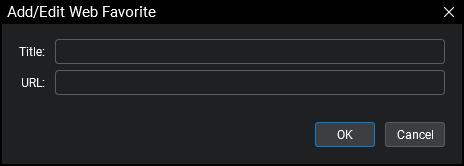
- Web のお気に入りを追加 / 編集 ダイアログで、タイトル 現場に Web のお気に入りの表示名を入力します。
- URL 現場に Web お気に入りの URL を入力します。
- [OK] を選択します。
- 選択
- 既存の Web お気に入りを削除するには、それを選択して
 [削除] を選択します。
 - 既存の Web のお気に入りを編集するには、それを選択し、[Web のお気に入りを追加 / 編集] ダイアログの
 [編集] を選択します。[Web のお気に入りを追加 / 編集] ダイアログで、必要に応じて [タイトル] や [URL] を変更します。
 - ホームページをウェブお気に入りにするには、そのページを選択し、
 Home を選択してください。[ホームページ] リストにコピーされます。
 [ホームページ] リストの一番上にある Web お気に入りが、Web タブのホームページとして機能します。[ホームページ] リストから未使用のページを削除するには、そのページを選択し、その下にある
[削除] を選択します。 - Internet Explorer からお気に入りをインポートするには、[IE のお気に入りをインポート] を選択します。
- 他の Revu ユーザーが利用できる XML ファイルとして Web お気に入りをエクスポートするには、[標準のお気に入りとしてエクスポート] を選択します。Standard お気に入りを使用するように Revu を設定する方法の詳細については、 WebTab 基本設定 を参照してください。
- [OK] を選択します。
標準のお気に入りを使用する
標準のお気に入りを使用すると、Web のお気に入りを同僚と共有できます。Web のお気に入りは、Revu から XML ファイルとしてエクスポートし、他の Revu インスタンスで使用できます。
標準のお気に入りリストは、複数のユーザーがアクセスできるようにネットワークドライブに保存することができます。Revu のインスタンスが標準のお気に入りリストを使用するように構成されている場合、開いたときにそのリストをコピーしますが、それ以外でファイルを開いたりアクセスしたりすることはありません。つまり、標準のお気に入りリストはいつでも更新(または置換)できますが、ユーザーが Revu を閉じて再度開くまで変更は反映されません。
標準のお気に入りリストのエクスポート
標準のお気に入りは XML ファイルとしてエクスポートされます。このファイルは、別の Revu ユーザーに送信するか、ネットワークドライブに配置して複数のユーザーがアクセスできるようにすることができます。これは静的ファイルです。接続されているユーザーは、Revu を介して直接編集することはできません。標準のお気に入りリストを更新するには、手動で編集するか、別の XML ファイルをエクスポートして古いファイルと置き換えます。
- [ウィンドウ] > [WebTab] に移動するか、CTRL+T を押して WebTab を開きます。
- 「お気に入り」 > 「Web のお気に入りを編集」に移動します。
- [Web のお気に入りを編集] ダイアログで、[標準のお気に入りとしてエクスポート] を選択します。
- [標準のお気に入りを保存する場所を選択] ダイアログで、XML ファイルの名前を入力し、保存先の場所に移動して、[保存] を選択します。
標準のお気に入りを使用する
Revu が標準のお気に入りを使用するように構成されている場合、[標準のお気に入り] と [ローカルのお気に入り] という 2 つの Web のお気に入りリストが表示されます。ローカルドライブまたはネットワークドライブに保存されている標準のお気に入り XML ファイルを使用できますが、一度に使用できる標準のお気に入りリストは 1 つだけです。標準のお気に入りは Revu を開くたびに読み込まれます。標準のお気に入り XML ファイルに加えた変更は、Revu を閉じて再度開くまで反映されません。
-
[Revu] >
 [基本設定] に移動します。
 -
[ウィンドウ] > [WebTab] に移動します。

- [標準化されたお気に入りを使用する] を選択し、
 を選択します。
 - 目的の標準お気に入りファイルがある場所に移動して選択し、[開く] を選択します。
- [OK] を選択します。