ウィンドウメニュー
[ウィンドウ] メニューには、タブ、パネル、メインワークスペースの特定の側面を管理するためのコマンドが含まれています。メニューバーの [ウィンドウ] を選択してアクセスします。
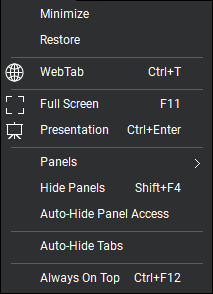
最小化: アプリケーションを最小化します。
[復元]: 前の最大化されていないウィンドウサイズに戻します。アプリケーション画面が最大化されている場合にのみ使用できます。
 [WebTab]: ワークスペースで WebTab を開きます。
 [全画面表示]:PDF を全画面表示モードで表示します。画面の右上に小さなツールバーが表示されます。カーソルを画面の上部に移動して、ドキュメントタブを表示します。Revu は他のウィンドウの「常に手前に表示」されます。CTRL+F12 を押すと、「常に手前に表示」を切り替えられます。F11 を押して終了します。
 プレゼンテーション:現在の PDF ドキュメントをプレゼンテーションモードで表示します。終了するには、ESC キーを押します。選択するか、下矢印キーまたは ページ Down キーを押して進みます。右クリックするか、上矢印キーまたは ページ Up キーを押して前のページを表示します。
[パネル]:利用可能な パネル を一覧表示します。現在非表示になっていないパネルが蛍光ペンで表示されます。パネルを選択して開きます。
パネルの非表示/表示:右、左矢印、下のパネルスライダーを非表示または表示します。
パネルアクセスを自動的に非表示:有効にすると、メインワークスペースの左矢印右にあるパネルアクセスバーは、パネルが非表示になると自動的に隠れ、ワークスペースが広がります。これらのパネルアクセスバーの境界線にカーソルを合わせると、バーがスライドして表示され、パネルを開くことができます。
[タブを自動的に非表示]: 有効にすると、ワークスペースのタブが自動的に非表示になります。ワークスペースの上部にマウスカーソルを合わせると、これらのタブがスライドして表示されます。
[常に手前に表示]: 有効にすると、Revu アプリケーションが同時に開いている他のアプリケーションよりも常に手前に表示されます。変更やコメントを CAD 設計に反映させる間、マークアップ済みの PDF に簡単にアクセスできるようにしておくのに便利です。