Microsoft Surface および Surface Studio での Revu
Revu は Microsoft Surface デバイス上でもデスクトップ PC とほぼ同様に動作しますが、Surface Dial 特有の機能や挙動がいくつかあります。すべての Surface デバイスで、Surface Dial メニューと、選択したタブとの特別なインタラクションを活用できます。Surface Studio のように、画面上で直接 Surface Dial を使用できる Surface デバイスでは、いくつかの追加機能も利用できます。
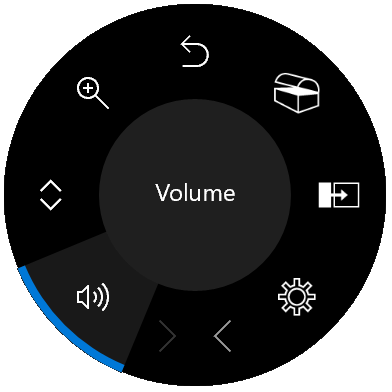 すべての Surface デバイスで Surface Dial メニューを利用できます。このメニューには、Surface Dial を使用してアクセスできる、よく使用される機能が配置されています。Surface Dial を押して、このメニューを呼び出します。Surface Dial が現在画面上にある場合、メニューはそれを囲むように表示されます。それ以外の場合は、独立したホイールメニューとして画面に表示されます。これは、標準の Surface Dial メニュー項目と、以下を含む Revu 固有のメニュー項目で構成されています。
- 体積:デバイスのスピーカーの音量を調整します。
- スクロール:メインワークスペースを上下または左矢印・右にスクロールします。Surface Dial を押して、スクロール方向を切り替えます。
- ズーム:メインワークスペースをズームイン/ズームアウトします。
- 元に戻す: 履歴内の操作を元に戻したり、やり直したりします。左矢印にスクロールし続けると操作が順番に元に戻り、右にスクロールすると元に戻した操作がやり直されます。
- Tool Chest: Tool Chest パネルを開きます。Surface Dial がどのように連携するかについての詳細は、以下の Tool Chest パネル を参照してください。
- 分割ズーム:MultiView を有効にし、メインワークスペースを垂直に分割します。Surface Dial を回転させると、元のドキュメントの表示を維持したまま、ビューの分割をズームインおよびズームアウトできます。Surface Dial が画面上にあるときの分割ズームの使用に関する詳細については、以下の 画面上の機能 を参照してください。
-
プロパティ:
 マークアッププロパティの限定メニューを別のホイールで有効にします。ドキュメント上のマークアップがアクティブな場合、そのプロパティを変更できます。ドキュメント上のマークアップがアクティブではなく、マークアップタブ上のマークアップがアクティブな場合、そのマークアップのデフォルト設定を変更できます。それ以外の場合、メニューは淡色表示されます。利用可能なプロパティには、線幅、色、塗りつぶし、不透明度(該当する場合は線と塗りつぶしの両方)が含まれます。
 -
[パネル]:[パネル] メニューを開きます。パネルを選択すると、そのパネルが(必要な場合に)開き、アクティブになります。
Surface Studio のような画面上の Surface Dial インタラクションをサポートする Surface デバイスのみが、これらの機能を利用できます。一般的に、画面上の Surface Dial の位置によってその機能が決まります。
- 上記で説明したように、Surface Dial を押して Surface Dial メニューを呼び出します。
- Surface Dial が Tool Chest またはレイヤーパネルにある場合、上記の「画面外」セクションで説明されているように、そのタブに関連付けられた機能が自動的に有効になります。詳細については、以下の Tool Chest およびレイヤーパネルを参照してください。
- Surface Dial を図面上に置いている場合、回転させると図面のズームインとズームアウトが行われます。
- Surface Dial がマークアップ上にあるときに回転させると、上記の「画面外」セクションで説明されているように、さまざまなマークアッププロパティが選択されます。詳細については、上記の プロパティ を参照してください。
- 分割ズームモードのときに、分割されたビューのいずれかに Surface Dial を配置すると、もう一方のビューにループが表示され、そのビュー上での Surface Dial の位置が示されます。Surface Dial を回転させるともう一方のビューがズームされ、Surface Dial をスライドさせるとズームされた図面のビューが移動します。
Surface Dial は、Tool Chest パネルと レイヤー パネルの両方を直接操作できます。
 Tool Chest パネル
Surface Dial が Tool Chest パネルを認識している場合(オフスクリーンモードまたは オンスクリーンモードのいずれか)、それを使用してツールやツールセット間を素早く簡単に移動できます。
- Surface Dial を回転させてツールをスクロールします。
- Surface Dial を押して、ツールセットをスキップします。
 レイヤーパネル
Revu が Surface Dial を検出すると、 レイヤーパネル の オプション メニューに ダイヤル サブメニューが表示されます。このメニューは、Surface Dial がオンスクリーンモードかオフスクリーンモードかに関係なく表示されます。
ダイヤル:このメニューは、Revu が Surface Dial を検出した場合にのみ表示されます。Surface Dial を回転させたときにレイヤーがどのように表示されるかを決定するモードを、Surface Dial 用に選択します:
- 分離: 現在のレイヤーのみを表示します。
- 建造する:各レイヤーを順番にスクロールして表示します。
- [選択]: ビューを変更せずにレイヤーをスクロールします。Surface Dial を押して現在のレイヤーを選択し、現在の状態に応じて非表示または表示に切り替えます。