レイヤーパネル
 レイヤーパネルでは、レイヤー、レイヤー構成、およびレイヤーを作成・削除するためのツールに素早くアクセスできます。
下の画像は、レイヤー化 PDF の [レイヤー] パネルの例を示しています。

以下を持つレイヤー 子レイヤーの名前の左矢印に、切り替え用の三角形が表示されます。この三角形をクリックして、子レイヤーのリストを展開または折りたたみます。
[ウィンドウ] > [パネル] >[レイヤー] に移動するか、ALT+Y を押して [レイヤー] パネルを表示します。 レイヤーを表示または非表示にする
レイヤーを表示または非表示にするには、レイヤー名の左矢印にあるボックスを選択して、可視性を切り替えます。ボックスに  目アイコンが表示されているレイヤーは表示状態であり、ボックスが空のレイヤーは非表示状態です。
親レイヤーとそのすべての子レイヤーを同時に表示または非表示にするには、親レイヤーを右クリックして [レイヤーを表示] を選択します。これは、親レイヤーとすべての子レイヤーの両方の表示/非表示設定を切り替えます。
1 つのレイヤーのみを表示するには、レイヤー名を右クリックして [分離] を選択します。選択したレイヤーとその子レイヤーが表示され、他のすべてのレイヤーは非表示になります。
詳細は「レイヤーの可視性の利用」をご覧ください。
レイヤーを移動レイヤーをドラッグして、レイヤーリスト内の新しい場所に移動します。レイヤーをドロップしたときに配置される場所を示す小さな三角形が表示されます。カーソルを右に移動して、そのレイヤーをカーソルの上にあるレイヤーの子レイヤーにします。
レイヤーパネルツールバー
レイヤー menu:
レイヤーをリセット:レイヤーの表示を選択した構成にリセットします。
[印刷レイヤーを表示] :[レイヤーのプロパティ] で[印刷の使用] が[オン] に設定されているレイヤーのみを表示するように設定します。
エクスポートレイヤーを表示 : レイヤーのプロパティ で[エクスポートの使用] が[オン] に設定されているレイヤーのみを表示するように設定します。
すべてのレイヤーを表示:すべてのレイヤーを表示状態に設定します。
[ページ上のレイヤーのみ表示]:現在のページ上にないレイヤー名を非表示にします。
レイヤーをアルファベット順に表示: 最上位レベルのレイヤーをアルファベット順にソートします。
ダイヤル:このメニューは、Revu が Surface Dial を検出した場合にのみ表示されます。Surface Dial を回転させたときにレイヤーがどのように表示されるかを決定するモードを、Surface Dial 用に選択します:
- 分離: 現在のレイヤーのみを表示します。
- 建造する:各レイヤーを順番にスクロールして表示します。
- [選択]: ビューを変更せずにレイヤーをスクロールします。Surface Dial を押して現在のレイヤーを選択し、現在の状態に応じて非表示または表示に切り替えます。
 新しいレイヤーの追加: PDF に新しい空のレイヤーを追加します。新しいレイヤーの場所は、メニューから選択したオプションによって異なります。
- 前に追加:選択したレイヤーの前に新しいレイヤーを作成します。レイヤーが選択されていない場合、新しいレイヤーはレイヤーリストの先頭に追加されます。
- [後ろに追加]:選択したレイヤーの後ろに新しいレイヤーを作成します(デフォルト)。レイヤーが選択されていない場合、新しいレイヤーはレイヤーリストの一番下に追加されます。
- 子レイヤーの追加: 選択したレイヤーの 子 として新しいレイヤーを作成します。レイヤーが選択されていない場合、このオプションは使用できません。
 [ページからレイヤーを追加]: ソース PDF のコンテンツから PDF にレイヤーを追加します。新しいレイヤーの場所は、メニューから選択したオプションによって異なります。
- 前に追加:選択したレイヤーの前に新しいレイヤーを作成します。レイヤーが選択されていない場合、新しいレイヤーはレイヤーリストの先頭に追加されます。
- [後ろに追加]:選択したレイヤーの後ろに新しいレイヤーを作成します(デフォルト)。レイヤーが選択されていない場合、新しいレイヤーはレイヤーリストの一番下に追加されます。
- 子レイヤーの追加: 選択したレイヤーの 子 として新しいレイヤーを作成します。レイヤーが選択されていない場合、このオプションは使用できません。
詳細については、「PDF へのレイヤーの追加」「PDF からのレイヤーの作成またはインポート」をご覧ください。
 設定リスト:現在の設定を表示します。ドロップダウンメニューから設定を選択して切り替えます。
 構成の保存メニュー
 [構成の保存]: 現在の表示設定を、
 新しい構成:現在の可視性設定を
  [構成の削除]: 選択した構成を削除します。 コンテキストメニュー
選択したレイヤーのコンテキストメニューでは、以下のオプションを使用できます(レイヤーを右クリックするとこのメニューが表示されます)。
[レイヤーを表示]: 現在のレイヤーの表示と非表示を切り替えます。
[分離]:このレイヤーとその子レイヤーを表示し、他のすべてのレイヤーを非表示にします。
[すべて表示]:すべてのレイヤーを表示します。
[マークアップレイヤー]: 選択したレイヤーをマークアップレイヤーとして設定します。新しいマークアップはこのレイヤー上に作成されます。レイヤー名の後に  マークアップレイヤーアイコンが表示されます。
[ページからレイヤーを追加]:別の PDF ファイルから新しいレイヤーを作成します。 [ページからレイヤーを追加] ボタンとまったく同じように機能します。
[新しいレイヤーの追加]: 空のレイヤーを作成します。 [レイヤーの追加] ボタンとまったく同じように動作します。
新しいレイヤーグループ:レイヤーリストに、レイヤーではない項目を作成します。これは主に組織化のためのツールです。レイヤーグループは、名前の左矢印に切り替えボックスがないことで識別できます。
[名前の変更]: レイヤーの名前を変更します。
[削除]:選択したレイヤーを削除します。
レイヤーをページにエクスポート:選択したレイヤーを PDF にエクスポートします。レイヤーに子レイヤーがある場合、それらもエクスポートされます。選択したレイヤーが現在表示されていない場合、そのレイヤーはコンテンツなしでエクスポートされます。
[ページからレイヤーをインポート]:PDF コンテンツとそのレイヤーをインポートします。[レイヤーのインポート] ダイアログが表示されます。
[マークアップのフラット化]: すべてのマークアップを選択したレイヤーにフラット化します。[マークアップのフラット化] ダイアログが表示され、[レイヤーを割り当てる] と選択したレイヤーが事前に選択されています。デフォルトでは、マークアップは既存のレイヤーにフラット化済みになります。
マークアップのフラット化解除: 以前にフラット化済みのマークアップのフラット化を解除します。
[レイヤーのプロパティ]:レイヤーの設定を制御するための [レイヤーのプロパティ] ダイアログを開きます。
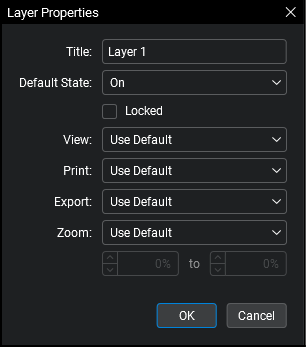
タイトル:レイヤーの名前。複数のレイヤーが選択されている場合は表示されません。
デフォルトの状態:PDF を開いたときのデフォルトの表示状態を設定します。
[ロック]:これがチェックされている間は、レイヤーリストからタイトルとデフォルトの状態を変更することはできません。レイヤーがロックされると、レイヤー名の前に
 が表示されます。
 [表示]:レイヤーを表示(オン)にするか、非表示(オフ)にするかを設定します。
印刷:PDF を印刷する際にレイヤーを含めるかどうかを設定します。
[エクスポート]: レイヤーをページにエクスポート を使用する際に、レイヤーをエクスポートに含めるかどうかを設定します。
[ズーム]:レイヤーのコンテンツを常に表示するか、ユーザーが定義された範囲内でズームイン(またはズームアウト)したときにのみ表示するかを設定します。有効にするには、[範囲内にあるときにオン]を選択し、ズーム範囲を定義します。このレイヤーのコンテンツは、表示ズームがこの範囲内にある場合にのみ表示されます。