Handleiding voor Bluebeam Gateway
Van toepassing op:
- Revu 20
Wat is de Bluebeam Gateway?
De Bluebeam Gateway is een online beheerportaal voor Revu 20 en oudere licenties met actief Onderhoud. Gateway-beheerders (ook wel licentiebeheerders genoemd) kunnen wijzigingen aanbrengen in hun Bluebeam-accounts, andere Gateway-beheerders beheren en meer.
De Gateway is verdeeld in twee secties:
- Revu Licenties– Weergave en beheer uw Perpetual-, Onderneming- en Open Licentie.
- Gateway-beheerders – Stel permissies in voor beheerders van het account.
Toegang tot de Gateway
De Bluebeam Gateway is volledig online toegankelijk op https://portal.bluebeam.com. Beheerders kunnen daar accountgerelateerde taken uitvoeren.
Aanmelden
U hebt uw Bluebeam ID (BBID) nodig, dezelfde inloggegevens die u gebruikt om u aan te melden bij Bluebeam Studio.
Volg deze stappen om in te loggen bij de Gateway:
- Ga naar https://portal.bluebeam.com
- Voer onder Bluebeam ID het e-mailadres en wachtwoord van uw BBID in.
- Selecteer Aanmelden.
Als u meerdere accounts heeft
Op de startpagina van Gateway ziet u een overzicht van uw accounts en bijbehorende licenties. Gebruik de zoekbalk om snel het account te vinden dat u zoekt.
Rekeningoverzicht
Als u een account selecteert, wordt u naar de pagina 'Samenvatting account' gebracht. Dit is waar u Revu-licenties en actieve Gateway-beheerders worden weergegeven. Vanaf hier kunt u het account beheren door naar een van de hieronder besproken onderdelen te gaan.
Revu-licenties
Revu-licenties selecteren brengt u naar de pagina 'Licenties beheren', waar u een tabblad (Perpetual, Enterprise of Open) kunt selecteren en de licenties van een account kunt bekijken. Schakel tussen verschillende licentietypen door de tabbladen bovenaan te selecteren. Als een tabblad niet zichtbaar is, dan betekent dit dat het type licentie niet aan uw account is gekoppeld. Zie de Vragen over licenties en installatie als u vragen hebt.
Perpetual Licenses
In dit tabblad ziet u een tabbladoverzicht van alle Perpetual Licenses die aan uw account zijn gekoppeld. Elke licentie is gekoppeld aan een uniek serienummer en de tabel kan worden gesorteerd op geregistreerde seats, verval onderhoud, versie en nog veel meer. Selecteer bovenaan een editie van Revu om deze resultaten nog verder te sorteren. Als u een serienummer selecteert, wordt u naar de pagina Details voor die licentie gebracht.
Zoeken op computernaam
Als u het serienummer van een licentie niet weet, kunt u op de naam van de computer zoeken. Selecteer hiervoor de optie Computernaam in de zoekbalk.
Pagina Details
Op de pagina Details kunt u alle informatie over uw licentie bekijken, zoals:
- Productcode
- Onderhoud
- Beschikbare seats
- Versie
- IP-adres
- Registratiedatum
Licentiegegevens exporteren
U kunt alle gegevens van een licentie exporteren door de optie Download de .csv te selecteren.
Enterprise Licence
In het tabblad Enterprise Licenses ziet u een tabbladoverzicht van alle Enterprise-licenties die aan uw account zijn gekoppeld. Elke licentie is gekoppeld aan een uniek serienummer en de tabel kan worden gesorteerd op geregistreerde seats, verval onderhoud, versie en nog veel meer. Selecteer bovenaan een editie van Revu om deze resultaten nog verder te sorteren. Als u een serienummer selecteert, gaat u naar de pagina Details voor die licentie.
Zoeken op computernaam
Als u het serienummer van een licentie niet weet, kunt u op de naam van de computer zoeken. Selecteer hiervoor de optie Computernaam in de zoekbalk.
Pagina Details
Op de pagina Details staat alle informatie over een Enterprise-licentie:
- Gebruiker
- Versie
- Productcode
- Geregistreerde seats
- Beschikbare seats
- Onderhoud
- Laatste ping
Licentiegegevens exporteren
U kunt alle gegevens van een licentie exporteren door de optie Download de .csv te selecteren.
Tabblad Geregistreerd
In het tabblad Geregistreerd staan alle computers die momenteel zijn geregistreerd voor de geselecteerde licentie. U kunt ook andere gegevens zien, zoals het IP-adres, de datum waarop de computer werd geregistreerd en de laatste ping (de laatste keer dat Revu werd geopend op het apparaat).
Als u het selectievakje naast elke computer selecteert, wordt de knop Computer intrekken actief gemaakt. Als u een geregistreerde computer intrekt, wordt deze uit de licentie verwijderd en wordt de verwijdering van alle licentiegegevens op die computer afgedwongen.
U kunt een intrekverzoek In behandeling annuleren door op Intrekking annuleren te klikken op de volgende pagina. Machines moeten handmatig opnieuw worden geregistreerd zodra de status is veranderd in Succesvol ingetrokken.
Tabblad Ingetrokken
In dit tabblad staan alle ongeregistreerde computers in combinatie met de naam van de computer, het versienummer, datum intrekking en laatste ping (de laatste keer dat Revu werd geopend op het apparaat).
Open License
In het tabblad Open Licenses ziet u een tabbladoverzicht van alle Open licenties die aan uw account zijn gekoppeld. Elke licentie is gekoppeld aan een uniek serienummer en gesorteerd op seats die Toegestaan of In gebruik zijn en het totale aantal Beschikbare seats. Als u een serienummer selecteert, gaat u naar de pagina Details voor die licentie. Lees meer over hoe seats worden beheerd in de Revu Beheerdershandleiding.
Zoeken op computernaam
Als u het serienummer van een licentie niet weet, kunt u op de naam van de computer zoeken. Selecteer hiervoor de optie Computernaam in de zoekbalk.
Pagina Details
Op de pagina Details ziet u alle informatie over een licentie, zoals productcodes voor alle versies, computernamen, gebruikers, toegestane seats, status onderhoud en laatste ping (de laatste keer dat Revu werd geopend op het apparaat).
Op het midden van deze pagina staat een deel Gebruiksrapport met een grafiek waarin de gebruiksgeschiedenis van de licentie staat. In het deel Apparaten op deze licentie staat informatie over apparaten die gebruik hebben gemaakt van de Open License.
Licentiegegevens exporteren
Selecteer deze optie om een Excel-werkblad met licentiegegevens te downloaden.
Gebruiksrapport
Met Gebruiksrapport kunt u datatrends visualiseren en licentietoegang gedetailleerder bekijken. Hier volgen enkele manieren waarop u de gegevens kunt filteren:
- Actieve gebruikers: Indien geselecteerd, wordt bij deze optie het aantal actieve gebruikers in de grafiek weergegeven.
- Actieve en geweigerde gebruikers: Indien geselecteerd, wordt bij deze optie het aantal actieve en geweigerde gebruikers in de grafiek weergegeven.
- Vervolgkeuze datum: Gebruik deze vervolgkeuzelijst om de gegevens te wijzigen die worden weergegeven in de grafiek en in het eerder genoemde werkblad met gebruikersgegevens. U kunt het vooraf ingestelde datumbereik selecteren of u kunt de optie Aangepast datumbereik gebruiken.
- Licentiegegevens exporteren: Selecteer Download de .csv om een Excel-werkblad te downloaden met gedetailleerde informatie over de toegang van gebruikers tot de Open License. Het datumbereik dat in dit werkblad wordt opgenomen, wordt bepaald door de datums die in de grafiek worden weergegeven.
Een aangepast datumbereik aanmaken:
- Selecteer de pijl naar beneden boven de grafiek.
- Selecteer Aangepast bereik onderaan de lijst.
- Selecteer het datumveld aan de linkerkant om een begindatum te kiezen.
- Selecteer een datum in de weergegeven kalender.
U kunt een andere maand selecteren door op de naam van de huidige maand te klikken om naar de maandweergave te gaan.
U kunt een ander jaar selecteren door in de dagweergave op de pijl terug te klikken. - Selecteer dan het datumveld aan de rechterkant en kies een einddatum met de kalender.
- Selecteer Toepassen.
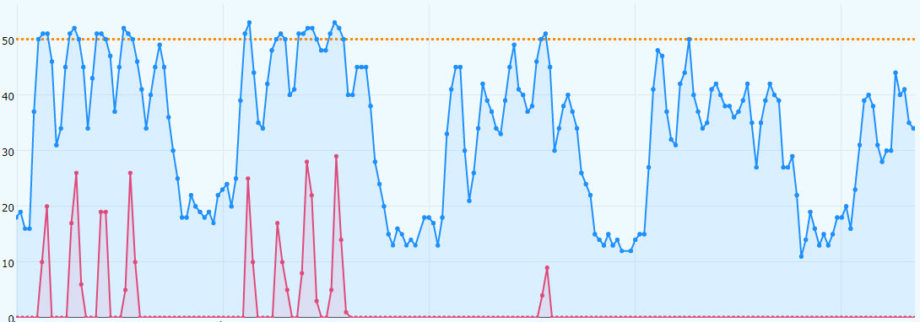
De grafiek laat trends zien aan de hand van drie statistieken:
- Toegestaan: het toegestane aantal gebruikers dat tegelijkertijd toegang heeft tot Revu. Dit aantal wordt weergegeven door een gele stippellijn.
- Geweigerd: het aantal gebruikers aan wie de toegang tot Revu op een bepaald moment is geweigerd, wat aangeeft dat het aantal toegestane gebruikers is overschreden. Dit aantal wordt aangeduid met een rode stip. Zorg ervoor dat u het selectievakje Toon geweigerd selecteert als u deze informatie wilt weergeven.
- Maximum actief: het totale aantal gebruikers dat op een bepaald moment toegang heeft tot Revu. Dit aantal wordt aangeduid met een blauwe stip.
U kunt ook acties uitvoeren op de grafiek om gedetailleerdere informatie te zien:
- Beweeg de muis over de grafiek om exacte aantallen op een bepaald moment te zien. Naast de stip die u aanwijst, wordt een tooltip weergegeven met daarin de exacte aantallen in hun betreffende kleur. Een tooltip aan de onderkant van de grafiek geeft bovendien het betreffende tijdstip weer.
- U kunt een kleinere gegevensset bekijken door met klikken en slepen het gewenste bereik te selecteren en vervolgens los te laten. De grafiek zoomt dan in op dat bereik. Dubbelklik op de grafiek om uit te zoomen.
Apparaten op deze licentie
Op dit deel van de pagina ziet u alle apparaten die toegang hebben tot de Open licentie of in het verleden toegang had. Deze informatie is onderverdeeld in de volgende tabbladen: Actief, Geregistreerd en Ingetrokken.
Tabblad Actief
Dit tabblad bevat een lijst met de computers waarop Revu momenteel draait en is de plek waar u een seat die momenteel door een van de geregistreerde machines wordt gebruikt tijdelijk kunt vrijgeven. Door een seat in uw Open License vrij te geven, kan een andere computer Revu openen, de vrijgegeven seat overnemen en de volledige functionaliteit van Revu gebruiken.
Om een seat vrij te geven, selecteert u het vakje naast de computernaam en klikt u op Selectie vrijgeven. Bij het vrijgeven van een seat wordt de licentieregistratie van de computer niet ingetrokken, en de computer blijft zichtbaar op het tabblad Geregistreerd.
Dit is een tijdelijke actie en elke computer die op deze manier wordt vrijgegeven, krijgt zijn seat binnen 20 minuten terug. Het is dus belangrijk dat Revu kort na het vrijgeven van de seat geopend wordt op de nieuwe computer. Anders wordt de seat weer geclaimd door de oorspronkelijke computer en zijn er geen seats meer beschikbaar voor andere computers.
Nadat de vrijgegeven seat overgenomen is door een nieuwe computer, kan de oorspronkelijke, vrijgegeven pc nog steeds een seat verkrijgen, zelfs als alle seats bezet zijn. Zo wordt voorkomen dat gebruikers ooit in de situatie belanden waarin ze hun werk niet meer kunnen opslaan. In dat geval kunt u zien dat uw licentie een negatief aantal resterende seats heeft. Dat wordt vanzelf opgelost zodra een andere gebruiker Revu sluit en zijn seat vrijgeeft.
De mogelijkheid om seats tussen computers vrij te geven en opnieuw toe te wijzen met behulp van ons verouderde licentiesysteem is niet langer beschikbaar. Vanaf de onderstaande data zijn verouderde versies verwijderd van onze ondersteuningssite en zijn ze niet langer beschikbaar om te downloaden. Als u een kopie nodig heeft voor archivering, download deze dan vóór de onderstaande datum of neem daarna contact met ons op voor een directe downloadlink en een kopie van uw oorspronkelijke licentiecertificaat. Na deze data kunt u verouderde licenties niet langer tussen computers opnieuw toewijzen of overdragen.
-
Revu 2015 en eerder: 12 mei 2026
-
Revu 2016–2019: 23 juni 2026
-
Revu 20: 31 juli 2026
Reeds geactiveerde licenties blijven werken op de computers waarop ze zijn geïnstalleerd. Vanaf de bovenstaande data kunnen die licenties niet meer worden overgedragen naar een nieuwe of vervangende computer. Als u hardware vervangt of upgradet, heeft u een Bluebeam-abonnement nodig om Revu te kunnen blijven gebruiken.
Raadpleeg Bluebeam End of Life (EOL) ondersteuning voor meer informatie.
Tabblad Geregistreerd
In dit tabblad staat een lijst met geregistreerde computers, evenals het nummer van de productversie, het IP-adres, de originele registratiedatum en de laatste ping (de laatste keer dat Revu werd geopend op het apparaat).
Als u de registratie van een computer ongedaan wilt maken, selecteert u het vakje naast de computernaam, klikt u op Selectie intrekken en klikt u op de volgende pagina die opent op Apparaten intrekken om de intrekking te bevestigen.
Tabblad Ingetrokken
In dit tabblad staat een lijst met niet-geregistreerde computers, evenals het versienummer, de intrekkingsstatus en de tijd waarop deze voor het laatst werd gebruikt.
Als u een intrekkingsverzoek in behandeling wilt annuleren, selecteert u Intrekking annuleren naast een apparaat dat wordt vermeld op het tabblad Ingetrokken. Computers moeten handmatig opnieuw geregistreerd worden als de status eenmaal is veranderd in Succesvol ingetrokken.
Gateway-beheerders
Als u een collega wilt inschakelen voor uw Licentiebeheer, kunt u deze toevoegen als Gateway-beheerder (ook wel Licentiebeheerder genoemd). Beheerders kunnen alle licenties binnen een account bekijken en andere Gateway-beheerders beheren.
Selecteer Gateway-beheerders beheren vanaf de startpagina. U wordt naar de pagina 'Gateway-beheerders bekijken en beheren' gebracht, waar u een tabbladoverzicht vindt van de Huidige beheerders en Gedeactiveerde beheerders.
Tabblad Huidige beheerders
Om de huidige Gateway-beheerders van een account te bekijken, selecteert u het tabblad Huidige beheerders. Er wordt een tabbladoverzicht van beheerders weergegeven. In dit tabblad kunt u ook een beheerder Uitnodigen of Deactiveren.
Een Gateway-beheerder uitnodigen
Om een nieuwe beheerder uit te nodigen, selecteert u bovenaan de knop Gateway-beheerder uitnodigen. Voer het BBID-e-mailadres van de nieuwe beheerder in en selecteer Uitnodiging verzenden. De gebruiker ontvangt een e-mail met de vervolgstappen.
Een Gateway-beheerder deactiveren
Om een bestaande beheerder te deactiveren, zoekt u naar het BBID-e-mailadres van diegene in de lijst met beheerders en klikt u op Deactiveren.
Tabblad Gedeactiveerde beheerders
Selecteer dit tabblad om een lijst met gedeactiveerde beheerders te zien. Om een beheerder opnieuw te activeren, zoekt u naar het BBID-e-mailadres van diegene en selecteert u Beheerder maken. De gebruiker ontvangt een e-mail met de vervolgstappen.
Aanvullende functies Gateway
In de voettekst van de Gateway hebt u toegang tot aanvullende functies:
- Wachtwoord opnieuw instellen: Dit brengt u naar een pagina om uw BBID-wachtwoord opnieuw in te stellen.
- E-mailadres wijzigen: Dit brengt u naar een pagina om het BBID-e-mailadres te wijzigen.
- Contact: Dit brengt u naar de pagina Contact, waar u een bericht kunt sturen naar Account Services of onze technische ondersteuning.
- Download Revu: Dit brengt u naar de pagina Updates en installatie, waar u onze nieuwste productupdates kunt downloaden.