Konverter markeringer til sekvensverktøy
Gjelder:
- Revu 21
Revu teller hver markeringstype i  Markeringslisten. Du kan overvåke denne markeringen i dokumentet, på samme måte som når du bruker et sekvensverktøy.
For å opprette en sekvenstelling, følg disse trinnene:
- Velg og kopier markeringene som skal inkluderes i sekvensen.
- Gå til Fil > Ny PDF for å opprette et tomt dokument.
- Lim inn markeringene på siden.
- Velg
 Tekstboks -verktøyet.
 - Plasser en tekstboks på et sted i nærheten av markeringen der du vil at telleren skal vises. Juster skriftstørrelsen og tekstjustering som ønsket.
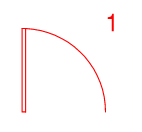
- Dra et rektangel over alle markeringene som skal inkluderes i sekvensverktøyet for å velge dem.
Sekvensverktøy må inkludere en tekstboks der sekvensantallet vil vises. Hvis markeringen allerede har en tekstboks, angi først hvilken boks som skal inneholde sekvensantallet.
- Hold Ctrl og klikk på et kontrollpunkt i den ønskede tekstboksen for å spesifisere hvilken tekstboks som skal inneholde sekvenstelleren. Kontrollpunktene vil da forsvinne.
- Høyreklikk på én av markeringene og velg Gruppe.
- Høyreklikk på gruppen og gå til Legg til i Tool Chest og velg et relevant verktøysett.
- Gå til Tool Chest, høyreklikk på den nye markeringen og gå til Sekvens > Definer.
- Sekvens-dialogboksen der du kan konfigurere sekvensatferd, vises.
- Klikk på OK.
- Velg markeringen og plasser den i dokumentet ditt.
Nå vil tallet i tekstboksen oppdateres sekvensielt hver gang du legger til en markering i dokumentet.
Fremgangsmåte
Markering
Revu 20
Revu 21
Revu teller hver markeringstype i Markeringslisten. Du kan overvåke denne markeringen i dokumentet, på samme måte som når du bruker et sekvensverktøy.


