Kjør Revu 21 i et Citrix-miljø
Gjelder:
- Revu 21
Introduksjon
Denne veiledningen inneholder informasjon for IT-administratorer som har god forståelse for programvareinstallasjon og Citrix-administrasjon. Den gir veiledning om hvordan du konfigurerer Revu 21 i et virtuelt Citrix-miljø.
Du finner detaljer om distribusjon av Revu 21 i distribusjonsveiledningen for Revu 21.
Kompatibilitet
Revu 21 er kompatibel med Citrix Virtual Apps and Desktops 2203 LTSR.
Programmet Revu (Revu.exe) er den eneste sertifiserte komponenten i Revu-suiten for Citrix-installasjon. Andre deler, som plugin-moduler og Bluebeam -skriveren, kan brukes, men støttes ikke offisielt.
Når Revu brukes på en virtuell maskin (VM), fungerer alle funksjoner, inkludert PDF-oppretting og applikasjonstillegg, på samme måte som på et fysisk system. I et publisert eller delt applikasjonsmiljø kreves det ekstra trinn for å aktivere og administrere prosesser utenfor Revu.
Se systemkravene og plugin-støtten for Bluebeam Revu 21 for ytterligere maskinvare- og programvarekrav.
Legg til Revu 21 i Citrix
For å få vite hvordan du legger til Revu 21 i Citrix Virtual Apps and Desktops, kan du se Citrix-dokumentasjonen.
Logge ut i ikke-persistente miljøer
Som en beste praksis bør brukere logge av Revu før de slår av den virtuelle maskinen (VM). Administratorer kan imidlertid bygge et satsvis skript (.bat) eller et PowerShell-skript (.ps1) inn i den virtuelle maskinens standardbilde (golden image) som gjør at en brukers Revu -rettighet frigis før den virtuelle maskinen slettes.
Grunnskriptet er som følger:
Batch-fil: "C:\Program Files\Bluebeam Software\Bluebeam Revu\21\Revu\Revu.exe" /logout
PowerShell: & "C:\Program Files\Bluebeam Software\Bluebeam Revu\21\Revu\Revu.exe" /logout
Skriptet må kjøres under brukerkonfigurasjonen for den lokale maskinens gruppepolicy. For å lære hvordan du bruker skriptet i Windows, se instruksjonene fra Microsoft.
Når brukeren slår av den virtuelle maskinen sin uten å logge ut av Revu, vil skriptet logge dem ut før den virtuelle maskinen ødelegges.
Filer og mapper som brukes av Revu
Revu installerer filene sine til faste mappedestinasjoner som du ikke kan endre.
Revu installeres i følgende mapper:
-
Program Files\Bluebeam Software\Bluebeam Revu\21\
-
Program Files\Common Files\Bluebeam Software\21\
-
ProgramData\Bluebeam Software\Bluebeam Revu\21\
På en fysisk maskin lagrer Revu filer på flere steder som lagrer tilpasninger av Revu-grensesnittet, egendefinerte verktøy og hurtigbufrede filer for å forbedre ytelsen og redusere internettbåndbredden. Studio-prosjekter lagrer pågående arbeid for utsjekkede filer. ÂÂÂÂ
I et Citrix-miljø bør disse innstillingene lagres i en brukermappe på serveren for å gi et permanent miljø for brukeren. Dette vil bidra til å forhindre at arbeid eller innstillinger går tapt.
Brukerinnstillinger og preferanser
Profiler gir en enkel måte å lagre brukerens favorittverktøylinjer, menyer og andre visningsinnstillinger i Revu. Standard- og tilpassede verktøysett lagrer brukerens mest brukte verktøy og symboler for enkel tilgang.
Profiler, konfigurasjonsfiler og listen «Siste» lagres i følgende mappe(r):
C:\Users\<User Name>\AppData\Roaming\Bluebeam Software\Revu\21\
Tilpassede verktøysett for miljøet ditt kan også lagres på et sentralt sted, slik at alle brukere har tilgang til dem. Se Bruke delte profiler på en nettverksplassering i Revu-administratorveiledningen for mer informasjon.
Tilbakestill Revu-innstillingene
Revu-innstillinger kan tilbakestilles til standardinnstillingene. Etter at du har tilbakestilt innstillingene, vil Revu gjenopprette standardprofilene og verktøysettene neste gang det starter.
I en virtuell maskin kan en brukers innstillinger tilbakestilles til standardinnstillinger ved hjelp av Admin-fanen i Bluebeam-innstillinger.
I et virtuelt appmiljø vil sletting eller omdøping av følgende mappe tilbakestille Revu-innstillingene:
%AppData%\Bluebeam Software\Revu
Tilpassede verktøysett og profiler kan sikkerhetskopieres ved å kopiere dem før de slettes. For andre metoder som gjenoppretter Revu til standardinnstillingene, se Bluebeam-administratorveiledningen.
Logg og midlertidige filer
Revu-loggen og midlertidige filer skrives til en mappe i følgende midlertidige mappe(r):
%TEMP%\Bluebeam Software\
eller
C:\Users\<user_name>\AppData\Local\Temp\Bluebeam Software\
Når du eksporterer fra Revu til eksterne formater, som Microsoft Word eller Microsoft Excel, skriver Revu midlertidige filer til:
%TEMP%\
Gjenopprettingsfiler
Revu lagrer gjenopprettingsfiler i følgende mappe:
%TEMP%\Bluebeam Software\Revu\
Filer i denne mappen gjør det mulig å gjenopprette ulagret arbeid hvis Revu lukkes uventet. Denne mappen bør oppbevares i brukerens mappe på serveren for å muliggjøre gjenoppretting etter krasj.
Angir hurtigbufrede filer
Revu oppretter hurtigbufrede filer for miniatyrbilder i Sets i følgende mappe:
%TEMP%\Bluebeam Software\Revu\
Revu trenger disse filene for å bygge miniatyrbildene for sett. Hvis du vil vite mer om sett i Revu, kan du se Arbeide med sett.
Bluebeam Studio-filbuffering
Studio-økter og -prosjekter lagrer filer i følgende mappe:
%LocalAppData%\Revu\
Revu sparer nettverksbåndbredde og lar brukere jobbe offline ved å lagre kopier av prosjekt- og øktfiler lokalt. Disse filene må lagres på en permanent plassering i brukermiljøet, slik at de forblir tilgjengelige mellom Revu-økter.
Økter lagrer ventende oppdateringer for filer uten nett. Markeringsinformasjonen lastes deretter opp til Studio neste gang brukeren går online. Prosjekter lagrer lokalt lagrede endringer for utsjekkede filer, som lastes opp til Studio når serverkopien oppdateres.
Hvis du vil vite mer om Studios offline-funksjonalitet, kan du se Arbeide med filer i Studio Offline.
Maskinvaregjengivelse
Som standard installeres Revu 21 med Rendering Engine-modus satt til Maskinvare. GPU-maskinvare må være tilstede på serveren for å bruke maskinvaregjengivelsesmodus. Hvis Maskinvare er valgt, men det ikke finnes noen GPU å bruke, vil Revu vise følgende feil når du prøver å gjengi en PDF:
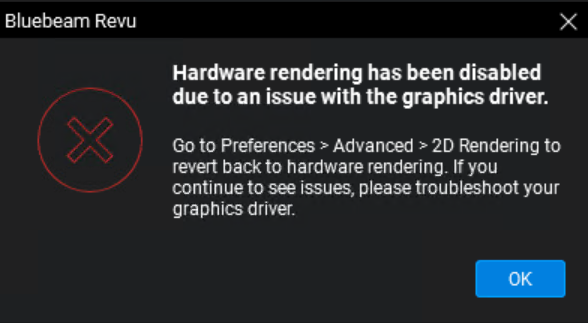
Etter at du har valgt OK i feilen ovenfor, vil Revu sette modusen for gjengivelsesmotoren til Programvare.
Inntil du setter 2D-rendering til Maskinvare på Citrix-serveren, kan Citrix Virtual Apps-brukere oppleve feilmeldingen ovenfor hver gang de åpner en fil på sin Revu-instans. Brukere av Citrix Virtual Desktops ser kanskje bare meldingen én gang fordi Rendering Engine-preferansen lagres i brukerens Revu-innstillinger.
Hvis du vil angi standard gjengivelsesmotor til Programvare, kan du se distribusjonsveiledningen for detaljer om hvordan du sender ut Revu-preferanser.
Brukere kan også endre renderingmotormodusen selv. Renderingmotoren må endres for både 2D-rendering og 3D-rendering. For å gjøre dette:
- Velg Revu > Innstillinger.
- I venstre sidefelt velger du Avansert.
- Under 2D-rendering bruker du rullegardinmenyen Rendering Engine til å velge en renderingsmodus.
- Velg 3D-rendering- fanen.
- Bruk rullegardinmenyen Rendering Engine til å velge en renderingsmodus.
Bluebeam PDF-skriver og plugins
Bluebeam PDF-skriveren og programtilleggene for Microsoft Office kan brukes til å lage PDF-filer.
Bluebeam PDF-skriveren og programtilleggene oppretter midlertidige filer under opprettelsesprosessen. Brukeren må ha tillatelser til følgende steder for at PDF-filer kan opprettes.
Bluebeam PDF-skriver:
%AllUsersProfile%\Bluebeam Software\Print Jobs\
eller
C:\Users\All Users\Bluebeam Software\Print Jobs\
Office-pluginer:
%TEMP%\Bluebeam Software\
Publisert skrivebord
Når Revu kjøres som en del av et publisert skrivebord, fungerer alle funksjoner – som PDF-opprettelse og programtillegg – på samme måte som når de er installert på et fysisk system.
Publisert søknad
Når Revu-applikasjonen (Revu.exe) kjøres i et Citrix-publisert programmiljø, er den eneste applikasjonen i Revu-pakken som er sertifisert. Ytterligere trinn må tas for å aktivere og administrere prosesser utenfor Revu-applikasjonen, for eksempel PDF-oppretting via Bluebeam PDF-skriveren og programtillegg for Microsoft Office.
Programtillegg for Microsoft Office
Programtilleggene for Word, Excel, PowerPoint og Outlook kan brukes i et publisert appmiljø hvis både Office og Revu er installert på samme server. Som nevnt ovenfor støttes imidlertid ikke disse utvidelsene offisielt.
Slik aktiverer du PDF-skriveren
Bluebeam PDF-skriveren og noen versjoner av programtilleggene for Microsoft Office er avhengige av Print Monitor (BBPrint.exe), som er et separat program som kjører i bakgrunnen når Revu er installert på et tradisjonelt skrivebordssystem. I et publisert appmiljø må BBPrint.exe-applikasjonen kjøre og være tilgjengelig for applikasjonen som bruker skriveren eller plugin-modulen.
En instans av BBPrint kan startes på en av følgende måter:
Starte BBPrint med det publiserte programmet
Du kan bruke et skript som starter når en bruker starter et publisert program. For eksempel, pek kommandolinjen for det publiserte programmet (i dette eksemplet PowerPoint) til en .bat fil som inneholder kommandoer for å starte BBPrint.exe og programmet.
Nedenfor finner du eksempler som viser hvordan du starter forskjellige versjoner av PowerPoint med BBPrint.exe:
Revu 21 og PowerPoint 2016:
start "PrintMon" "C:\Program Files\Bluebeam Software\Bluebeam Revu\21\Revu \BBPrint.exe"
start "PowerPoint" "C:\Program Files\Microsoft Office\Office16\PowerPnt.exe"
Start BBPrint i et påloggingsskript
Et annet alternativ er å starte BBPrint.exe som en del av brukerens påloggingsskript, slik at BBPrint, Bluebeam PDF-skriveren og eventuelle programtillegg alltid er tilgjengelige.
Du kan konfigurere og administrere en server på mange måter, så ingen enkelt metode vil fungere for alle brukstilfeller. Disse forslagene er ment å lære opp serveradministratorer om hvordan skriveren og programtilleggene fungerer, slik at du kan implementere den beste løsningen for miljøet ditt.
Slik deaktiverer du programtillegg for Microsoft Office for ikke-Bluebeam-brukere
Du kan deaktivere Revu-plugins for Citrix-brukere som skal ha tilgang til Microsoft Office, men ikke har tilgang til Revu-plugins. For å stoppe innlastingen av programtilleggene, blokker brukerens lesetilgang til følgende registernøkler:
Office 32-bit og 64-bit
Ord:
HKEY_LOCAL_MACHINE\SOFTWARE\Classes\WOW6432Node\CLSID\{A60EF190-192B-42CE-A5B3-40935DD420}\ InprocServer32
Excel:
HKEY_LOCAL_MACHINE\SOFTWARE\Classes\WOW6432Node\CLSID\{B5352C6B-5F84-4A81-A7F5-C63A836920}\InprocServer32
PowerPoint:
HKEY_LOCAL_MACHINE\SOFTWARE\Classes\WOW6432Node\CLSID\{26CE225D-AA52-4337-B8D4-3089C03120}\InprocServer32
Utsikter:
HKEY_LOCAL_MACHINE\SOFTWARE\Classes\WOW6432Node\CLSID\{D00818B2-EB9F-4D2C-8F53-75413C9B20}\InprocServer32
Office 64-bit
Ord:
HKEY_LOCAL_MACHINE\SOFTWARE\Classes\CLSID\{A60EF190-192B-42CE-A5B3-40935DD420}\ InprocServer32
Excel:
HKEY_LOCAL_MACHINE\SOFTWARE\Classes\CLSID\{B5352C6B-5F84-4A81-A7F5-C63A836920}\InprocServer32HKEY_LOCAL_MACHINE\SOFTWARE\Classes\CLSID\{26CE225D-AA52-4337-B8D4-3089C03120}\InprocServer32
Utsikter:
HKEY_LOCAL_MACHINE\SOFTWARE\Classes\CLSID\{D00818B2-EB9F-4D2C-8F53-75413C9B20}\InprocServer32
RDP (Remote Desktop Protocol) og andre virtuelle miljøer
Det er ikke mulig å gi nytt navn til standardnavnet på Bluebeam PDF-skriveren under menyen Skrivere og skannere. Hvis navnet redigeres, og en bruker prøver å skrive ut, vil ikke Revu kunne finne skriveren. Bluebeam PDF-skriveren vil deretter forsøke å installere den på nytt, og skrivernavnet vil bli tilbakestilt til standardnavnet.
Når det gjelder en RDP-økt, er det best å bruke standard skriveromdirigering hvis brukeren må velge mellom å skrive ut direkte på RDP-øktmaskinen eller sin lokale/vertsmaskin.
Installasjon
Revu 21
Distribusjon