Współpracuj z osobami z zaburzeniami widzenia barw.
Dotyczy:
- Revu 21
- Revu 20
Co to jest niedobór widzenia barw (CVD)?
Niedobór widzenia barw (CVD) to zmniejszona zdolność postrzegania kolorów, znana również jako daltonizm. Ten stan jest diagnozowany przez lekarza i dotyka około 1 na 12 mężczyzn i 1 na 200 kobiet (National Eye Institute).
Na przykład deuteranopia jest powszechnym typem niedoboru widzenia barwnego, który wpływa na zdolność osoby do rozróżniania kolorów czerwonego i zielonego.

Istnieją różne rodzaje zaburzeń widzenia barw, a każdy z nich jest spowodowany nieprawidłowościami w komórkach czopkowych oka, które reagują na światło czerwone, zielone i niebieskie.
Trzy najczęstsze rodzaje CVD to:
- Deuteranopia (czerwono-zielona)
- Protanopia (czerwono-zielona)
- Tritanopia (niebiesko-żółty)
Każde z poniższych kół ilustruje, jak te same kolory są postrzegane przez osobę z CVD. Pamiętaj, że nasilenie tego stanu różni się w zależności od osoby.

Praca z osobą, która ma CVD
Ponieważ choroba nie ma żadnych fizycznych objawów, nie można stwierdzić, czy ktoś ma CVD, chyba że sam o tym powie. Jeśli ktoś poinformuje Cię, że ma CVD, zapytaj, czy chciałby/chciałaby się podzielić jakimiś wskazówkami lub zasobami dotyczącymi inkluzywnej współpracy.
Wskazówki dotyczące włączającej współpracy w Revu
Podczas współpracy w Revu, należy wziąć pod uwagę, że inne osoby mogą postrzegać kolory inaczej niż Ty. Zebraliśmy listę wskazówek dotyczących współpracy z osobami z CVD, które można dostosować do swoich przepływów pracy.
Nie polegaj wyłącznie na kolorze, aby przekazać znaczenie
Kolory są często używane na rysunkach do oddzielania Przestrzenie, wskazywania statusu oznaczenia, zwracania uwagi na powierzchnia, wyświetlania zmian w projekcie i nie tylko. Kolory, stosowane jako pomoc wizualna, mogą być pomocne i przyspieszyć proces przeglądu. Ale gdy tylko kolory są używane do tworzenia znaczących porównań—czyli bez dodatkowych danych do zdefiniowania tych porównań—kolory mogą stanowić wyzwanie dla osoby z CVD.
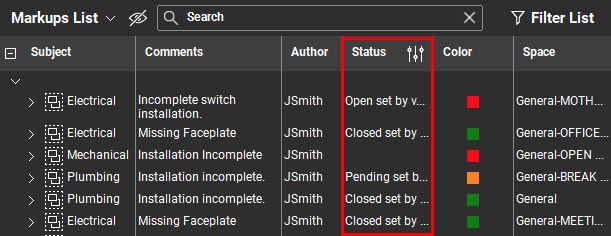
Zapoznaj się z metadanymi w liście oznaczeń, aby przeprowadzić sensowne porównania między oznaczeniami. W tym przykładzie nadajemy priorytet statusowi oznaczenia, a nie jego kolorowi.
Kolory jako pomoc wizualna
W Revu kolory są często używane do wskazywania, które oznaczenia są zamknięte, a które są nadal otwarte. W zależności od tego, jak ustawiono preferencje w programie Revu, oznaczenie o statusie Zamknięty może stać się zielone, a oznaczenie o statusie Otwarty może stać się czerwone. Może być kuszące, aby szybko rzucić okiem na kolory oznaczeń, aby określić, co nadal wymaga uwagi. Pamiętaj jednak, że osoba z CVD może skupić swoje edycje na metadanych i w niektórych przypadkach nie może potwierdzić, że kolor oznaczenia jest zaktualizowany lub poprawny.
W miarę możliwości potwierdź status oznaczenia za pomocą jego metadanych na liście oznaczeń, jak pokazano powyżej. Możesz również użyć narzędzia filtrującego na liście oznaczeń, aby szybko sortować i znaleźć potrzebne informacje.
Dowiedz się, jak używać Listy filtrów, aby przeglądać oznaczenia.
Używanie widoku szczegółowego w skrzynce narzędziowej
Jeśli masz kilka podobnych oznaczeń zapisanych w skrzynce narzędziowej, które mają subtelne, ale ważne różnice, trudno jest je rozróżnić. Jest to szczególnie prawdziwe, jeśli oznaczenia mają dwa lub więcej kolorów, na które wpływa paleta CVD, takich jak czerwony i zielony.
Aby dokonać istotnych porównań między takimi oznaczeniami, możesz użyć widoku szczegółowego w skrzynce narzędziowej, który wyświetla metadane, takie jak Temat, Komentarz i Etykieta. Dodając istotne informacje do swoich oznaczeń, możesz pomóc ludziom znaleźć to, czego szukają i zmniejszyć liczbę błędów.
Aby przełączyć się między  widokiem Symboli a widokiem Szczegółów w swojej skrzynce narzędziowej, przejdź do ** ustawień** i wybierz **Symbol **lub **Szczegóły**.
W widoku szczegółowym można edytować metadane, klikając dwukrotnie w wiersz w kolumnie Komentarze. Wprowadź swoje zmiany i kliknij poza polem tekstowym po zakończeniu.
Starannie wybierz kolory i wzory
Zaleca się unikanie łączenia dwóch lub więcej kolorów CVD, takich jak czerwony i zielony. Rozumiemy, że kolory, których używasz w swoich przepływach pracy, mogły zostać wybrane dla Ciebie przez Twoją organizację. W sytuacjach, gdy nie można uniknąć łączenia takich kolorów, istnieje kilka rzeczy, które możesz zrobić, aby pomóc poprawić ich czytelność.
Wybierz kolory o wysokim kontraście
W przypadku używania kolorów, na które wpływa jakikolwiek rodzaj CVD, wybierz między nimi różnicę o wysokim kontraście (takich jak jasnozielony i ciemnozielony). Dzięki użyciu jasnych i ciemnych kolorów, oznaczenia i tekst mogą być łatwiejsze do rozróżnienia przez osobę z CVD.
Kolory o wysokim kontraście mogą być szczególnie pomocne podczas korzystania z funkcji, takich jak  Nakładanie stron, która domyślnie wykorzystuje czerwone i zielone warstwy. Możesz zmienić domyślne kolory podczas tworzenia nakładki. Po utworzeniu nakładki i udostępnieniu jej innym, nie możesz już zmieniać kolorów. Alternatywnie, możesz udostępnić oryginalne dokumenty z nakładki, aby Twój współpracownik mógł wybrać kolory warstw, które są dla nich widoczne.
Dowiedz się, jak dostosować domyślne ustawienia nakładki.
Utwórz własną przyjazną dla CVD paletę kolorów w programie Revu
Skontaktuj się ze swoją organizacją, aby sprawdzić, czy już mają wytyczne dotyczące inkluzywnej palety kolorów. Jeśli ich nie ma, łatwo jest utworzyć własne niestandardowe palety kolorów w Revu. Możesz szukać w sieci włączających palet kolorów, które zostały zweryfikowane przez osoby z CVD. W wielu przypadkach te palety będą zawierać szesnastkowe kody kolorów (znane również jako kody hex), dzięki czemu można je odtworzyć w oprogramowaniu takim jak Revu.

Utwórz niestandardową paletę za pomocą kodów szesnastkowych
Gdy znajdziesz już kody szesnastkowe dla inkluzywnej palety kolorów, oto jak możesz odtworzyć kolory w Revu.
- Wybierz oznaczenie, które można dostosować pod kątem koloru, takie jak narzędzie
 Zakreślacz (H).
 - Przejdź do Line Color na pasku narzędzi właściwości i wybierz strzałkę w dół
 , aby zobaczyć zaawansowane preferencje.
 - Wklej kod szesnastkowy do bloku tekstowego ze znakiem numeru (#).
- wybierz
 Add.
Add.
Kolor pojawi się w palecie kolorów Revu i może być zastosowany do innych oznaczeń.
Utwórz niestandardową paletę za pomocą narzędzia Kroplomierz
Alternatywnie, możesz skopiować obraz palety kolorów i wkleić go do Revu. Następnie użyj  Pipety, aby odtworzyć kolory.
- Wklej obraz do pliku PDF w programie Revu.
- Wybierz oznaczenie, które można dostosować pod kątem koloru, takie jak narzędzie Zakreślacz (H).
- Wybierz narzędzie ** Pipeta**.
- Na obrazie wybierz kolor, który chcesz powielić.
Kolor pojawi się w palecie kolorów Revu i może być zastosowany do innych oznaczeń.
Dowiedz się, jak zmienić kolor wielu oznaczeń jednocześnie.
Unikaj używania wypełnienia w polach tekstowych lub użyj neutralnego koloru
Użycie koloru wypełnienia na oznaczeniu tekstowym, takim jak  **Cloud+**, może oddzielić je od rysunku i ułatwić jego odczytanie. Ale jeśli kolory tekstu i wypełnienia są podobne w odcieniu, osobie z CVD może być trudno je rozróżnić.
Jeśli musisz używać kolorów wypełnienia w swoich oznaczeniach, rozważ użycie neutralnego koloru, takiego jak biały, lub wybierz kolory o wysokim kontraście, jak wspomniano wcześniej w artykule.
Dowiedz się więcej o CVD
Świadomość daltonizmu
Symulator Widzenia Chromatycznego
Użyj filtrów kolorów w systemie Windows
Poradnik
Revu 21
Revu 20
Rozpoczynanie
Preferencje