Przenieś swoje identyfikatory cyfrowe na nowy komputer
Dotyczy:
- Revu 21
- Revu 20
Podczas tworzenia kopii zapasowej ustawień programu Revu i/lub przenoszenia kopii programu Revu na nowy komputer, identyfikatory cyfrowe nie są uwzględniane w plikach kopii zapasowej. W tym artykule omówimy, jak eksportować i importować swoje identyfikatory cyfrowe na nowy komputer.
Zlokalizuj, gdzie jest zapisany Twój identyfikator cyfrowy
W programie Revu, Twój identyfikator cyfrowy jest tworzony jako plik .pfx plik lub w Sklepie z certyfikatami systemu Windows. Aby sprawdzić format zapisu i lokalizację swojego identyfikatora cyfrowego:
- Open
 Revu.
Revu. - Przejdź do Narzędzia > Podpis > Identyfikatory cyfrowe...
- W oknie dialogowym Zarządzaj identyfikatorami cyfrowymi wybierz swój identyfikator cyfrowy / podpis.
- Kolumna Lokalizacja wskaże Ci, gdzie identyfikator cyfrowy został zapisany. Najedź kursorem na identyfikator cyfrowy, aby wyświetlić pełną ścieżkę pliku.
- Przejdź do lokalizacji za pomocą Eksploratora plików.Aby uzyskać dostęp do ukrytego folderu AppData, przejdź z karty Home do Widok w oknie dialogowym Eksploratora plików i wybierz pole wyboru Ukryte elementy.
- Kopiuj .pfx plik Twojego Identyfikatora cyfrowego i zapisz go w tym samym miejscu na nowym komputerze.
Teraz Twój Identyfikator cyfrowy został pomyślnie przeniesiony. Jednakże nie ładuje się automatycznie do Revu i będzie wymagał importu, zanim będzie można uzyskać do niego dostęp.
Identyfikatory cyfrowe Menedżera certyfikatów firmy Microsoft
Niektóre organizacje konfigurują identyfikatory cyfrowe za pośrednictwem sklepu z certyfikatami systemu Windows.
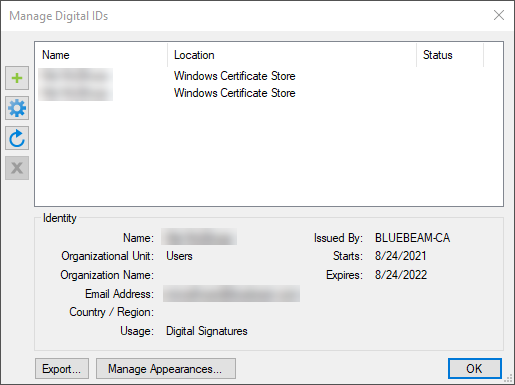
Jeśli Twój identyfikator cyfrowy znajduje się w sklepie z certyfikatami systemu Windows, musisz wyeksportować plik .pfx plik za pomocą Microsoft Certificate Manager (MCM).
Zaimportuj istniejący identyfikator cyfrowy na nowym komputerze
Po pobraniu i zapisaniu pliku .pfx Jeśli przenosisz plik skojarzony z identyfikatorem cyfrowym na nowy komputer, musisz zaimportować go do programu Revu, aby uzyskać do niego dostęp w celu składania podpisów cyfrowych. Aby to zrobić:
- Otwórz Revu na nowym komputerze.
- Przejdź do Narzędzia > Podpis > Identyfikatory cyfrowe...
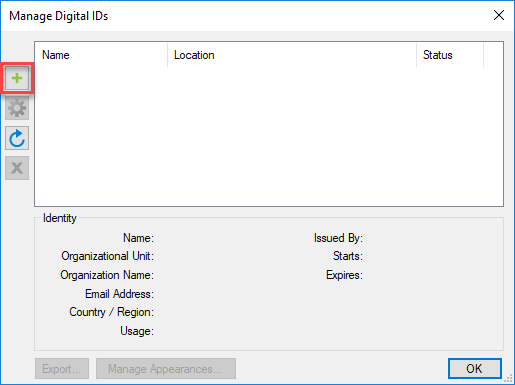
- W oknie dialogowym Zarządzaj identyfikatorami cyfrowymi, kliknij +, aby dodać identyfikator cyfrowy.
- W nowym oknie dialogowym Identyfikatora cyfrowego wybierz Wyszukaj istniejący plik identyfikatora cyfrowego.
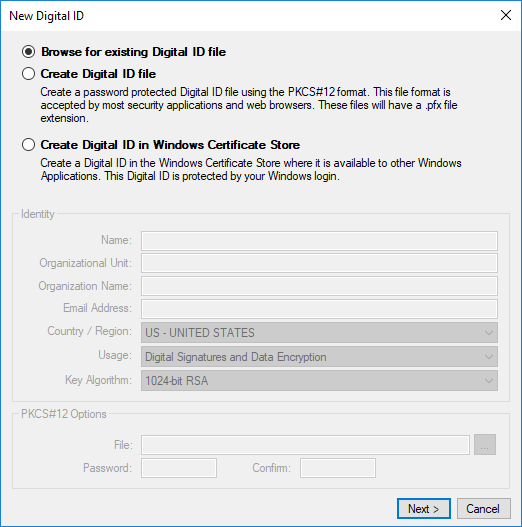
- wybierz Next.
- W Eksploratorze plików przejdź do miejsca, w którym zapisałeś swój .pfx plik(i) i wybierz **Otwórz**.
- Jeśli plik .pfx Plik zawiera klucz prywatny, wprowadź hasło po wyświetleniu monitu i wybierz OK.
Teraz Twoje identyfikatory cyfrowe są dostępne z programu Revu na nowym komputerze. Aby dowiedzieć się więcej o tworzeniu i zarządzaniu podpisami cyfrowymi w Revu, kliknij tutaj.
Poradnik
Revu 21
Revu 20
Zarządzanie plikami PDF
Przetwarzanie dokumentów