Wyświetl obszar roboczy w trybie ciemnym
Dotyczy:
- Revu 21
Użyj trybu ciemnego, aby zastosować ciemny schemat kolorów do obszaru roboczego, zmniejszając zmęczenie oczu podczas długotrwałego korzystania z programu Revu. Może to być szczególnie korzystne dla użytkowników z wadami wzroku lub nadwrażliwością na światło.
Aby włączyć tryb ciemny, wykonaj jedną z następujących czynności:
-
Z paska nawigacji wybierz
 Tryb ciemny.
 -
Przejdź do Widok > Tryb ciemny.
-
Naciśnij Ctrl+3.
Po włączeniu tryb ciemny jest stosowany do wszystkich otwartych plików i pozostaje aktywny w przyszłych sesjach Revu.
|
Standardowy obszar roboczy
|
Obszar roboczy trybu ciemnego
|
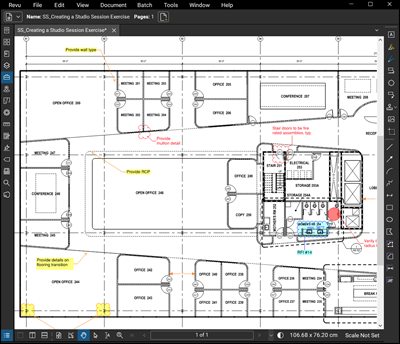

Po włączeniu trybu ciemnego domyślnie dzieje się to, co następuje:
-
Białe tło obszaru roboczego staje się czarne.
-
Istniejące czarne linie i tekst stają się białe.
-
Jasność kolorów oznaczeń zmienia się, ale odcień i nasycenie nie zmieniają się. W ten sposób zachowany jest oryginalny zamysł wszystkich kolorów, ale są one widoczne na tle ciemnego obszaru roboczego.
-
Zdjęcia i zawartość niewektorowa nie są odwrócone.
-
Obszar roboczy drukuje ze standardowym białym tłem i kolorami.
Dostosuj tryb ciemny
-
Przejdź do Revu >
 Preferencje (Ctrl+K).
 -
Na pasku bocznym Preferencji, wybierz Zaawansowane.
-
Na karcie Renderowanie 2D, zmień ustawienia trybu ciemnego:
-
Wybierz Odwróć zdjęcia, aby także odwrócić zdjęcia i inne obrazy niewektorowe.
-
Wybierz nowy Kolor tła trybu ciemnego z palety. Aby przywrócić domyślny kolor tła, wybierz Resetuj.
-
-
wybierz OK.
Zobacz także:
Współpracuj z osobami z zaburzeniami widzenia barw.
Poradnik
Revu 21