Överför dina digital-ID:n till en ny dator
Gäller för:
- Revu 21
- Revu 20
Digitala ID:n ingår inte i de säkerhetskopierade filerna när du säkerhetskopierar dina Revu-inställningar och/eller överför din kopia av Revu till en ny dator. I den här artikeln går vi igenom hur du exporterar och importerar dina digitala ID:n till en ny dator.
Ta reda på var ditt digital-ID är sparat
I Revu skapas ditt digital-ID antingen som en .pfx-fil eller i Windows Certificate Store. Gör så här för att ta reda på lagringsformat och lagringsplats för ditt digital-ID:
- Öppna Revu
 .
. - Gå till Verktyg > Signatur > Digital-ID...
- I dialogrutan Hantera digitala ID väljer du ditt digital-ID/din signatur.
- I kolumnen Plats ser du var ditt digital-ID har sparats. Håll markören över ditt digital-ID för att se den fullständiga filsökvägen.
- Navigera till platsen i Utforskaren.Om du vill komma åt den dolda mappen AppData växlar du från fliken Start till Vy i dialogrutan i Utforskaren och markerar sedan kryssrutan Dolda objekt.
- Kopiera .pfx-filen för ditt digital-ID och spara den på samma plats på din nya dator.
Nu har ditt digital-ID överförts. Det läses dock inte in automatiskt i Revu, utan måste importeras för att du ska kunna komma åt det.
digitala ID:n från Microsofts certifikathanterare
Vissa organisationer konfigurerar digital-ID genom Windows certifikatbutik.
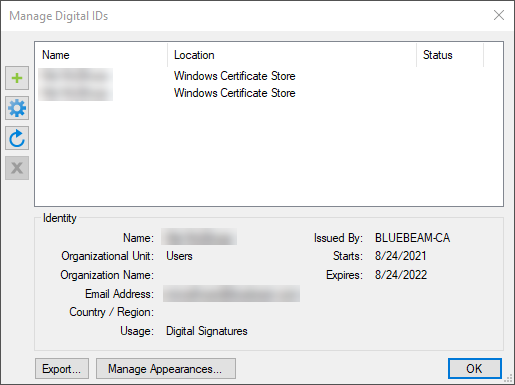
Om ditt digital-ID ligger i Windows Certificate Store måste du exportera .pfx-filen med hjälp av Microsoft Certificate Manager (MCM).
Importera ett befintligt digital-ID på en ny dator
När du har hämtat och sparat .pfx-filen som är kopplad till ditt digital-ID till en ny dator måste du importera den till Revu för att kunna komma åt den för digitala signaturer. Gör så här:
- Öppna Revu på din nya dator.
- Gå till Verktyg > Signatur > Digital-ID...
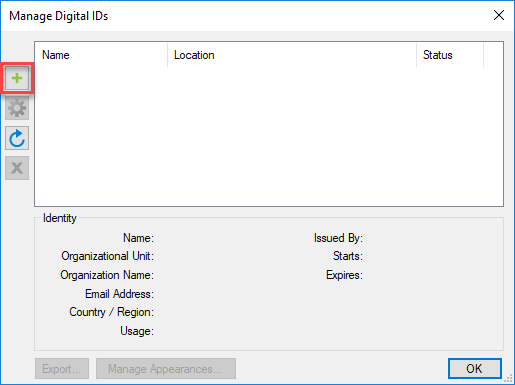
- I dialogrutan Hantera digitala ID:n klickar du på + för att lägga till ett digitalt ID.
- I dialogrutan Nytt digitalt ID väljer du Bläddra fram till befintlig digital ID-fil.
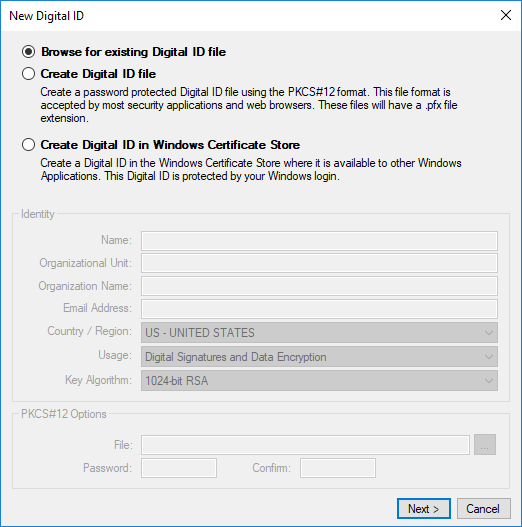
- 2. Välj Nästa.
- I Utforskaren går du till den plats där du sparade dina .pfx-filer fil(er) och välj Öppna.
- Om .pfx-filen har en privat nyckel anger du lösenordet när du blir ombedd att göra det och väljer OK.
Du kan nu komma åt dina digitala ID:n från Revu på den nya datorn. Klicka här om du vill veta mer om hur du skapar och hanterar digitala signaturer i Revu.
Instruktioner
Revu 21
Revu 20
PDF-hantering
Dokumentbearbetning