Ändern der Größe und Anordnen von Markierungen mit Ausrichtungswerkzeugen
Dieser Artikel bezieht sich auf:
- Revu 21
- Revu 20
Angesichts der zahlreichen Ausrichtungswerkzeuge mit ähnlichen Namen und Symbolen in der Revu-Symbolleiste kann es für Neueinsteiger:innen schwierig sein, den Überblick zu behalten. In diesem Artikel werden die unterschiedlichen Arten von Ausrichtungswerkzeugen und ihre jeweiligen Funktionen zur Änderung der Größe und Anordnung von Markierungen behandelt.
Ausrichtungswerkzeuge
Die meisten Ausrichtungswerkzeuge sind von der primären Markierung abhängig, die im Unterschied zu allen anderen Markierungen durch gelbe (statt grüne) Kontrollpunkte gekennzeichnet wird. Revu richtet sekundäre Markierungen an der primären Markierung aus.
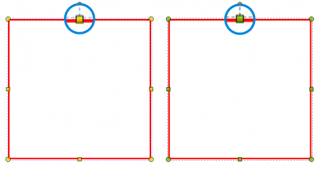
Um eine primäre Markierung zu bestimmen, müssen Sie mehrere Markierungen auswählen. Die erste ausgewählte Markierung wird standardmäßig als primäre Markierung festgelegt. Um mehr darüber zu erfahren, wie Sie mehrere Markierungen auswählen, lesen Sie Einfache Möglichkeiten zur erfolgreichen Markierungsauswahl.
Zum Ändern der primären Markierung wählen Sie eine Markierung mit grünen Kontrollpunkten aus. Die Kontrollpunkte werden nun gelb angezeigt, um die aktuelle primäre Markierung zu kennzeichnen.
Sie können entweder über die entsprechende Symbolleiste auf die Ausrichtungswerkzeuge zugreifen oder mit der rechten Maustaste auf die Markierung klicken und ein Werkzeug aus dem Dropdownmenü „Ausrichtung“ auswählen.
Positionsbezogene Ausrichtungswerkzeuge
Diese Werkzeuge richten die Position der Markierungen relativ zur primären Markierung oder der Mitte des Dokuments aus.
-
 Am linken Rand ausrichten: Die linken Ränder von zwei oder mehr Markierungen werden am linken Rand der primären Markierung ausgerichtet.
 -
 Am oberen Rand ausrichten: Die oberen Ränder von zwei oder mehr Markierungen werden am oberen Rand der primären Markierung ausgerichtet.
 -
 Am rechten Rand ausrichten: Die rechten Ränder von zwei oder mehr Markierungen werden am rechten Rand der primären Markierung ausgerichtet.
 -
 Am unteren Rand ausrichten: Die unteren Ränder von zwei oder mehr Markierungen werden am unteren Rand der primären Markierung ausgerichtet.
 -
 Mittig ausrichten: Die vertikale Mitte von zwei oder mehr Markierungen wird an der horizontalen Mitte der primären Markierung ausgerichtet.
 -
 Zentriert ausrichten: Die horizontale Mitte von zwei oder mehr Markierungen wird an der vertikalen Mitte der primären Markierung ausgerichtet.
 -
 Im Dokument zentriert: Die Mitte einer oder mehrerer Markierungen wird an der Mitte der Seite ausgerichtet.
So platzieren Sie Markierungen in einer geraden Linie
Es kann aus verschiedenen Gründen nützlich sein, Markierungen in eine gerade Linie einzufügen, zum Beispiel beim Einfügen mehrerer Markierungen entlang einer Wand in einem Grundriss.
- Wählen Sie die Markierungen aus, die Sie ausrichten möchten.
- Klicken Sie mit der rechten Maustaste auf die Markierung, die Sie als primäre Markierung festlegen möchten, und führen Sie einen der folgenden Schritte aus:
- Wählen Sie Ausrichtung > Mittig ausrichten.
- Wählen Sie Ausrichtung > Zentriert ausrichten.
- Wählen Sie Ausrichtung >
Werkzeuge für die Größenänderung
Mit diesen Werkzeugen können Sie die exakte Breite und/oder Höhe einer primären Markierung kopieren und diese für andere ausgewählte Markierungen übernehmen, selbst wenn es sich nicht um Markierungen vom gleichen Typ handelt.
-
 Breite angleichen: Zwei oder mehr Markierungen werden an die Breite der primären Markierung angepasst.
 -
 Höhe angleichen: Zwei oder mehr Markierungen werden an die Höhe der primären Markierung angepasst.
 -
 Größe angleichen: Bringt zwei oder mehr Markierungen auf die gleiche Höhe und Breite wie die primäre Markierung.
So passen Sie die Größe von Markierungen an
- Wählen Sie Ihre Markierungen aus.
- Klicken Sie mit der rechten Maustaste auf die Markierung, die Sie als primäre Markierung festlegen möchten, und führen Sie einen der folgenden Schritte aus:
- Wählen Sie Ausrichtung > Breite ausrichten.
- Wählen Sie Ausrichtung > Höhe ausrichten.
- Wählen Sie Ausrichtung > Größe ausrichten.
- Wählen Sie Ausrichtung >
Verteilungstools
Mit diesen Werkzeugen können Sie Markierungen neu positionieren, sodass die Abstände zwischen ihren Mittelpunkten gleich groß sind.
-
 Horizontal verteilen: Verteilt drei oder mehr Markierungen entlang ihrer horizontalen Ebene.
 -
 Vertikal verteilen: Verteilt drei oder mehr Markierungen entlang ihrer vertikalen Ebene.
So teilen Sie Bereiche gleichmäßig auf
- Wählen Sie Ihre Markierungen aus.
- Klicken Sie mit der rechten Maustaste auf eine beliebige Markierung und führen Sie einen der folgenden Schritte aus:
- Wählen Sie Ausrichtung > Horizontal verteilen.
- Wählen Sie Ausrichtung > Vertikal verteilen.
- Wählen Sie Ausrichtung >
Werkzeuge spiegeln
Diese Werkzeuge ändern die Richtung, in die eine Markierung in Bezug auf ihre horizontale oder vertikale Achse zeigt, während ihre Position beibehalten wird.
-
 Horizontal spiegeln: Spiegelt eine oder mehrere Markierungen horizontal.
 -
 Vertikal spiegeln : Spiegelt eine oder mehrere Markierungen vertikal.
So spiegeln Sie Markierungen
- Wählen Sie die betreffende(n) Markierung(en) aus.
- Klicken Sie mit der rechten Maustaste auf eine beliebige Markierung und führen Sie einen der folgenden Schritte aus:
- Wählen Sie Ausrichtung > Horizontal spiegeln
- Wählen Sie Ausrichtung > Vertikal spiegeln
- Wählen Sie Ausrichtung >
Revu 20
Revu 21