Übertragen Sie Ihre digitalen IDs auf einen neuen Computer
Dieser Artikel bezieht sich auf:
- Revu 21
- Revu 20
Wenn Sie Ihre Revu-Einstellungen sichern und/oder Ihre Kopie von Revu auf einen neuen Computer übertragen, werden Digitale IDs nicht in Ihre Sicherungsdateien aufgenommen. In diesem Artikel werden wir erläutern, wie Sie Ihre Digitale ID auf einen neuen Computer exportieren und importieren können.
Ermitteln des Speicherorts Ihrer digitalen ID
In Revu wurde Ihre digitale ID entweder als PFX-Datei erstellt oder im Windows-Zertifikatspeicher heruntergeladen werden. So finden Sie das Speicherformat und den Speicherort Ihrer digitalen ID heraus:
- Öffnen Sie
 Revu.
Revu. - Gehen Sie zu „Werkzeuge“ und wählen Sie „Signatur“ aus und dann „Digitale IDs …“
- Wählen Sie im Dialogfenster „Digitale IDs verwalten“ Ihre digitale ID/Signatur aus.
- In der Spalte „Speicherort“ erfahren Sie, wo die digitale ID gespeichert wurde. Bewegen Sie den Mauszeiger über die digitale ID, um den vollständigen Dateipfad anzuzeigen.
- Navigieren Sie über den Datei-Explorer zum Speicherort.Um auf den ausgeblendeten AppData-Ordner zuzugreifen, wechseln Sie im Dialogfenster „Datei-Explorer“ von der Registerkarte „Startseite“ zur Ansicht und aktivieren Sie das Kontrollkästchen „Ausgeblendete Elemente“.
- Kopieren Sie die PFX-Datei Datei mit Ihrer digitalen ID aus und speichern Sie sie auf Ihrem neuen Computer am selben Ort.
Ihre digitale ID wurde nun erfolgreich übertragen. Da sie jedoch nicht automatisch in Revu geladen wird, müssen Sie sie erst importieren, um auf sie zugreifen zu können.
Digitale IDs des Microsoft Zertifikat-Managers
Manche Organisationen konfigurieren digitale IDs über den Windows-Zertifikatspeicher.
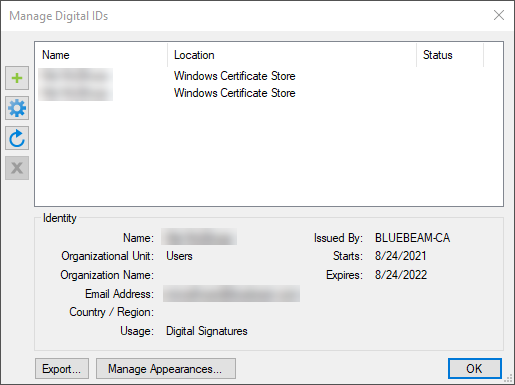
Wenn Ihre digitale ID im Windows-Zertifikatspeicher gespeichert ist, müssen Sie die PFX-Datei exportieren können Sie diese Datei mithilfe des Microsoft Zertifikat-Managers (MCM) öffnen.
Importieren Sie eine bestehende digitale ID auf einen neuen Computer
Nachdem Sie die PFX-Datei abgerufen und gespeichert haben, mit Ihrer digitalen ID verknüpfte Datei auf einem neuen Computer speichern, müssen Sie sie in Revu importieren, um sie für digitale Signaturen verwenden zu können. Gehen Sie dabei wie folgt vor:
- Öffnen Sie Revu auf Ihrem neuen Computer.
- Gehen Sie zu „Werkzeuge“ und wählen Sie „Signatur“ aus und dann „Digitale IDs …“
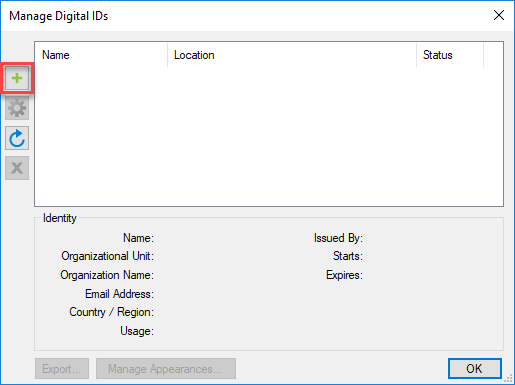
- Klicken Sie im Dialogfenster „Digitale IDs verwalten“ auf das +, um eine digitale ID hinzuzufügen.
- Wählen Sie im Dialogfenster „Neue Digitale ID“ die Option Nach vorhandener Digitale ID-Datei suchen aus.
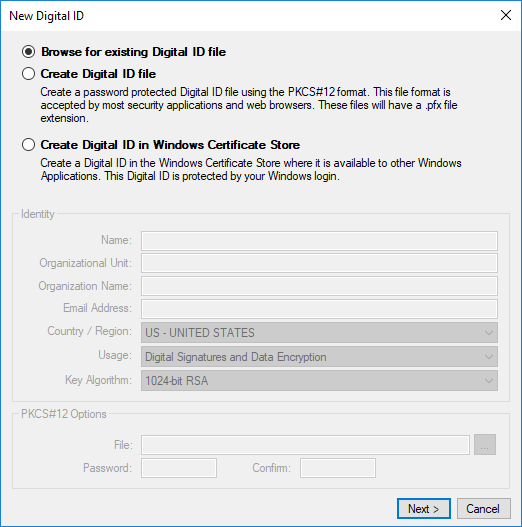
- Klicken Sie auf „Weiter“.
- Navigieren Sie im Datei-Explorer zum Speicherort der PFX-Datei und wählen Sie „Öffnen“.
- Wenn die PFX-Datei Datei einen privaten Schlüssel hat, geben Sie nach Aufforderung das Kennwort ein und klicken Sie auf OK .
Jetzt können Sie von Ihrem neuen Computer aus auf Ihre Digitale(n) ID(s) in Revu zugreifen. Klicken Sie hier, um mehr über das Erstellen und Verwalten digitaler Signaturen in Revu zu erfahren.
Anleitungen
Revu 21
Revu 20
PDF-Verwaltung
Dokumentenverarbeitung