Mit der Smarten Prüfung Unstimmigkeiten in Plansätzen finden
Dieser Artikel bezieht sich auf:
- Revu 21
Die Smarte Prüfung führt erweiterte KI-Analysen durch, die unvollständige Entwürfe, Lücken im Leistungsumfang und Unstimmigkeiten innerhalb eines Plansatzes erkennen. Dokumentenprüfungen liefern umsetzbare Erkenntnisse für präzise Angebote und eine höhere Projekteffizienz.
Die folgenden Prüfungen helfen Teams, Probleme frühzeitig zu erkennen und finanzielle Risiken, Verzögerungen und Streitigkeiten zu vermeiden:
-
Überprüfung der Dokumentenintegrität
-
Blatt ist leer
-
Blatt fehlt im Plansatz
-
Blatt fehlt im Index
-
Blattnummer nicht eindeutig
-
Angegebenee Blatt fehlt
-
-
Koordinationsprüfung
-
Tags stimmen nicht
Diese Prüfung erkennt inkonsistente Abstände zwischen strukturellen und architektonischen Rasterlinien auf verschiedenen Blättern im Plansatz.
-
-
Architektur
-
Tür-Tag nicht Verzeichnis vorhanden
-
Tür-Tag nicht in den Plänen enthalten
-
Tür-Tag nicht eindeutig im Verzeichnis
-
Fehlendes Türenverzeichnis
-
-
Sanitärinstallation
-
Sanitärinstallation-Tags nicht in Plänen
 Überlegungen für diese Prüfung
-
Die Übereinstimmung ist exakt und beachtet die Groß- und Kleinschreibung. Ein Verzeichnis-Tag und seine Plan-Beschriftung müssen exakt übereinstimmen; alle Unterschiede in der Groß- und Kleinschreibung oder im Abstand können dazu führen, dass ein Tag fälschlicherweise als fehlend identifiziert wird.
-
Diese Prüfung läuft nur in eine Richtung. Es kennzeichnet Verzeichnis-Tags, die in den Plänen fehlen. Es erkennt keine Plan-Tags, die im Verzeichnis fehlen.
-
Verzeichnisse müssen klare Tabellen mit Trennlinien für eine zuverlässige Erkennung haben. Ein Verzeichnis ohne Trennlinien wird möglicherweise nicht als Tabelle erkannt, und seine Tags werden nicht überprüft.
-
Kleine Zeitpläne mit wenigen Tags sind weniger genau. Ein Zeitplan mit einer geringen Anzahl von Tags gibt der Prüfung nur sehr wenig zum Abgleichen, sodass ein Fehler beim Lesen oder eine falsche Spalte eher übersehen wird und falsche Warnungen erzeugt.
-
Tags, die zu kurz sind (z. B. 1–2 Zeichen) könnten ungenaue Ergebnisse liefern.
-
Verwenden Sie einwortige, kurze Tag-Codes. Die Prüfung erkennt keine mehrwortigen Tag-Codes, zum Beispiel „TYPE A FIXTURE.“
-
Diese Prüfung verarbeitet mehrseitige Zeitpläne einzeln, stellen Sie daher sicher, dass Kopfzeilen auf allen Seiten wiederholt werden.
-
Verwenden Sie einen Scan von hoher Qualität. Scans von schlechter Qualität können Probleme verbergen und falsche Alarme erzeugen.
-
Diese Überprüfung vergleicht nur Pläne in der Draufsicht. Es vergleicht keine Abschnitte, Ansichten oder Details.
-
Weitere Informationen zur Smarten Prüfung finden Sie in unseren häufig gestellten Fragen.
 Verwendung der Smarten Prüfung zur Prüfung von PDF-Plänen Video2:59
Erfahren Sie, wie Sie Smarte Prüfung zum Prüfen von PDF-Plänen verwenden. Auf Bluebeam Universityansehen.
Verwendung der Türprüfung in der Smarten PrüfungVideo2:10
Erfahren Sie, wie Sie die Türprüfung in der Smarten Prüfung verwenden, um Tür-Tags in komplexen Grundrissen zu validieren. Sehen Sie sich das Video bei Bluebeam University an.
Bevor du loslegst
Stellen Sie sicher, dass Ihre Dateien für diese Funktion optimiert sind, indem Sie diese Best Practices befolgen.
Eine Analyse mit der Smarten Prüfung starten
Führen Sie die folgenden Schritte aus, um die Smarte Prüfung zu verwenden:
- Wählen Sie in Revu Stapelverarbeitung > Smarte Prüfung aus.
- Geben Sie einen Namen für Ihre Smart-Review-Analyse ein.
- Unter Dateien wählen Sie Hinzufügen, um Ihren Plansatz mit einer der folgenden Optionen hochzuladen:
- Dateien: Fügt einzelne Dateien aus einem Netzwerk oder einem lokalen Laufwerk hinzu. Wenn Sie diese Option auswählen, wird das Dialogfeld Öffnen angezeigt. Gehen Sie zum entsprechenden Speicherort und wählen Sie die gewünschten Dateien aus.
- Dateien öffnen: Fügt alle derzeit in Revu geöffneten Dateien hinzu.
- Open Set: Fügt alle Dateien im aktuellen Set hinzu.
- Ordner: Fügt alle Dateien in einem ausgewählten Ordner auf einem Netzwerk oder lokalen Laufwerk hinzu, aber nicht die Dateien, die in einem der Unterordner enthalten sind. Wenn Sie diese Option auswählen, wird das Dialogfeld Ordner auswählen angezeigt. Gehe Sie zum gewünschten Ordner und wählen Sie ihn aus.
- Ordner und Unterordner: Fügt alle Dateien in einem ausgewählten Ordner auf einem Netzwerk- oder lokalen Laufwerk sowie alle Dateien in einem seiner Unterordner hinzu. Wenn Sie diese Option auswählen, wird das Dialogfeld Ordner auswählen angezeigt. Gehe Sie zum gewünschten Ordner und wählen Sie ihn aus.
- Wähle Weiter.
Ihr Browser öffnet sich Bluebeam im Web, wo Ihre Dateien verarbeitet und Ihre Ergebnisse angezeigt werden. Falls Sie sich noch nicht bei Bluebeam im Web angemeldet haben, werden Sie aufgefordert, sich anzumelden. Die Bearbeitungszeit hängt von der Dateigröße und der Anzahl der Blätter in Ihrem Projekt ab.
Ergebnisse der Smarten Prüfung anzeigen
Auf der Seite „Smarte Ergebnisse“ in Bluebeam im Web werden alle Ergebnisse der Smarten Überlagerung und der Smarten Prüfung angezeigt. Wählen Sie eine von Ihnen erstellte Analyse der Smarten Prüfung aus, um die Analyseergebnisse anzuzeigen.
Analyseübersicht
Standardmäßig öffnet die Smarte Prüfung das Dashboard „Analysenübersicht“, das einen Überblick über alle gefundenen Probleme bietet.
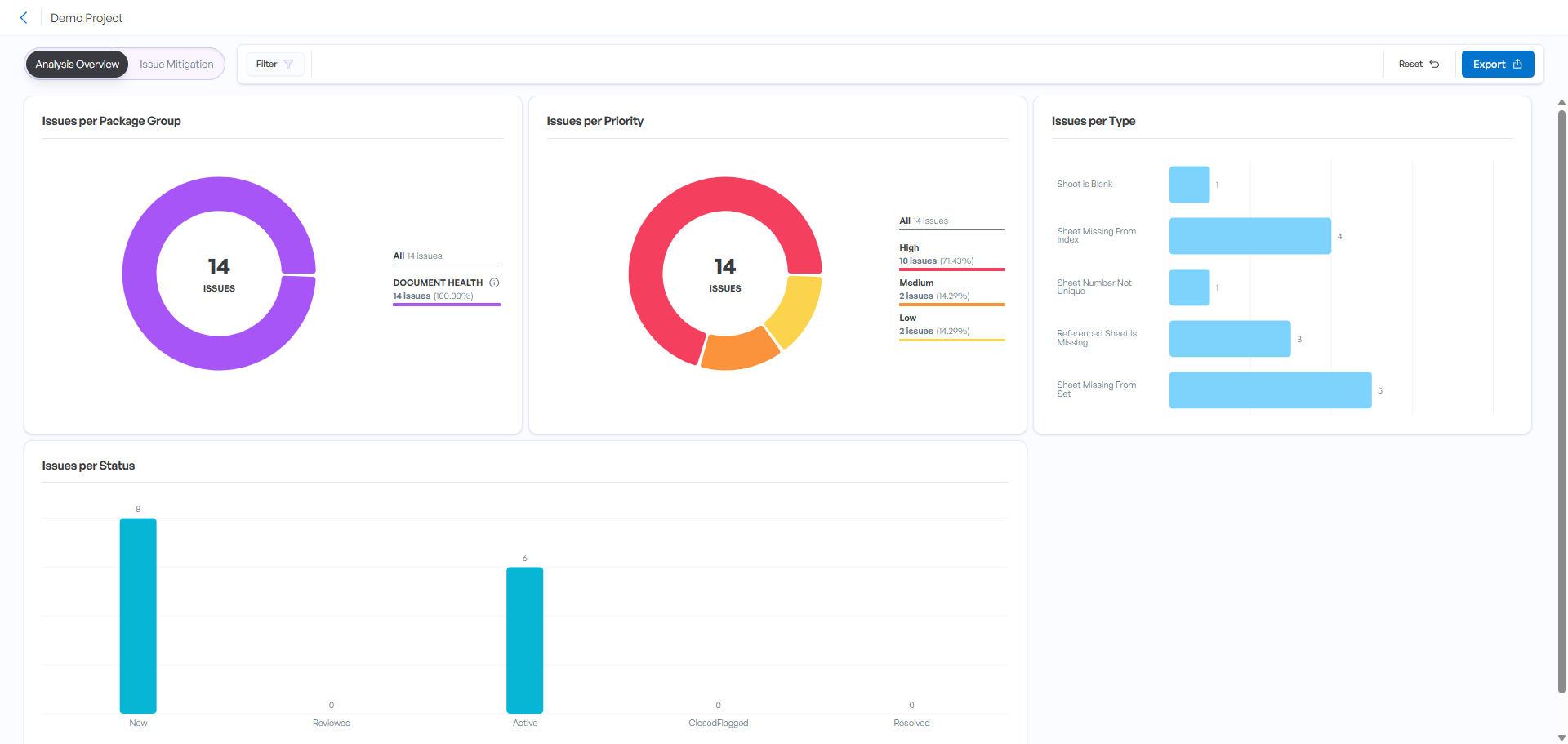
Entdeckte Probleme werden in folgenden Kategorien angezeigt:
Paketgruppe
-
Zustand des Dokuments
-
DWG-Skala
-
Blätter
-
Priorität
-
Alle
-
Hoch
-
Mittel
-
Niedrig
Type
-
Blatt ist leer
-
Blatt fehlt im Plansatz
-
Blatt fehlt im Index
-
Blattnummer nicht eindeutig
-
Angegebenee Blatt fehlt
-
Tags stimmen nicht
Diese Prüfung erkennt inkonsistente Abstände zwischen strukturellen und architektonischen Rasterlinien auf verschiedenen Blättern im Plansatz.
-
Tür-Tag nicht Verzeichnis vorhanden
-
Tür-Tag nicht in den Plänen enthalten
-
Tür-Tag nicht eindeutig im Verzeichnis
-
Fehlendes Türenverzeichnis
-
Sanitärinstallation-Tags nicht in Plänen
Status
-
New
-
Überprüft
-
Aktiv
-
Geschlossen/gekennzeichnet
-
Behoben
Wählen Sie Problembehebung aus, um die Details der angezeigten Probleme anzuzeigen.
Filter
Mit der Filterfunktion können Sie bestimmte Probleme nach einer oder mehreren der folgenden Problemkategorien im Dashboard anzeigen lassen:
-
Paketgruppe
-
Status
-
Priorität
-
Paket
-
Type
-
Etikett
Sie geben den Etikettenwert von der Seite zur Problembehebung über die Dropdownliste Aktionen ein.
Problembehebung
Auf der Seite „Problembehebung“ können Sie die Details der von der Smarten Prüfung ermittelten Probleme anzeigen und sehen, wo sich die Probleme in den referenzierten Blättern befinden.
Wenn Sie ein Problem im linken Fensterbereich auswählen, um Problemdetails anzuzeigen, wird die entsprechende Stelle in der PDF-Datei im Hauptbereich der Seite angezeigt.
wählen Sie das Häkchen für die Probleme und wählen Sie die Drop-down-Liste „Aktionen“ aus, um die Änderungen am folgenden Objekt vorzunehmen:
-
Status ändern
-
Priorität ändern
-
Etiketten hinzufügen und entfernen
Sie selbst geben den Wert für die Kategorie „Etikett“ an. Zum Beispiel können Sie die Namen der Teammitglieder eingeben, denen Sie das Problem zuweisen möchten.
Sortieren und Filtern
Genen Sie auf  Filter, um Probleme zu sortieren und zu filtern.
Sie können die aufgelisteten Probleme nach den folgenden Kategorien sortieren:
-
Priorität
-
Type
-
Paket
-
Problem-ID
-
Blattnummer
-
Status
Sie können die Probleme auch nach bestimmten Fachbereichen oder Teams filtern, um die Liste einzugrenzen. Im Einzelnen können Sie eine oder mehrere der folgenden Problemkategorien auswählen:
-
Paketgruppe
-
Status
-
Priorität
-
Paket
-
Type
-
Etikett
Sie geben den Etikettenwert von der Seite zur Problembehebung über die Dropdownliste Aktionen ein.
Exportoptionen
Mit Smarte Prüfung können Sie festgestellte Probleme in eine PDF-Datei und/oder eine Microsoft Excel-Tabelle
| Kategorie der Smarten Prüfung | Spalte der Markierungsliste in Revu |
|---|---|
| Beschreibung | Comments |
| Paket | Paket |
| Type | Type |
| Priorität | Gefahrenstufe |
| Etikett | Etikett |
Sie können sowohl von der Seite „Analyseübersicht“ als auch von der Seite „Problembehebung“
Wenn Sie auf der Seite „Analyseübersicht“
-
Aktuelle Übersicht (PDF) generiert eine PDF des Dashboards der Analyseübersicht.
-
Problemtabelle (XLS) generiert eine Excel-Tabelle, in der alle Probleme stehen.
-
Analysierte Pläne (PDF) generiert eine PDF-Datei der Pläne, die in Smart Revu erscheinen. Diese können Sie in Revu öffnen und über die Markierungsliste die Problemdetails anzeigen lassen.
Wenn Sie auf der Seite Problembehebung
-
Die Problemtabelle (XLS) generiert eine Excel-Tabelle, in der alle Probleme und deren Details stehen.
-
Analysierte Pläne (PDF) generiert eine PDF-Datei der Pläne, die in Smart Revu erscheinen. Diese können Sie in Revu öffnen und über die Markierungsliste die Problemdetails anzeigen lassen.