Stapelverarbeitung von Kopf- und Fußzeilen
Die Stapelverarbeitung für Kopf- und Fußzeilen ermöglicht es Ihnen, Kopf- und Fußzeilen gleichzeitig zu mehreren PDFs hinzuzufügen oder zu entfernen. Kopf- und Fußzeilen können nicht in Stapelverarbeitung bearbeitet werden; dies muss individuell erfolgen.
 Stapelweises Hinzufügen von Kopf- und Fußzeilen
PDF-Dateien müssen nicht in Revu geöffnet sein, wenn Sie den Vorgang ausführen. Wenn ein Dokument in Revu geöffnet ist, werden alle aus dem Prozess resultierenden Änderungen am Dokument vorgenommen, aber das Dokument wird nicht gespeichert oder eingecheckt (falls zutreffend); Sie müssen das Dokument manuell speichern und einchecken. Wenn ein Dokument nicht in Revu geöffnet ist und es nicht von einem anderen Nutzer ausgeliehen/gesperrt ist, wendet Revu die Dokumentänderungen automatisch an und speichert sie (ohne das Dokument zu öffnen).
Stapelverarbeitung von Kopf- und Fußzeilen ausführen:
- Gehen Sie zu Stapelverarbeitung >
 Kopf- und Fußzeilen.
-dialog-box.png)
- Um einen zuvor gespeicherten Stapel von PDFs zu verwenden, wählen Sie Laden und dann die gewünschte Datei aus.
- Revu fügt dem Prozess automatisch aktive PDFs hinzu. Um weitere PDFs hinzuzufügen, wählen Sie Hinzufügen aus und verwenden Sie eine oder mehrere der folgenden Methoden:
- Dateien: Fügt einzelne Dateien aus einem Netzwerk oder einem lokalen Laufwerk hinzu. Wenn Sie diese Option auswählen, wird das Dialogfeld Öffnen angezeigt. Gehen Sie zum entsprechenden Speicherort und wählen Sie die gewünschten Dateien aus.
- Dateien öffnen: Fügt alle derzeit in Revu geöffneten Dateien hinzu.
- Open Set: Fügt alle Dateien im aktuellen Set hinzu.
- Ordner: Fügt alle Dateien in einem ausgewählten Ordner auf einem Netzwerk oder lokalen Laufwerk hinzu, aber nicht die Dateien, die in einem der Unterordner enthalten sind. Wenn Sie diese Option auswählen, wird das Dialogfeld Ordner auswählen angezeigt. Gehe Sie zum gewünschten Ordner und wählen Sie ihn aus.
- Ordner und Unterordner: Fügt alle Dateien in einem ausgewählten Ordner auf einem Netzwerk- oder lokalen Laufwerk sowie alle Dateien in einem seiner Unterordner hinzu. Wenn Sie diese Option auswählen, wird das Dialogfeld Ordner auswählen angezeigt. Gehe Sie zum gewünschten Ordner und wählen Sie ihn aus.
- Standardmäßig sind alle Dokumente in der Dateiliste betroffen. Um ein Dokument aus der Dateiliste zu entfernen, wählen Sie es aus und klicken Sie anschließend auf Entfernen.
- Um anzugeben, welche Seiten einer PDF-Datei verarbeitet werden, wählen Sie diese aus, gehen Sie dann in das Seitenmenü und wählen Sie eine der folgenden Optionen:
- Alle Seiten: Stellt den Bereich auf alle Seiten fest.
- Aktuell: Der Bereich bezieht sich nur auf die aktuelle Seite.
- Benutzerdefiniert: Legt den Bereich auf einen benutzerdefinierten Wert fest. Wenn Sie diese Option auswählen, ersetzen Sie den gesamten im Feld Links Text durch die Seite oder Seiten, die direkt gedruckt werden sollen. So geben Sie einen benutzerdefinierten Bereich ein:
- Verwenden Sie einen Bindestrich zwischen den Seitenzahlen, um diese beiden Seiten und alle dazwischenliegenden Seiten zu definieren.
- Verwenden Sie ein Komma, um getrennte Seiten zu definieren.
Zum Beispiel: 1-3, 5, 9 enthalten die Seiten 1, 2, 3, 5 und 9.
- Aktuelle Ansicht: Beschränkt den Prozess auf den aktuellen Zoom.
- Even Pages: Beschränkt den Prozess auf nur gerade Seiten.
- Ungerade Seiten: Beschränkt den Prozess auf nur ungerade Seiten.
- Landschaftsseiten: Beschränkt den Prozess auf nur Landschaftsseiten.
- Hochformatseiten: Beschränkt den Prozess auf nur porträtorientierte Seiten.
- Um diese Stapelverarbeitung für die spätere Verwendung zu speichern, gehen Sie auf Speichern und speichern Sie die Stapelverarbeitung auf einem lokalen oder Netzwerklaufwerk.
- auswählen Next.

- Um eine zuvor konfigurierte Kopf-/Fußzeilenvorlage zu verwenden, wählen Sie die Vorlage aus der Speichern-Einstellungen -Liste aus. Wählen Sie OK aus, um die Vorlage unverändert zu verwenden oder fahren Sie mit dem nächsten Schritt fort, um Änderungen vorzunehmen.
- Im Abschnitt Kopf- und Fußzeilen gibt es sechs Felder, die die rechten, linken und mittleren Flächen der Kopf- und Fußzeilen darstellen. Fügen Sie Informationen zu einem dieser Elemente hinzu, indem Sie das gewünschte Feld auswählen und Text eingeben oder eine der vier Schaltflächen „Einfügen“ auswählen:
- Seitenzahl: Generiert automatisch eine Seitenzahl im gewählten Format.
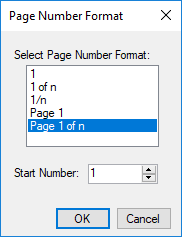
- Datum: Erzeugt das Datum automatisch im gewählten Datumsformat.

- Bates-Nummer: Generiert automatisch eine Bates-Nummer mit einer festen Anzahl von Ziffern und einem nutzerdefinierten Präfix und Suffix.

- Dateidaten: Fügt eine ausgewählte Dateieigenschaft ein, wie den Dateinamen, Dokumentpfad, Verfasser und mehr.

- Seitenzahl: Generiert automatisch eine Seitenzahl im gewählten Format.
- Wählen Sie die gewünschten Einstellungen im Abschnitt Schriftart aus, um das Erscheinungsbild des Textes zu definieren.
- Passen Sie die Ränder an, indem Sie die Werte im Abschnitt Rand festlegen.
- Randeinstellungen sind im Abschnitt Vorschau als gestrichelte blaue Linien sichtbar und werden dynamisch aktualisiert, wenn Änderungen vorgenommen werden.
- Um den Seiteninhalt an die Seitenränder anzupassen, wählen Sie „ Inhalt an Seitenränder anpassen“.
- Verwenden Sie die Navigationssteuerung unter dem Vorschaufenster , um zu überprüfen, ob der Header oder Footer keine bereits auf den Seiten vorhandenen Informationen überschreibt.
- Um diese Kopf-/Fußkonfiguration für zukünftige Dokumente zu speichern:
- Wählen Sie oben im Dialogfenster Speichern aus.
- Geben Sie einen Namen für diese Konfiguration in das Feld Kopf- und Fußzeileneinstellungen speichern unter ein und wählen Sie OK aus.
- Wählen Sie OK, um die Kopf-/Fußzeile anzuwenden.
Stapelverarbeitung: Kopf- und Fußzeilen entfernen
Dieser Prozess beschreibt das Entfernen aller Kopf- und Fußzeilen mehrerer Dokumente. Um nur einen Header, eine Fußzeile oder nur einen Teil eines von beiden zu entfernen, bearbeiten Sie die PDFs einzeln, wie in Editing-Headers und Fußzeilen beschrieben.
PDF-Dateien müssen nicht in Revu geöffnet sein, wenn Sie den Vorgang ausführen. Wenn ein Dokument in Revu geöffnet ist, werden alle aus dem Prozess resultierenden Änderungen am Dokument vorgenommen, aber das Dokument wird nicht gespeichert oder eingecheckt (falls zutreffend); Sie müssen das Dokument manuell speichern und einchecken. Wenn ein Dokument nicht in Revu geöffnet ist und es nicht von einem anderen Nutzer ausgeliehen/gesperrt ist, wendet Revu die Dokumentänderungen automatisch an und speichert sie (ohne das Dokument zu öffnen).
Um alle Kopf- und Fußzeilen aus mehreren Dokumenten zu entfernen:
- Gehen Sie zu Stapelverarbeitung > Kopf- und Fußzeilen.
- Fügen Sie Dokumente mit einer (oder beiden) der folgenden Methoden hinzu:
- Dateien: Fügt einzelne Dateien aus einem Netzwerk oder einem lokalen Laufwerk hinzu. Wenn Sie diese Option auswählen, wird das Dialogfeld Öffnen angezeigt. Gehen Sie zum entsprechenden Speicherort und wählen Sie die gewünschten Dateien aus.
- Dateien öffnen: Fügt alle derzeit in Revu geöffneten Dateien hinzu.
- Open Set: Fügt alle Dateien im aktuellen Set hinzu.
- Ordner: Fügt alle Dateien in einem ausgewählten Ordner auf einem Netzwerk oder lokalen Laufwerk hinzu, aber nicht die Dateien, die in einem der Unterordner enthalten sind. Wenn Sie diese Option auswählen, wird das Dialogfeld Ordner auswählen angezeigt. Gehe Sie zum gewünschten Ordner und wählen Sie ihn aus.
- Ordner und Unterordner: Fügt alle Dateien in einem ausgewählten Ordner auf einem Netzwerk- oder lokalen Laufwerk sowie alle Dateien in einem seiner Unterordner hinzu. Wenn Sie diese Option auswählen, wird das Dialogfeld Ordner auswählen angezeigt. Gehe Sie zum gewünschten Ordner und wählen Sie ihn aus.
- Um Kopfzeilen/Fußzeilen von bestimmten Seiten eines PDFs zu entfernen, wählen Sie es aus, klicken Sie dann auf das Menü Seiten und wählen Sie aus den folgenden Optionen:
- Alle Seiten: Stellt den Bereich auf alle Seiten fest.
- Aktuell: Der Bereich bezieht sich nur auf die aktuelle Seite.
- Benutzerdefiniert: Legt den Bereich auf einen benutzerdefinierten Wert fest. Wenn Sie diese Option auswählen, ersetzen Sie den gesamten im Feld Links Text durch die Seite oder Seiten, die direkt gedruckt werden sollen. So geben Sie einen benutzerdefinierten Bereich ein:
- Verwenden Sie einen Bindestrich zwischen den Seitenzahlen, um diese beiden Seiten und alle dazwischenliegenden Seiten zu definieren.
- Verwenden Sie ein Komma, um getrennte Seiten zu definieren.
Zum Beispiel: 1-3, 5, 9 enthalten die Seiten 1, 2, 3, 5 und 9.
- Aktuelle Ansicht: Beschränkt den Prozess auf den aktuellen Zoom.
- Even Pages: Beschränkt den Prozess auf nur gerade Seiten.
- Ungerade Seiten: Beschränkt den Prozess auf nur ungerade Seiten.
- Landschaftsseiten: Beschränkt den Prozess auf nur Landschaftsseiten.
- Hochformatseiten: Beschränkt den Prozess auf nur porträtorientierte Seiten.
- Wählen Sie OK.
- Wählen Sie Alle löschen aus.