File Access – Konfiguration eines DMS
Um direkt über Revu mit einem Dokumentenverwaltungssystem (DMS) zu interagieren, konfigurieren Sie in Revu eine Schnittstelle für dieses DMS über die File Access -Einstellungen.
Ein paar Notizen zur Verwaltung von DMS-Konfigurationen:
- Sie können in Revu gleichzeitig Schnittstellen zu mehreren DMSs konfigurieren (beispielsweise zu SharePoint und ProjectWise, mehreren Installationen davon oder mehreren Ordnern/Bibliotheken innerhalb einer Installation).
Ein gängiges Beispiel dafür ist, wenn ein Nutzer Zugriff auf zwei Ordner auf einem SharePoint-Server benötigt, aber keine Berechtigungen für den gemeinsamen Stammordner hat. In diesem Fall müsste der Nutzer lediglich zwei Schnittstellen einrichten, eine für jeden Ordner.
- Die DMS-Verbindung kann nach der ersten Konfiguration geändert werden, indem Sie die gewünschte DMS-Verbindung auswählen und Bearbeiten auswählen. Allerdings können Sie zu diesem Zeitpunkt nicht im System angemeldet sein (falls Sie angemeldet sind, auswählen Sie zuerst Abmeldung aus).
- Während die meisten Einstellungen wie Datenquelle und Login-Informationen später geändert werden können, kann der Typ nicht geändert werden.
- Wie beim Bearbeiten einer DMS-Verbindung musst du dich aus dem angegebenen System ausgeloggt haben, bevor du die Verbindung löschen kannst.
 Konfigurieren Sie ein DMS
-
Gehen Sie zu Revu > Einstellungen > Interface > File Access.

- auswählen
 Add.
Add. - Wählen Sie das gewünschte DMS aus der Drop-down-Liste aus.Für SharePoint

- Geben Sie die SharePoint-Seite in das Website -Feld ein. Beim Kopieren und Einfügen der Seiten-URL beachten Sie den vorab ausgefüllten Text im Feld Website .
- Geben Sie bei Wunsch einen Seitenanzeigenamen und eine Standardbibliothek ein.
Geben Sie einen Anmeldenamen und ein Kennwort ein, falls gewünscht. Wenn dieses Feld leer gelassen wird, werden Sie aufgefordert, Ihre Anmeldedaten einzugeben, sobald eine Verbindung zum ersten Mal hergestellt wird.
Wenn Standardanmeldedaten verwenden in den File Access Einstellungen ausgewählt ist, versucht Revu automatisch, Ihre Windows-Anmeldedaten für SharePoint zu verwenden. Wenn diese Option ausgewählt ist und diese Anmeldedaten für Ihren SharePoint-Zugriff funktionieren, müssen hier keine Anmeldeinformationen eingegeben werden. Wenn diese Option ausgewählt ist und Sie hier Anmeldedaten eingeben, wird Revu zuerst versuchen, diese Anmeldedaten zu verwenden, und falls diese fehlschlagen, als Nächstes Ihre Windows-Anmeldedaten verwenden.- Um das Protokoll für ältere Authentifizierung von SharePoint zu verwenden, wählen Sie Ältere Authentifizierung verwenden. Ältere Versionen von SharePoint erfordern möglicherweise die Verwendung älterer Authentifizierung. Um das moderne Authentifizierungsprotokoll zu verwenden, deaktivieren Sie diese Option.
- Um Dokumente automatisch auszuchecken, die direkt in Revu geöffnet werden (zum Beispiel durch Verwendung des Befehls **Öffnen** in der **Befehlsleiste**), wählen Sie Auschecken beim Öffnen.
- Um Dokumente, die indirekt in Revu geöffnet werden (z. B. durch Klicken auf eine Aktion, die in ein derzeit in Revu geöffnetes PDF eingebettet ist), automatisch auszuchecken, wählen Sie Beim Öffnen von Hyperlinks auschecken.
- Wählen Sie OK.
Für ProjectWise(Notiz: Der ProjectWise Explorer muss auf der Workstation installiert sein):
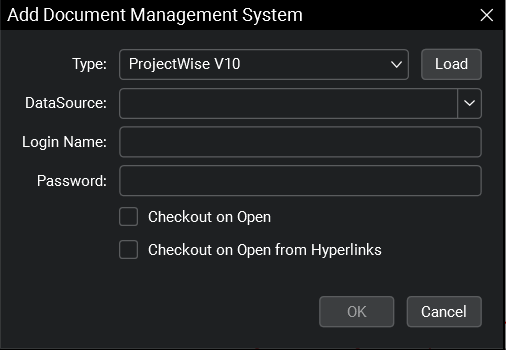
- Wählen Sie die ProjectWise-Datenquelle aus der DataSource Drop-down-Liste. Wenn keine Datenquellen aufgelistet sind, wählen Sie Laden aus.Es kann immer nur auf eine Art von ProjectWise Datenquelle gleichzeitig zugegriffen werden, jedoch können mehrere Datenquellen des gleichen Typs zugegriffen werden.
Geben Sie einen Anmeldenamen und ein Kennwort ein, falls gewünscht. Wenn dieses Feld leer gelassen wird, werden Sie aufgefordert, Ihre Anmeldedaten einzugeben, sobald eine Verbindung zum ersten Mal hergestellt wird.
- Um Dokumente automatisch auszuchecken, die direkt in Revu geöffnet werden (zum Beispiel durch Verwendung des Befehls **Öffnen** in der **Befehlsleiste**), wählen Sie Auschecken beim Öffnen.
- Um Dokumente, die indirekt in Revu geöffnet werden (z. B. durch Klicken auf eine Aktion, die in ein derzeit in Revu geöffnetes PDF eingebettet ist), automatisch auszuchecken, wählen Sie Beim Öffnen von Hyperlinks auschecken.
- Wählen Sie OK.