Text bearbeiten und überprüfen
Die Funktionen zur Textbearbeitung und Überprüfung in Revu eignen sich für Änderungen in letzter Minute oder zum Korrekturlesen von PDF-Dokumenten.
 Text bearbeiten
Mit Text bearbeiten können Sie bestehenden Text in einem PDF hinzufügen, ersetzen oder löschen. Text, der mit diesem Werkzeug hinzugefügt wird, wird nicht umbrochen; „Text bearbeiten“ wird nur für geringfügige Textänderungen empfohlen. Das Ausführen dieser Aktion auf einer Seite, die geglättete Markierungen enthält, verhindert, dass alle Markierungen auf der Seite entglättet werden.
Textbearbeitung kann nicht bei einem PDF verwendet werden, das digital signiert oder zertifiziert wurde.
- Gehen Sie zu Bearbeiten > PDF-Inhalt >
 Text bearbeiten oder klicken Sie auf Text bearbeiten in der erweiterten Text-Symbolleiste.
 - Bilder und andere nicht bearbeitbare Objekte sind ausgegraut. Drücken Sie die Einfg -Taste, um zwischen dem Einfügen (Standard) und dem Überschreiben von Text zu wechseln.
- Um Text hinzuzufügen, wählen Sie die gewünschte Stelle aus und geben Sie Text mit der Tastatur ein. Revu erkennt und gleicht Schriftart, Stil und Größe automatisch ab, oder Sie können die
 Registerkarte Eigenschaften verwenden, um diese Einstellungen anzupassen.
- Um Text zu löschen, ziehen Sie Ihren Cursor, um den Text auszuwählen, und drücken Sie dann die Taste Löschen.
- Um Text zu ersetzen, ziehen Sie den Cursor, um den Text auszuwählen, und geben Sie dann einfach etwas ein, um ihn zu ersetzen.
- Drücken Sie die ESC-Taste oder wählen Sie andere Markierungen, um den Textbearbeitungsmodus zu verlassen.
Für alle Textbearbeitungsfunktionen verwenden Sie die Tastaturpfeiltasten, um durch den Text zu navigieren und durch einen Doppelklick ein ganzes Wort auszuwählen.
Text überprüfen
Mit dem Tool zur Überprüfung des Textes können Sie Text für Änderungen markieren, ohne den Text im PDF zu ändern. Du kannst entweder Text zum Ersetzen markieren oder eine Position markieren, an der Text eingefügt werden soll.
Text zum Ersetzen markieren
Das Markieren des Textes für den Ersatz bedeutet, eine bestimmte Textmenge im PDF auszuwählen, die geändert werden soll, und eine Notiz zu den vorgeschlagenen Änderungen hinzuzufügen. Dieser Prozess ändert den eigentlichen Text nicht (siehe Text bearbeiten ) und wird häufiger während eines Überprüfungsprozesses verwendet, um Inhaltsänderungen zu empfehlen.
- Gehen Sie zu Werkzeuge > Markierungen > PDF-Inhalt >
 Text prüfen oder klicken Sie auf Text prüfen in der erweiterten Textsymbolleiste.
 - Ziehen Sie, um den Text auszuwählen, den Sie zur Ersetzung markieren möchten.
-
Rechtsklicken Sie auf den hervorgehobenen Text und wählen Sie Markierten Text ersetzen. Eine Popup-Notiz Ersatztext wird angezeigt.
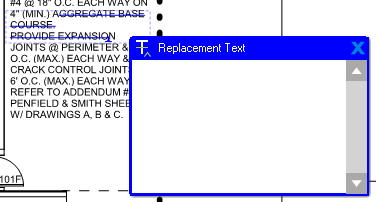
- Geben Sie den gewünschten Ersatztext ein. Revu verfolgt den Ersatztext in der Pop-up-Notiz, markiert den Originaltext mit einem Durchstrich und fügt einen Einfügungspunkt hinzu.
- Drücken Sie ESC, um den Überprüfungsmodus zu beenden.
Einfügeposition markieren
Das Markieren einer Position zum Einfügen von Text bedeutet, eine Stelle im PDF anzugeben, an der Text hinzugefügt werden soll, und eine Notiz zum vorgeschlagenen Text hinzuzufügen. Dieser Prozess verändert den eigentlichen Text nicht (siehe Text bearbeiten ) und wird häufig verwendet, um eine Stelle zu markieren, an der als fehlender Text gilt, und um zu empfehlen, welcher Text hinzugefügt werden sollte.
- Gehen Sie zu Werkzeuge > Markierungen > PDF-Inhalt > Text prüfen oder klicken Sie auf Text prüfen in der erweiterten Textsymbolleiste.
-
Klicken Sie mit der rechten Maustaste auf die gewünschte Einfügemarke und wählen Sie Text bei Cursor einfügen. Ein Eingefügter Text Popup-Notiz wird angezeigt.
 Wählen oder heben Sie den gewünschten Text nicht zuerst hervor. Das Auswählen von Text im Textprüfungsmodus lässt Revu annehmen, dass Sie den Text zur Ersetzung markieren möchten, wie oben beschrieben.
 - Geben Sie den zu einfügenden Text ein. Revu verfolgt diesen Text in einer Pop-up-Notiz und platziert einen Einfügungspunkt im Text.
- Drücken Sie ESC, um den Überprüfungsmodus zu beenden.
Andere Textmarkierungen
Revu enthält außerdem erweiterte Text-Markierungen, mit denen Sie Text unterstreichen, eine verschnörkelte Linie hinzufügen können, um einen Rechtschreibfehler anzuzeigen, oder ein Durchstreichen, um Text zum Löschen zu markieren.
Text unterstreichen
- Gehen Sie zu Werkzeuge > Markierung > PDF-Inhalt >
 Unterstreichen oder wählen Sie Unterstreichen in der Erweiterten Text-Symbolleiste.
 - Ziehen Sie, um Text auszuwählen, der unterstrichen werden soll.
- Lass die Maustaste los. Der ausgewählte Text wird unterstrichen.
Unterstreichen mit einer verschnörkelten Linie
- Gehen Sie zu Werkzeuge > Markierungen > PDF-Inhalt >
 Verschnörkelt oder wählen Sie Verschnörkelt in der erweiterten Textsymbolleiste.
 - Ziehen Sie, um Text auszuwählen, der unterstrichen werden soll.
- Lassen Sie die Maustaste los. Der ausgewählte Text wird mit einer verschnörkelten Linie unterstrichen.
Text durchstreichen
- Gehen Sie zu Werkzeuge > Markierung > PDF-Inhalt >
 Durchstreichen oder wählen Sie Durchstreichen auf der erweiterten Textsymbolleiste.
 - Text auswählen, um es durchzustreichen ziehen.
- Lass die Maustaste los. Der ausgewählte Text hat eine durchgestrichene Zeile.