Dokument zertifizieren
Dokumente können als authentisch zertifiziert werden, üblicherweise von der Person, die es erstellt hat, oder vom Erstunterzeichner. Zusätzlich verhindert die Zertifizierung eines Dokuments, dass Unterzeichner Änderungen am Seiteninhalt vornehmen, obwohl der Zertifizierer die Option hat, andere begrenzte Änderungen am Dokument zuzulassen, einschließlich des Hinzufügens von Markierungen, des Ausfüllens von Formularfeldern oder der Anwendung digitaler Signaturen. Deshalb sollten Dokumente erst zertifiziert werden, wenn sie vollständig sind, auch nachdem alle Felder für digitale Signaturen hinzugefügt wurden.
Zertifizierte Dokumente können nicht mit anderen Dokumenten zusammengeführt werden. Kombinieren Sie Dokumente vor der Zertifizierung, oder verwenden Sie „Sets“, um separate signierte PDFs als eine einzelne Sammlung anzuzeigen. Zertifizierte Dokumente können zu einem PDF-Paket hinzugefügt werden.
In zertifizierte Dokumente können keine Seiten eingefügt werden, noch können Seiten aus zertifizierten, mehrseitigen Dokumenten extrahiert werden.
Zertifizierte Dokumente werden automatisch zur Bearbeitung gesperrt, und ihr Sicherheitsstatus kann nicht geändert werden, es sei denn, die Zertifizierung wird aufgehoben. Vorgänge, die das Dokument ändern würden –Hinzufügen oder Löschen von Seiten, Markierungen glätten, Ausführen von OCR oder Hinzufügen neuer Formularfelder– sind für diese Dokumente nicht zulässig oder verfügbar.
Es gibt zwei Möglichkeiten, ein PDF zu zertifizieren, abhängig davon, ob Sie auch ein Unterzeichner des Dokuments sind.
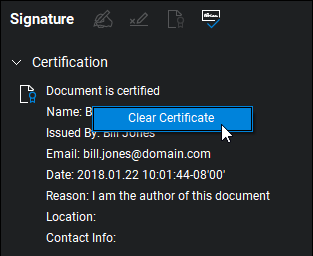
Zertifizierte Dokumente zeigen eine Zertifizierungsaussage in der Eigenschaften -Seitenleiste des Dokuments, die jederzeit eingesehen werden kann. Zusätzlich wird beim Öffnen eines zertifizierten Dokuments ein Dialogfeld angezeigt, das den Leser auffordert, die Seitenleiste „**Eigenschaften**“zu öffnen, um die Zertifizierungsaussage zu überprüfen.
 Als erster Unterzeichner zertifizieren
Mit diesem Verfahren können Sie das Dokument beglaubigen und gleichzeitig unterschreiben.
-
Wählen Sie das gewünschte Signaturfeld aus. Das Dialogfenster Signieren wird angezeigt.
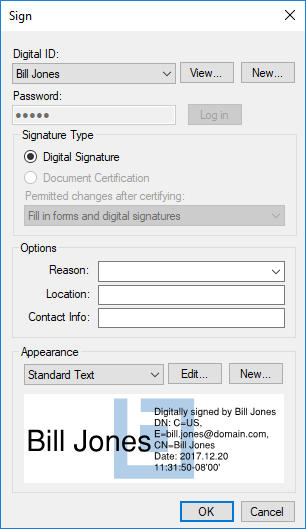
- Wählen Sie einen Digitale ID.
- Für PKCS #12-IDs geben Sie das Kennwort ein und wählen Sie Anmelden.
Windows-Zertifikatsspeicher-IDs benötigen kein separates Passwort, da sie durch den Windows-Login des Nutzers geschützt sind.
-
Wählen Sie Dokumentenzertifizierung und wählen Sie eine der erlaubten Änderungen nach Zertifizierungsoptionen :
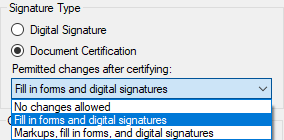
- Keine Änderungen erlaubt: Es sind keine Änderungen zulässig, und es können keine weiteren Signaturen hinzugefügt werden.
- Formulare ausfüllen und digitale Signaturen: Formularfelder können ausgefüllt und Unterschriften hinzugefügt werden, aber keine weiteren Änderungen sind erlaubt.
- Markierungen, Ausfüllformulare und digitale Unterschriften: Markierungen können hinzugefügt werden, Formularfelder ausgefüllt und Unterschriften hinzugefügt werden, aber weitere Änderungen sind nicht erlaubt.
- Complete any of the desired Optionsfelder aus.
- Wählen Sie ein Erscheinungsbild für Ihre Signatur aus.
- auswählen OK. Ein Dialogfenster Speichern unter wird angezeigt. Signierte Dokumente müssen zum Zeitpunkt der Signatur gespeichert werden.
- Geben Sie einen Dateinamen ein und wählen Sie den Speicherort für die signierte Datei aus, und wählen Sie Speichern aus, um die signierte PDF-Datei zu speichern.
Zertifizieren ohne Signieren
Die Person, die ein Dokument zertifiziert, muss nicht zwingend einer der Unterzeichner sein. Denken Sie daran, ein PDF kann nicht zertifiziert werden, nachdem es von einer Partei signiert wurde. Wenn das Dokument zertifiziert werden soll, zertifizieren Sie es, bevor Sie es zur Signatur versenden.
Um ein Dokument zu zertifizieren, ohne es zu unterschreiben, gehen Sie folgendermaßen vor:
-
Gehen Sie zu Werkzeuge > Signaturen >
 Dokument zertifizieren. Das Dialogfenster zur Anmeldung öffnet sich.
- Wählen Sie einen Digitale ID.
- Für PKCS #12-IDs geben Sie das Kennwort ein und wählen Sie Anmelden.
Windows-Zertifikatsspeicher-IDs benötigen kein separates Passwort, da sie durch den Windows-Login des Nutzers geschützt sind.
-
Wählen Sie Dokumentenzertifizierung und wählen Sie eine der erlaubten Änderungen nach Zertifizierungsoptionen :
- Keine Änderungen erlaubt: Keine Änderungen sind erlaubt, einschließlich der Anwendung digitaler Signaturen. Wählen Sie diese Option nur, wenn das Dokument nicht unterschrieben werden muss.
- Formulare ausfüllen und digitale Signaturen: Formularfelder können ausgefüllt und Unterschriften hinzugefügt werden, aber keine weiteren Änderungen sind erlaubt.
- Markierungen, Ausfüllformulare und digitale Unterschriften: Markierungen können hinzugefügt werden, Formularfelder ausgefüllt und Unterschriften hinzugefügt werden, aber weitere Änderungen sind nicht erlaubt.
- Complete any of the desired Optionsfelder aus.
- Wählen Sie OK.
Ein Zertifikat löschen
Eine Dokumentenzertifizierung kann nur von der Person gelöscht werden, die es zertifiziert hat. Wenn diese Person auch der erste Unterzeichner war, wird diese Signatur gleichzeitig gelöscht. Alle anderen Signaturen, die auf dem Dokument platziert wurden, haben automatisch ihren Gültigkeitsstatus widerrufen.
Gehen Sie wie folgt vor, um ein Zertifikat zu löschen:
- Gehen Sie zu Fenster > Seitenleisten >
 Signaturen oder drücken Sie ALT+4.
 -
Klicken Sie mit der rechten Maustaste auf die Zertifizierungsbenachrichtigung und wählen Sie Zertifikat auswählen.