Selbstsignierte digitale IDs verwalten
Bevor Sie ein Dokument digital signieren oder zertifizieren können, benötigen Sie eine Digitale ID in Revu. Wenn Sie noch keine auf Ihrem Computer installiert haben, können Sie eine bei einer vertrauenswürdigen Zertifizierungsstelle erwerben (lesen Sie die Begleitdokumentation zur Installation der digitalen ID; Revu erkennt automatisch digitale IDs, die in eTokens, USB-Dongles oder in Ihrem Windows Certificate Store installiert sind) oder Sie können eine in Revu erstellen (auch bekannt als „selbstsigniert“). Sie müssen dies nur einmal tun.
Dieses Thema behandelt die Erstellung und Verwaltung selbstsignierter digitaler IDs. Wenn Sie eine digitale ID von einer Drittanbieter-Zertifizierungsstelle erwerben, sollten Sie keine digitale ID in Revu erstellen müssen. Wenn Sie unsicher sind, ob Sie eine selbstsignierte digitale ID oder eine von einer Drittanbieter-Zertifizierungsstelle erworbene digitale ID verwenden sollten, erörtert das Tutorial „Digitale Signaturen“ die Vorzüge beider Optionen.
Wenn Sie bereits eine selbstsignierte digitale PKCS #12-ID auf Ihrem Computer haben und diese auch in Revu verwenden möchten, können Sie diese importieren, anstatt eine weitere zu erstellen.
Nachdem Sie Ihre selbstsignierte Digitale ID erstellt haben, müssen Sie Ihr öffentliches Zertifikat exportieren, damit Sie es an Empfänger Ihrer signierten und/oder zertifizierten Dokumente senden können.
Zusätzlich zum Erstellen einer selbstsignierten Digitale ID beantwortet dieses Thema Fragen wie das Ändern des Passworts für Digitale IDs oder wie man sie löscht. Weitere Informationen zum Steuern des Aussehens der Signatur in Dokumenten finden Sie unter Anpassen des Erscheinungsbildes einer digitalen Signatur.
 Selbstsignierte Digitale ID erstellen
Im Allgemeinen sind selbstsignierte Digitale IDs für den persönlichen Gebrauch und kleine und mittelständische Unternehmen ausreichend. Es wird jedoch empfohlen, deren Nutzung auf Parteien zu beschränken, die sich bereits kennen und ein gewisses Maß an gegenseitigem Vertrauen aufgebaut haben. Bei Verwendung einer selbstsignierten Digitalen ID, verbürgen Sie sich im Wesentlichen für sich selbst.
Bevor andere Ihre selbstsignierte digitale ID erkennen können, müssen Sie Ihr öffentliches Zertifikat exportieren und es ihnen senden, woraufhin sie es installieren müssen. Wenn Ihnen jemand ein öffentliches Zertifikat geschickt hat und Sie es zu Ihrem Speicher für vertrauenswürdige Identitäten hinzufügen möchten, müssen Sie dessen öffentliches Zertifikat importieren.
Um eine neue, selbstsignierte Digitale ID zu erstellen, befolgen Sie diese Schritte:
-
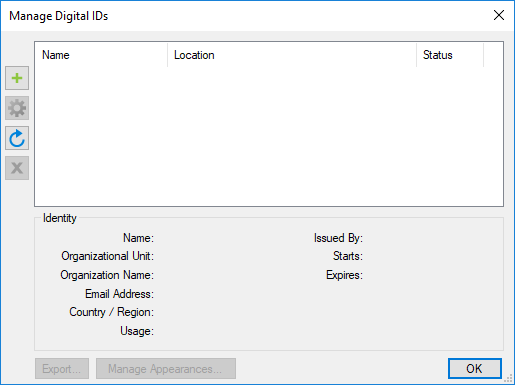
Gehen Sie zu Werkzeuge > Signaturen > Digitale IDs. Das Dialogfenster Digitale IDs verwalten wird geöffnet.
-
Wählen Sie
 Digitale ID hinzufügen. Das Dialogfenster „ Neue Digitale ID“ wird angezeigt.
- Wählen Sie eine der verfügbaren Optionen zum Erstellen einer digitalen ID aus:
- Digitale ID-Datei erstellen: Erstellt eine digitale ID im PKCS #12-Format. Sie ist durch ein separates Passwort geschützt, das zum Zeitpunkt der Erstellung festgelegt wird.
- Digitale ID im Windows Certificate Store erstellen: Erstellt eine digitale ID im Windows Certificate Store. Sie ist durch den Windows-Login des Nutzers geschützt.
Da er sich auf die Windows-Anmeldedaten eines Nutzers stützt, wird der Windows Certificate Store nicht für Umgebungen mit gemeinsamen Anmeldedaten empfohlen. Zusätzlich ist der Windows-Zertifikatsspeicher nur für Windows, während PKCS #12 sowohl mit Windows als auch mit Mac OS kompatibel ist. - Geben Sie die Identitäts informationen bei Bedarf ein. Name und E-Mail-Adresse sind Pflichtfelder.
-
Wenn Digitale ID-Datei erstellen ausgewählt wurde, geben Sie unter PKCS #12-Optionen ein Kennwort ein und bestätigen Sie es. Dieses Kennwort wird verwendet, um den Nutzer als Unterzeichner eines Dokuments zu bestätigen, verwenden Sie daher ein ausreichend sicheres Kennwort.
Bewahren Sie Ihr Kennwort an einem sicheren Ort. Konzeptbedingt können Kennwörter für diese Arten von Digitalen IDs, wenn sie verloren gehen, nicht wiederhergestellt oder zurückgesetzt werden. Wenn Sie Ihr Passwort verlieren, müssen Sie eine neue Digitale ID erstellen. - Wählen Sie OK.
Die neue Digitale ID wird nun im Dialogfenster Digitale IDs verwalten angezeigt. Siehe Anpassen der Darstellung einer digitalen Signatur für weitere Informationen zur Steuerung der Darstellung der Signatur in Dokumenten.
Kennwort für eine selbstsignierte digitale ID ändern
Sie können das Kennwort für eine selbstsignierte PKCS #12 Digitale ID-Datei aus dem Dialogfenster „Digitale IDs verwalten“ ändern. Da digitale IDs, die im Windows Certificate Store gespeichert sind, mit Ihren Windows-Anmeldeinformationen verknüpft sind, ändern sich ihre Kennwörter, wenn sich diese Anmeldeinformationen ändern. Sie können in Revu nicht geändert werden.
Gehen Sie folgendermaßen vor, um das Passwort für eine selbstsignierte Digitale ID zu ändern:
- Gehen Sie zu Werkzeuge > Signaturen > Digitale IDs. Das Dialogfenster Digitale IDs verwalten wird geöffnet.
-
Klicken Sie mit der rechten Maustaste auf die gewünschte PKCS #12 Digitale ID und wählen Sie Passwort ändern aus.

-
Im Dialogfeld „ Passwort ändern“ geben Sie die erforderlichen Informationen ein.

-
Wählen Sie OK.
Das Ändern des Passworts einer digitalen ID meldet Sie automatisch mit dieser ID an. Wenn das nicht gewünscht ist, klicken Sie mit der rechten Maustaste auf die ID und wählen Sie Abmelden, um sich von der ID abzumelden.
Selbstsignierte digitale IDs löschen
Selbst signierte digitale IDs, die in Revu erstellt wurden, können aus Revu gelöscht werden.
Gehen Sie folgendermaßen vor, um eine selbst signierte Digitale ID zu löschen:
- Gehen Sie zu Werkzeuge > Signaturen > Digitale IDs. Das Dialogfenster Digitale IDs verwalten wird geöffnet.
- Wählen Sie die Digitale ID aus, die Sie löschen möchten.
Überprüfen Sie die Identitäts -Details, um sicherzustellen, dass es sich um die gewünschte Digitale ID handelt.
- Wählen Sie die
 Digitale ID löschen Schaltfläche. Digitale IDs im Windows Certificate Store, die nicht in Revu erstellt wurden, können nicht innerhalb von Revu gelöscht werden und die Schaltfläche "Digitale ID löschen " ist für sie nicht verfügbar. Diese digitalen IDs sollten aus dem Windows Certificate Store gelöscht werden.
 - Wenn es sich bei der zu löschenden digitalen ID um eine PKCS #12-Datei für die digitale ID handelt, werden Sie zur Eingabe des Kennworts aufgefordert. Geben Sie das Kennwort ein und klicken Sie auf OK, um den Löschvorgang abzuschließen.
- Wenn Sie das Passwort verloren haben, können Sie die digitale ID-Datei manuell löschen. Navigieren Sie zu seinem Speicherort, wie in der Location Spalte des Dialogfensters angezeigt (wenn der Pfad zu lang ist, um vollständig angezeigt zu werden, zeigen Sie mit dem Mauszeiger darauf, um den vollständigen Speicherort anzuzeigen), in Windows Explorer und löschen Sie es aus diesem Ordner. Danach kehren Sie zu Revu zurück und wiederholen diesen Vorgang, um es aus Revu zu entfernen.