Digitale Signaturen anpassen
Beim Anwenden einer digitalen Signatur zu einer PDF-Datei in Revu können Sie eine Darstellung für Ihre Signatur auswählen, die von anpassbaren Signaturdarstellungsvorlagen gesteuert wird. Sie können mehrere Vorlagen für die Signaturdarstellung haben, sodass Signaturen je nach Situation unterschiedliche Layouts aufweisen oder unterschiedliche Informationen bereitstellen.
Revu ermöglicht es Ihnen, die Informationen, die mit Ihrer digitalen Signatur geliefert werden, sowie deren Erscheinungsbild anzupassen. Sie können auch mehrere Darstellungen für Ihre digitale Signatur erstellen, um jeder Art von Signaturanforderung gerecht zu werden.
Digitale Signatur-Darstellungsvorlagen erstellen
Gehen Sie wie folgt vor, um eine Signaturdarstellungsvorlage zu erstellen:
-
Gehen Sie zu Werkzeuge > Signaturen > Digitale IDs.
-
Im Dialogfenster „**Digitale IDs verwalten**“ wählen Sie die gewünschte digitale Identität aus und wählen Sie dann Darstellungen verwalten.
-
<name> Wählen Sie
 im Dialogfenster Darstellungen Darstellung hinzufügen. Das Dialogfenster Darstellung der Signatur wird angezeigt.
- Geben Sie dieser Darstellungsvorlage einen leicht erkennbaren Namen im Feld Titel. Der Titel wird in der Auswahlliste angezeigt, wenn Sie auswählen, welche Darstellungsvorlage beim Signieren des Dokuments verwendet werden soll.
- Wählen Sie eine Option für Grafik :
- Keine: Wendet keine Grafik auf die Unterschrift an.
- Name: Druckt den Namen des Unterzeichners als Grafik.
- Datei: Wendet die angegebene Grafik auf die Signatur an. Auswählen Sie
 aus, um nach einer Datei zu suchen (z. B. einen Scan der handschriftlichen Unterschrift des Unterzeichners).
-
Wählen Sie eine Position -Option aus, um zu bestimmen, wo in der Grafik im Unterschriftsfeld angezeigt wird.
- Wählen Sie eine der Optionen in der Liste Text aus, um sie zu aktivieren. Diese erzeugen bestimmte Informationen automatisch, wenn eine Signatur angewendet wird. Sie sind alle optional.
-
Wählen Sie die Ausrichtung dieser Optionen. Die Felder entsprechen den Bereichen eines Signaturfeldes, wie zum Beispiel "oben links", "mittler" oder "unten rechts" (wie im untenstehenden Beispiel gezeigt).
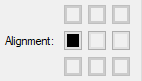
- Um die Schriftgröße der Textoptionen manuell festzulegen, deaktivieren Sie Auto und auswählen Sie die gewünschte Schriftgröße. Ansonsten lassen Sie **Automatisch** ausgewählt.
- Um zu verhindern, dass Feldnamen wie „Digitally signed by“ und „DN“ im Signaturfeld angezeigt werden, deaktivieren Sie Beschriftungen.
- Zum Entfernen des Bluebeam-Symbolwasserzeichens deaktivieren Sie Logo.
- Die Vorschau der digitalen Signatur aktualisiert sich immer wenn eine Option festgelegt wird. Verwenden Sie dies, um zu bestätigen, dass das Aussehen dieser digitalen Signatur zufriedenstellend ist, und wenn dies der Fall ist, wählen Sie OK.