Studio-Konten verwalten
Studio-Sitzungen und -Projekte werden auf Studio-Servern gespeichert, die von Studio-Nutzern zugänglich sind. Sobald Revu so konfiguriert wurde, dass er sich mit einem Studio-Server verbindet, müssen Nutzer dort ein Studio-Konto erstellen, bevor sie sich anmelden können, um auf eine Sitzung oder ein Projekt zuzugreifen.
 Einen neuen Studio-Server konfigurieren
Revu kann so konfiguriert werden, dass es sich mit mehreren Studio-Servern verbinden kann, obwohl Nutzer immer nur ein Konto auf einem Studio-Server gleichzeitig haben können. Nutzer, die sich noch nie mit Studio verbunden haben oder Nutzer, die sich mit einer Sitzung oder einem Projekt verbinden müssen, das auf einem neuen Studio-Server gehostet wird, müssen möglicherweise eine Verbindung zum entsprechenden Studio-Server in Revu konfigurieren.
Dieses Verfahren ist für Benutzer gedacht, die auf in Unternehmen gehostete Studio-Server zugreifen möchten. Die offenen, cloudbasierten Server von Bluebeam werden automatisch in Revu konfiguriert, sodass Sie dafür lediglich ein Studio-Konto auf einem dieser Server erstellen müssen. Sie können dieses Verfahren auch verwenden, wenn Sie einen Bluebeam Studio-Server gelöscht haben und ihn wieder hinzufügen möchten.
Gehen Sie dafür wie folgt vor:
- Gehen Sie zu Revu >
 Einstellungen.
 -
Wählen Sie Studio aus, um die Studio-Einstellungen anzuzeigen.
- Wählen Sie auf der Registerkarte Server
 Hinzufügen aus.
 - Im Neuen Server erstellen Dialog geben Sie die URL des Studio-Servers in das Feld Adresse ein.
Falls Sie einen Eintrag für einen zuvor gelöschten Studio-Server neu erstellen, sind die entsprechenden URLs unten aufgeführt. Verwenden Sie die passende Option.
- Vereinigte Staaten: studio.bluebeam.de
- Vereinigtes Königreich: bluebeamstudio.co.uk
- Australien: bluebeamstudio.com.au
- Wenn du bereits ein Studio-Konto auf diesem Server hast und möchtest, dass Revu es automatisch zur Anmeldung nutzt, gib die Anmeldedaten in die verfügbaren Felder ein (falls du noch kein Studio-Konto auf diesem Server hast, kannst du jetzt noch die Zugangsdaten eingeben, aber beachte, dass dadurch das Konto nicht für dich erstellt wird und du trotzdem den Prozess "Ein neues Studio-Konto erstellen" durchlaufen musst bevor du dich einloggen kannst; Benutze einfach dieselbe E-Mail-Adresse und das gleiche Passwort, wenn du das tust):
- Geben Sie Ihre E-Mail-Adresse in das E-Mail -Feld ein.
- Damit Revu sich Ihr Passwort automatisch merken kann,wählen Sie Passwort merken aus und geben Sie es in das Feld Passwort ein.
Sie brauchen Ihr Passwort hier nicht zu speichern. Sie werden dann bei jeder Anmeldung in Studio dazu aufgefordert.
- Wählen Sie „OK“ aus.
Neues Studio-Konto erstellen
Bevor Sie sich bei einem Studio-Server anmelden können, müssen Sie ein Konto darauf erstellen, sei es einer der offenen, cloudbasierten Studio-Server von Bluebeam oder ein Enterprise-Server, der zuvor konfiguriert wurde. Konten werden nicht serverübergreifend geteilt: Wenn Sie mehr als einen Studio-Server verwenden müssen, erstellen Sie auf jedem ein Konto (Sie können bei Bedarf dieselben Anmeldeinformationen auf mehreren Servern verwenden).
Um ein neues Studio-Konto zu erstellen, befolgen Sie diese Schritte:
-
Gehen Sie zu Window > Seitenleisten >
 Studio oder drücken Sie ALT+C, um auf die Studio-Seitenleiste zuzugreifen.
-
Wählen Sie einen Studio-Server aus dem Menü Anmelden aus. Die offenen, cloudbasierten Studio-Server von Bluebeam werden zusammen mit allen zuvor konfigurierten internen Servern aufgeführt. Wenn der gewünschte Server bereits ausgewählt ist, gehen Sie auf Anmelden. Das Dialogfenster zur Anmeldung bei Bluebeam Studio öffnet sich.
Wenn das Symbol anzeigt, dass Sie aktuell mit einem Studio-Server verbunden sind (
 Gehen Sie zuerst zu Studio > Abmelden .
 -
Wählen Sie die Konto erstellen Registerkarte.
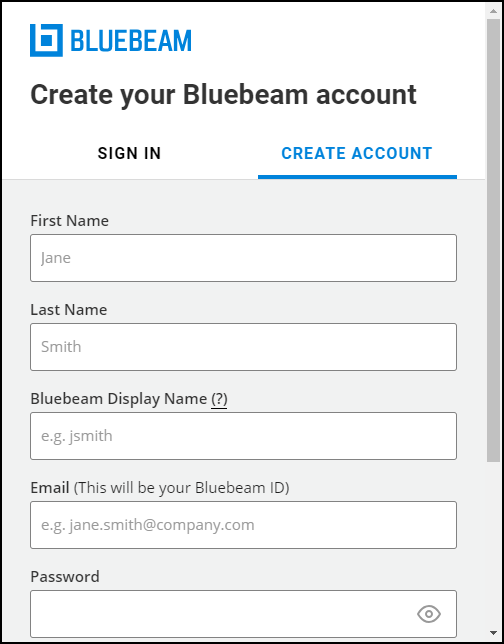
- Geben Sie Ihre Daten in die bereitgestellten Felder ein.
- Dein Anzeigename ist die Art, wie andere dich in Studio identifizieren werden.
- Passwörter müssen 8–32 Zeichen lang sein und mindestens eines der folgenden Elemente enthalten:
- Kleiner Buchstabe
- Großbuchstabe
- Nummer
- Besonderer Charakter
- Wählen Sie Konto erstellen aus, und lesen und akzeptieren Sie dann die angezeigten Geschäftsbedingungen.
Sie erhalten eine Bestätigungs-E-Mail, nachdem Sie das Konto erstellt haben. Befolgen Sie die Anweisungen in dieser E-Mail, um den Validierungsprozess abzuschließen. Sie müssen die E-Mail-Adresse validieren, sonst können Sie das Konto nicht mehr nutzen.
Bestehende Unternehmensserverkonten bearbeiten
Sie können immer nur ein Konto auf einem Studio-Server haben, aber die Details für ein Konto können nach Bedarf geändert werden. Was Sie bearbeiten können, hängt von einigen Faktoren ab. Mit den offenen, Cloud-basierten Servern von Bluebeam können Sie zwar die Serverinformationen nicht ändern, aber Ihr Passwort oder Ihren Anzeigenamen. Bei Unternehmensservern können einige Felder (Name und Kennwort) nur geändert werden, während Sie im Konto angemeldet sind, während andere (Server-URL und E-Mail-Adresse) für das primäre/Standard-Studio-Serverkonto nicht geändert werden können (wechseln Sie vor derBearbeitung zu einem anderen Server in diesen Feldern). Das wird hier beschrieben.
Gehen Sie wie folgt vor, um ein bestehendes Konto auf einem Unternehmensserver zu verwalten:
- Gehen Sie zu Revu > Einstellungen.
-
Wählen Sie Studio aus, um die Studio-Einstellungen anzuzeigen.
- Doppelklicken Sie auf der Registerkarte Server auf den gewünschten Unternehmensserver.
- Bearbeiten Sie im Dialogfenster Server bearbeiten die angezeigten Informationen nach Bedarf. Beachten Sie bei der Bearbeitung von Unternehmensservern Folgendes:
- Sie müssen im Konto angemeldet sein, um Namen und Passwort zu ändern. Um Ihr Passwort zu ändern, wählen Sie Passwort ändern aus; das Passwort kann nicht direkt aus dem Dialog heraus geändert werden. Für den cloudbasierten Open-Server Studio+.bluebeam.de können Sie Ihr Passwort über den Studio-Anmeldebildschirm wiederherstellen.
- Der Servername und die E-Mail-Adresse des primären/Standard-Studio-Servers können nicht geändert werden. Um diese Felder zu bearbeiten, wechsle zuerst zu einem anderen Server .
- Wählen Sie OK.
Serverkonten verwalten
Neben der Änderung einiger Kontoeinstellungen kannst du Studio-Konten sortieren oder sie komplett entfernen, um zu steuern, was in der Studio-Seitenleiste angezeigt wird.
- Gehen Sie zu Revu > Einstellungen.
-
Wählen Sie Studio aus, um die Studio-Einstellungen anzuzeigen.
- Wählen Sie die Registerkarte Server aus.
- Um die Einstellungen eines Kontos zu ändern, siehe Bestehende Konten bearbeiten.
- Ziehen Sie die Studio-Serverkonten von einem Platz zum nächsten, um die Liste neu zu sortieren.
- Um ein Studio-Serverkonto zu löschen, wählen Sie das Konto aus und gehen Sie auf
 .
.