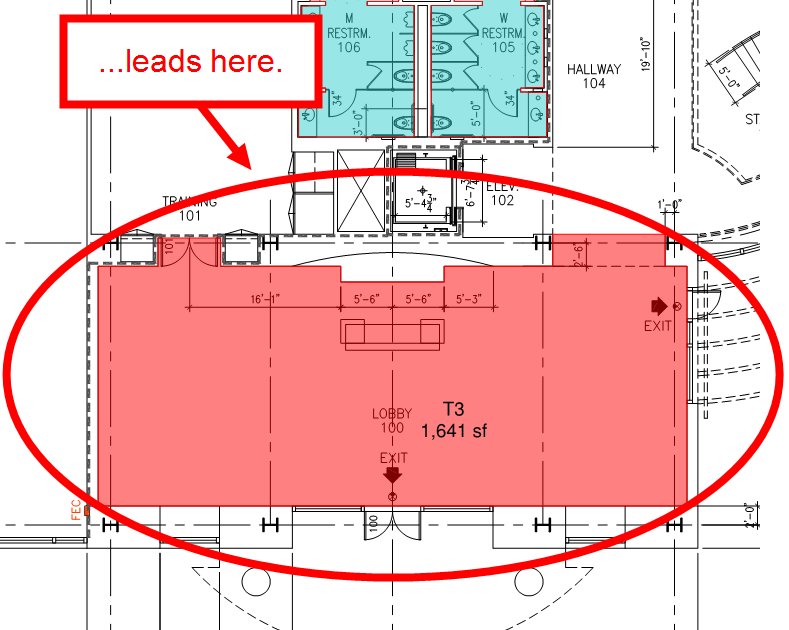
Ergebnisse organisieren und zusammenfassen
Verwenden Sie die Markierungsliste, um Ihre Ergebnisse zu organisieren, zu verarbeiten und zusammenzufassen. Dieser Abschnitt behandelt das Filtern von Markierungen sowie das Exportieren und Anhängen von Übersichten.
 Mengenermittlungen mit der Markierungsliste filtern
Der Filter bietet eine einfache Möglichkeit, bestimmte Teile Ihrer Kalkulation hervorzuheben oder auszublenden. Auf diese Weise können Sie sich beispielsweise auf alle Teppichböden konzentrieren und dabei alle Fliesen und anderen Mengenermittlungen ausblenden.
- Wählen Sie in der Symbolleiste der Markierungsliste
 Filter aus.
 - Wählen Sie den Filter neben der Spalte Betreff aus und wählen Sie die gewünschte Option (z. B. Teppich).
Nur die passenden Markierungen sind in der Markierungsliste sichtbar, und auf der Zeichnung erscheinen andere Markierungen ausgegraut.
Exportieren und Übersichten anhängen
Sie können die Daten mit einem CSV- oder XML-Export nach Excel oder in andere Tabellenkalkulationsprogramme exportieren, oder Sie können eine PDF-Übersicht ausgeben, die an die Zeichnung, an der Sie arbeiten, angehängt oder als separate Datei erstellt werden kann.
 Anleitung zum Erstellen von Markierungsübersichtsberichten Video2:05
Exportieren Sie die Daten aus Ihrer Markierungsliste in einen Bericht, den Sie mit anderen teilen oder in einem anderen Programm verwenden können. Sehen Sie sich das Video bei Bluebeam Universityan.
Exportieren einer XML- oder CSV-Übersicht
Beachte, dass Revu manchmal zwei zusätzliche Spalten mit Daten ausgibt, die intern verwendet werden, aber außerhalb des Revu-Programms wenig nützlich sind, sodass du beim Export in Excel über eine dieser Methoden vielleicht die ersten beiden Spalten der resultierenden Tabelle ausblenden möchtest.
- In der Markierungslisten-Symbolleiste, gehen Sie zu
 Übersicht und auswählen Sie XML- (oder CSV-) Übersicht.
 - Geben Sie den Bereich der Seiten ein, die Sie zusammenfassen möchten, und alle weiteren gewünschten Optionen und wählen Sie OK aus.
- Wählen Sie einen Speicherort zum Speichern der Datei, wie z.B. Ihren Desktop, und wählen Sie OK.
PDF-Übersicht exportieren
Eine PDF-Übersicht der Markierungsliste enthält eine Miniaturansicht jeder Markierung zusammen mit den von Ihnen erstellten Daten. PDF-Übersichten, die an die ursprüngliche PDF-Datei angehängt werden, enthalten auch einen Hyperlink zu den ursprünglichen Markierungen. Auf diese Weise, während Sie durch das Diagramm scrollen, wenn Sie zur ursprünglichen Zeichnung zurückspringen möchten, um eine Abmessung zu überprüfen oder einen größeren Kontext zu sehen, führt Sie ein Klick dorthin. Um eine PDF-Übersicht zu erstellen und an Ihre Zeichnung anzufügen, gehen Sie wie folgt vor:
-
In der Markierungslisten-Symbolleiste gehen Sie zu
Übersicht > PDF-Übersicht.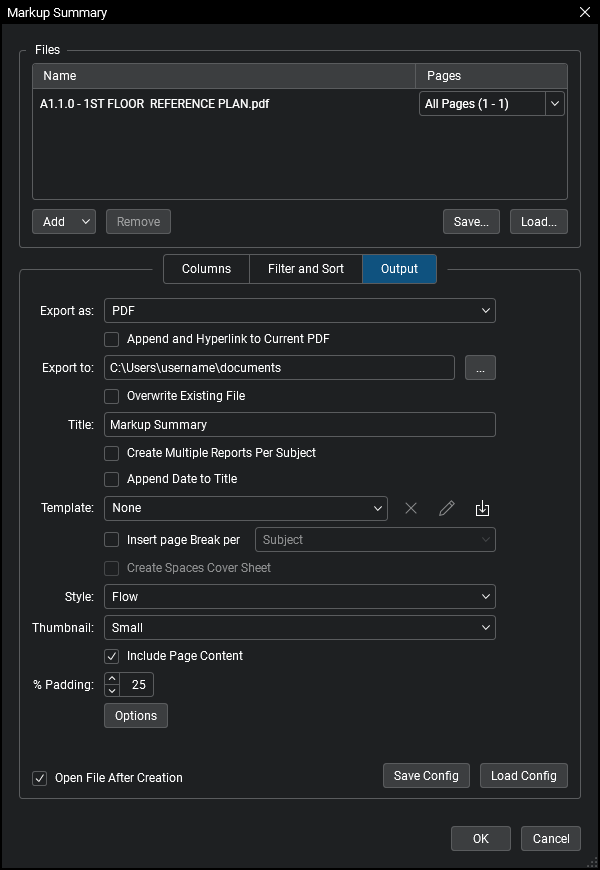
- Wählen Sie im Dialogfeld **PDF-Übersicht** aus, welche **Seiten** aus dem Menü **Seiten** zusammengefasst werden sollen.
- Auf der Registerkarte Filter und Sortierung können Sie Filter für ausgewählte Spalten einrichten, um bestimmte Daten herauszufiltern.
- Aktivieren Sie Anhängen und Hyperlink zum aktuellen PDF.
-
Wählen Sie die Liste Stil aus und wählen Sie Fluss oder Tabelle. Der Ablauf deckt jeweils eine Markierung in einem übersichtlichen, lesbaren Fluss ab. Die Tabelle bildet das Layout der Markierungsliste in einem tabellarischen Format nach, das mehr Informationen pro Seite fasst.
Wenn Sie sich für die Übersicht im Tabellenstil entscheiden, wird eine zusätzliche Option, *Aktuelle Spaltenbreiten verwenden*, verfügbar sein. Deaktivieren Sie dieses Kontrollkästchen, um die relativen Spaltenbreiten des aktuellen Layouts der Markierungsliste zu übernehmen. Wählen Sie dieses Kästchen aus, um Standardbreiten zu verwenden und das Layout der Markierungsliste zu überschreiben. - Wählen Sie die Miniaturansicht -Liste aus, und wählen Sie Klein, Mittel oder Groß Diese Einstellung bestimmt die Größe der Vorschau jeder Markierung in der Übersicht.
- Wählen Sie „OK“ aus.
Die Übersicht wird erstellt und angehängt. Um die Übersicht anzuzeigen, wählen Sie die Registerkarte Miniaturen aus und wählen Sie eine Übersichtsseite aus, um im Arbeitsbereich dorthin zu springen.
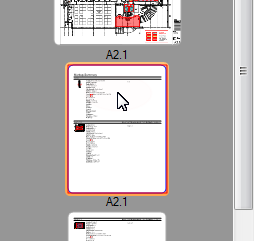
Auf der Übersicht wird jede Mengenermittlung neben einer Anzeige der zugehörigen Daten angezeigt. Wählen Sie eine Markierung aus, um zu dieser Fläche des ursprünglichen Plans zu springen.