Markierungsübersicht
Eine Markierungsübersicht ermöglicht es Ihnen, einen detaillierten Bericht über alle Markierungen aus einer oder mehreren PDF-Dateien zu erstellen. Die Übersicht enthält eingebettete Bilder oder Videos, wodurch der Informationsaustausch bei großen Projekten vereinfacht wird. Sie können Übersichten an einen Drucker senden, sie als CSV- oder XML-Dateien zur Verwendung in Tabellenkalkulationsprogrammen exportieren oder sie an das Ende einer PDF-Datei anhängen. Im Gegensatz zum Exportieren von Markierungen, ist die Übersicht so formatiert, dass sie von anderer Software problemlos verwendet werden kann.
Sie können gleichzeitig aus mehreren PDFs eine Übersicht erstellen oder einzelne Berichte für jede Datei in einem Stapelverarbeitung erstellen. Es ist auch möglich, mehrere Übersichten nach Bereich, Verfasser oder jeder Eigenschaft zu erstellen, die in der Markierungsliste angezeigt wird.
Übersichten bieten viele Möglichkeiten, Daten zu sortieren und zu filtern. Sie können individuelle PDF-Berichte mit Ihrem Logo gestalten, oder XML- und CSV-Übersichten zum einfachen Teilen exportieren. Sie können auch Ihre Exporteinstellungen für eine schnelle Wiederverwendung speichern.
Sie können eine Markierungsübersicht über das Stapelverarbeitungsmenü, die Markierungsliste oder die Miniaturen-Seitenleiste starten.
 Anleitung zum Erstellen von Markierungsübersichtsberichten Video2:05
Exportieren Sie die Daten aus Ihrer Markierungsliste in einen Bericht, den Sie mit anderen teilen oder in einem anderen Programm verwenden können. Sehen Sie sich das Video bei Bluebeam Universityan.
Erstellen eines Übersichtsberichts
- Klicken Sie in der Symbolleiste „Markierungsliste“ auf
 Übersicht , und wählen Sie den gewünschten Ausgabetyp (CSV, XML, PDF oder Drucken).
Für Benutzer von Revu 21 mit einem Basics-Abonnement ist PDF der einzige verfügbare Ausgabetyp.
Übersicht , und wählen Sie den gewünschten Ausgabetyp (CSV, XML, PDF oder Drucken).
Für Benutzer von Revu 21 mit einem Basics-Abonnement ist PDF der einzige verfügbare Ausgabetyp.- Dieses gleiche Menü ist in der Miniaturen-Seitenleiste verfügbar. Gehe zu Miniaturen > Markierungen Übersicht und wähle den Ausgabetyp aus.
- Alternativ gehen Sie zu Stapelverarbeitung > Übersicht. Standardmäßig wird der Ausgabetyp CSV ausgewählt, diese Auswahl kann jedoch später im Menü Exportieren als geändert werden.
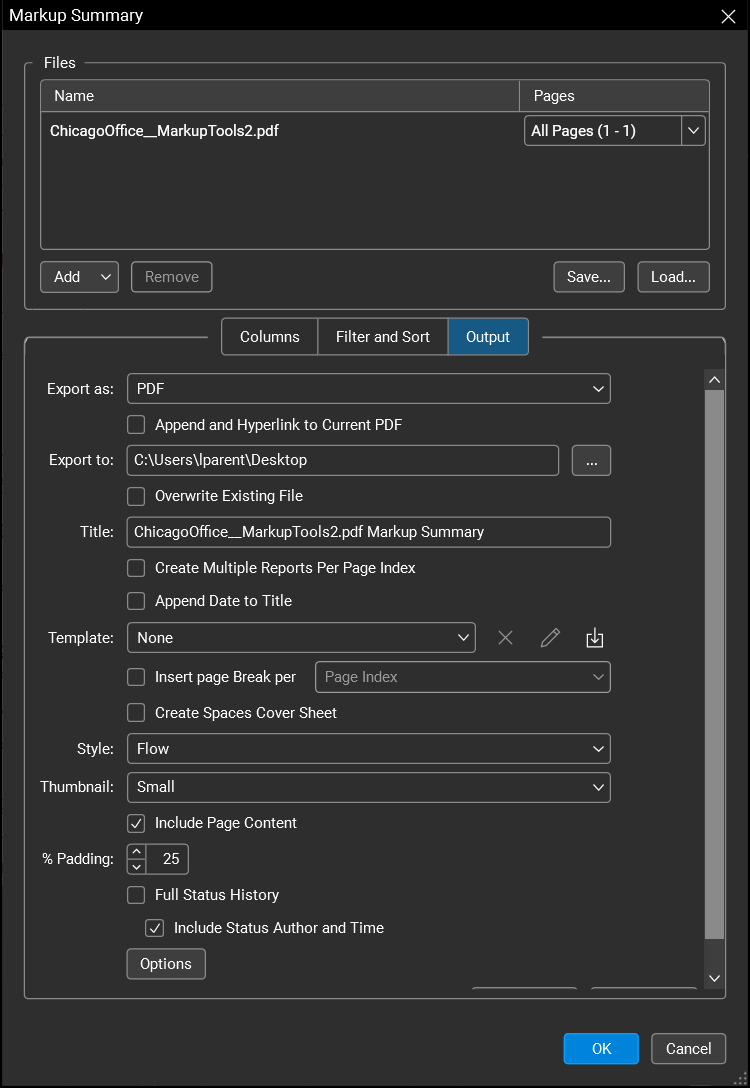
- Um mit einem zuvor gespeicherten Stapelverarbeitung von PDFs zu arbeiten, klicken Sie auf Laden und wählen Sie die gewünschte Stapelverarbeitungsdatei aus.
- Standardmäßig wird die aktuell aktive PDF-Datei automatisch in die Übersicht aufgenommen. Um zusätzliche Dateien hinzuzufügen, wählen Sie eine der folgenden Optionen aus dem Menü Hinzufügen :
- Dateien: Fügt einzelne Dateien aus einem Netzwerk oder einem lokalen Laufwerk hinzu. Wenn Sie diese Option auswählen, wird das Dialogfeld Öffnen angezeigt. Gehen Sie zum entsprechenden Speicherort und wählen Sie die gewünschten Dateien aus.
- Geöffnete Dateien hinzufügen: Fügt alle Dateien hinzu, die derzeit in Revu geöffnet sind.
- Ordner hinzufügen: Fügt alle Dateien in einem ausgewählten Ordner auf einem Netzwerk oder lokalen Laufwerk hinzu, aber nicht Dateien, die in Unterordnern enthalten sind. Wenn Sie diese Option auswählen, wird das Dialogfeld Ordner auswählen angezeigt. Navigieren Sie zum gewünschten Ordner und wählen Sie ihn aus.
- Ordner hinzufügen (einschließlich Unterordner): Fügt alle Dateien in einem ausgewählten Ordner auf einem Netzwerk- oder lokalen Laufwerk sowie alle Dateien in einem seiner Unterordner hinzu. Wenn Sie diese Option auswählen, wird das Dialogfeld Ordner auswählen angezeigt. Navigieren Sie zum gewünschten Ordner und wählen Sie ihn aus.
- Aktuelles Set hinzufügen: Fügt alle Dateien hinzu, die im aktuellen Set enthalten sind.
- Um eine Datei aus der Liste zu entfernen, wählen Sie sie aus und klicken Sie auf „Entfernen“.
- Um diese Stapelverarbeitung Dateien für die spätere Verwendung zu speichern, klicken Sie auf Speichern.
-
Klicken Sie auf die Registerkarte Spalten.
- Wählen Sie die Markierungsdaten, die in diesem Übersichtsbericht enthalten sein sollen, aus der Liste aus.
- Wenn Sie eine zuvor gespeicherte Konfiguration verwenden möchten, klicken Sie auf Konfiguration laden und wählen Sie die gewünschte Konfiguration aus.
- Spalten, die derzeit keine Markierungsdaten enthalten, werden ebenfalls fehlen. Aktivieren Sie Leere Spalten anzeigen, um sie einzubeziehen. Dies ermöglicht es Nutzern, die früh im Verlauf eines Projekts eine Übersicht erstellen, alle Spalten einzubeziehen, von denen sie wissen, dass sie sie schließlich benötigen werden, und so ein konsistentes Berichtsformat während der gesamten Lebensdauer des Projekts beizubehalten.
-
Um die Position eines bestimmten Stücks Markierungsdaten im Bericht zu ändern, ziehen Sie es an die gewünschte Position und senken es ab.
- Das beeinflusst nur die Reihenfolge, in der die Daten präsentiert werden, nicht die Reihenfolge, in der sie sortiert werden. Zum Beispiel möchtest du vielleicht den Dateinamen als erste Information im Bericht verwenden, aber auch nach Betreff sortieren. In diesem Fall würden Sie den Dateinamen hier ganz oben in der Liste verschieben. Die Sortierreihenfolge wird später im Prozess festgelegt.
- Bitte beachten Sie auch, dass Sie die Möglichkeit haben, separate Berichte basierend auf den oben in der Liste stehenden Markup-Daten zu erstellen. Wenn das gewünscht ist, stellen Sie also sicher, dass Sie das notwendige Datenelement nach oben verschieben.
-
Klicken Sie auf die Registerkarte Filter und Sortieren.
- Um Markierungsinformationen zu filtern, klicken Sie auf den zugehörigen Eintrag in der Filterspalte (standardmäßig werden alle Ihre bereits vorhandenen Markierungslistenfilter eingestellt oder, falls vorher keine Filter angewendet wurden, auf [Alle]) und wählen Sie die Elemente aus, die im Bericht erscheinen sollen. Dadurch kann die Zusammenfassung gefiltert werden, sodass man zum Beispiel nur Probleme in einem bestimmten Space oder Markierungen von einem bestimmten Verfasser oder Ähnlichem sieht, sodass man den gewünschten Bericht erhalten kann, ohne dass die Zusammenfassung redundante Informationselemente erstellen muss.
- Um nach Daten zu filtern, die nicht in der Übersicht enthalten sind, wählen Sie Alle Spalten anzeigen.
-
Um die Informationen zu sortieren, die im Bericht erscheinen, wählen Sie eine oder mehrere Sortieroptionen, beginnend mit Sortieren nach. Alle nachfolgenden Sortieroptionen werden mit Dann nach beschriftet, und eine neue Option erscheint, sobald eine eingestellt wird. Wählen Sie aus dem zugehörigen Menü, ob jede Auswahl in aufsteigender oder absteigender Reihenfolge sortiert werden soll.
-
Klicken Sie auf die Registerkarte Ausgabe.
- Wählen Sie das gewünschte Format für den Übersichtsbericht im Menü "Als Exportieren" aus. Diese Auswahl verändert einige der angezeigten Ausgabeoptionen.
- Wenn der Übersichtsbericht aus der Markierungsliste oder der Miniaturen-Seitenleiste initiiert wurde, entspricht dies der damaligen Auswahl. Wenn es aus dem „Stapelverarbeitungsmenü“ gestartet wurde, wird es auf CSV eingestellt. Auf jeden Fall kann es jederzeit geändert werden.
- Um den Bericht nach der Erstellen automatisch zu Öffnen, wählen Sie auswählen Datei nach Erstellen Öffnen (gilt nicht, wenn Export as auf Drucken gesetzt ist).
- Um vorhandene Dateien mit dem gleichen Namen am Speicherort zu überschreiben, wählen Sie Vorhandene Dateien überschreiben (gilt nicht, wenn Exportieren als auf Drucken eingestellt ist).
- Bestätigen Sie, dass der Standort im Export-zu-Feld akzeptabel ist. Um es zu ändern, klicken Sie auf Ändern und wählen Sie den gewünschten Ordner aus (gilt nicht, wenn Export as auf Drucken gesetzt ist).
- Ändern Sie den Titel, falls gewünscht. Der Name der Zusammenfassungsdatei basiert auf diesen Informationen.
- Um das aktuelle Datum am Ende des Titels hinzuzufügen, wählen Sie Datum an den Titel anhängen.
- Um separate Berichte basierend auf den primären Sortierdaten (d. h. den Daten, die auf dem vorherigen Bildschirm ganz oben in der Liste stehen) zu erstellen, wählen Sie Mehrere Berichte pro [Daten] erstellen aus (gilt nicht, wenn Exportieren als auf Drucken eingestellt ist).
-
Andere Optionen variieren je nach Dateityp exportieren . Set Sie sie entsprechend ein:
 CSV-Optionen
Einbeziehen: Wählen Sie den Datentyp aus, der in den Bericht aufgenommen werden soll:
- Markierungen: Enthält nur Markup-Daten.
- Gesamtsummen: Enthält nur die Gesamtsummen, die durch die aktuelle Sortierspalte in der Markierungsliste berechnet werden.
- Markierungen & Totals: Enthält sowohl Markup-Daten als auch Sortiersummen, berechnet durch die aktuelle Sortierspalte in der Markierungsliste.
Spaltenüberschriften: Wählen Sie diese Option, um eine Zeile oben in der CSV hinzuzufügen, die die Spaltennamen aus der Markierungsliste enthält.
ID-Spalten: Wählen Sie diese Option aus, um Spalten für ID und Parent zu der CSV-Datei hinzuzufügen. Dies ist besonders nützlich für gruppierte Markierungen, bei denen die übergeordnete Markierung in der **Spalte „Übergeordnet“** angegeben wird.
Messeinheiten: Wählen Sie diese Option, um Spalten für die Maßeinheiten neben den in der Zusammenfassung enthaltenen Messdaten hinzuzufügen.
Nummern formatieren: Wählen Sie diese Option, um die Nummernformatierung der im Bericht enthaltenen benutzerdefinierten Spalten zu erhalten. Wenn sie nicht kontrolliert werden, werden die Zahlen in diesen Spalten weiterhin im Bericht enthalten, aber sie bleiben unformatiert.
Antworten: Wählen Sie diese Option, um Antworten aus der Markierungsliste in den Übersichtsbericht aufzunehmen.
XML-Optionen
Einbeziehen: Wählen Sie den Datentyp aus, der in den Bericht aufgenommen werden soll:
- Markierungen: Enthält nur Markup-Daten.
- Gesamtsummen: Enthält nur die Gesamtsummen, die durch die aktuelle Sortierspalte in der Markierungsliste berechnet werden.
- Markierungen & Totals: Enthält sowohl Markup-Daten als auch Sortiersummen, berechnet durch die aktuelle Sortierspalte in der Markierungsliste.
Messeinheiten: Wählen Sie diese Option, um Spalten für die Maßeinheiten neben den in der Zusammenfassung enthaltenen Messdaten hinzuzufügen.
Nummern formatieren: Wählen Sie diese Option, um die Nummernformatierung der im Bericht enthaltenen benutzerdefinierten Spalten zu erhalten. Wenn sie nicht kontrolliert werden, werden die Zahlen in diesen Spalten weiterhin im Bericht enthalten, aber sie bleiben unformatiert.
Antworten: Wählen Sie diese Option, um Antworten aus der Markierungsliste in den Übersichtsbericht aufzunehmen.
PDF-Optionen
Hinzufügen und Hyperlink zum aktuellen PDF: Wählen Sie diese Option, um die Übersicht an das aktuelle PDF anzuhängen und Hyperlinks zu den ursprünglichen Markierungen hinzuzufügen.
Vorlage: Mit dieser Option können Sie eine PDF-Berichtsvorlage auswählen, auf der Sie Ihren Bericht generieren. Neue PDF-Vorlagen können durch Auswählen von
 Importieren importiert werden. Sobald eine PDF-Vorlage importiert wurde, wird sie in der Liste „ Vorlagen “ angezeigt, bis sie durch Auswahl von
  Entfernen gelöscht wird.
Wählen Sie
 Bearbeiten aus, um den Berichtsbereich auf der PDF-Vorlage neu zu definieren.
Seitenumbruch pro: Wählen Sie diese Option, um Seitenumbrüche entsprechend den im zugehörigen Menü ausgewählten Daten zu erstellen.
Deckblatt für Bereiche erstellen: Wähle diese Option, um ein Deckblatt mit einer großen Darstellung des vor jedem Seitenumbruch referenzierten Bereichs einzufügen. Nur verfügbar, wenn Insert Page Break per auf Space gesetzt ist.
Stil: Wählen Sie Tabelle oder Fluss.
Flow: In diesem Übersichtformat werden Markierungen einzeln zusammengefasst, mit einem Berichtsstil-Informationsblock.
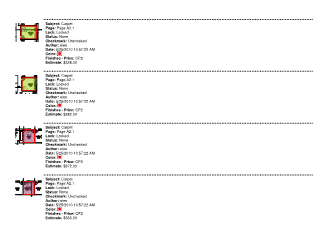
Tabelle: In diesem Übersichtsstil werden Markierungen tabellarisch zusammengefasst, um das Aussehen der Markierungsliste selbst besser nachzuahmen.

Vorschaubild: Wählen Sie die Größe des Vorschaubilds für jedes in der Übersicht gezeigte Markierungen aus. Das Vorschaubild enthält das Markup-Erscheinungsbild sowie den zugrundeliegenden PDF-Inhalt (wenn Seiteninhalt einbeziehen ) in dem Bereich des PDFs, in dem sich das Markup befindet.
Seiteninhalt einschließen: Wählen Sie diese Option, um den zugrunde liegenden PDF-Inhalt als Teil des Vorschaubereichs in der Übersicht einzuschließen. Wenn diese Option deaktiviert ist, wird nur die Markierung eingeschlossen. Das Aktivieren dieser Option kann die Zeit, die zur Erstellung der Übersicht benötigt wird, erheblich verlängern. Falls Sie sie nicht benötigen oder die Erstellung Ihrer Übersicht sehr lange dauert, lassen Sie sie deaktiviert.
Abstand: Geben Sie den Umfang des umgebenden Kontexts ein, der um die Vorschau des Bilds in der Markierungsübersicht angezeigt wird. Das Festlegen eines höheren Werts bietet mehr umgebenden Kontext.
Vollständiger Statusverlauf: Wählen Sie aus, um den vollständigen Statusverlauf im Bericht einzuschließen. Falls nicht ausgewählt, ist nur der neueste Status enthalten.
Andere Optionen
Klicken Sie auf Optionen , um eine der folgenden Optionen einzustellen:
Seitenformat: Wählen Sie die Seitengröße und Ausrichtung (Hoch- oder Querformat) der PDF-Ausgabe aus.
Gesamtsummen einbeziehen: Wählen Sie diese Option, um die durch die aktuelle Sortierspalte berechneten Gesamtsummen in der Markierungsliste im Bericht einzubeziehen. Dies ist besonders nützlich für die einfache Subtotalierung nach Subunternehmer oder Subtotaling.
Absolute Hyperlinks einbauen: Wähle diese Option, um jedem Markup im Übersichtsbericht einen absoluten Pfad-Hyperlink hinzuzufügen, der auf die Seite des Markups im Quelldokument verlinkt.
Beiblatt für Bildaufnahmen: Wählen Sie diese Option, um größere Ansichten aller Bilder und Videos, die mit Bildaufnahme eingebettet wurden, als Beiblatt zum Bericht einzuschließen. Dies ist nützlich, wenn die auf der Übersichtsseite zulässigen Miniaturen zu klein sind, um effektiv zu sein (was häufig vorkommt, wenn mehrere Bilder oder Videos in einer oder mehreren Markierungen eingebettet sind).
**Medien als verknüpfte Dateien anhängen**: Wählen Sie aus, um Bilder und Videos, die mit Bildaufnahme eingebettet sind, als verknüpfte Dateien an den Übersichtsbericht anzuhängen. Das Auswählen eines Vorschaubilds im Bildaufnahmen-Anhang öffnet das Bild oder Video im Standard-Viewer des Geräts.
Diese Option ist nur verfügbar, wenn der Zusatz "Include Bildaufnahmen Addendum" ausgewählt ist.
Antworten: Wählen Sie diese Option, um Antworten aus der Markierungsliste in den Übersichtsbericht aufzunehmen.
Druckoptionen
Vorlage: Mit dieser Option können Sie eine PDF-Berichtsvorlage auswählen, auf der Sie Ihren Bericht generieren. Neue PDF-Vorlagen können durch Auswählen von
Importieren importiert werden. Sobald eine PDF-Vorlage importiert wurde, wird sie in der Liste „ Vorlagen “ angezeigt, bis sie durch Auswahl von Entfernen gelöscht wird.Wählen Sie
Bearbeiten aus, um den Berichtsbereich auf der PDF-Vorlage neu zu definieren.Seitenumbruch pro: Wählen Sie diese Option, um Seitenumbrüche entsprechend den im zugehörigen Menü ausgewählten Daten zu erstellen.
Deckblatt für Bereiche erstellen: Wähle diese Option, um ein Deckblatt mit einer großen Darstellung des vor jedem Seitenumbruch referenzierten Bereichs einzufügen. Nur verfügbar, wenn Insert Page Break per auf Space gesetzt ist.
Stil: Wählen Sie Tabelle oder Fluss.
Flow: In diesem Übersichtformat werden Markierungen einzeln zusammengefasst, mit einem Berichtsstil-Informationsblock.
Tabelle: In diesem Übersichtsstil werden Markierungen tabellarisch zusammengefasst, um das Aussehen der Markierungsliste selbst besser nachzuahmen.
Vorschaubild: Wählen Sie die Größe des Vorschaubilds für jedes in der Übersicht gezeigte Markierungen aus. Das Vorschaubild enthält das Markup-Erscheinungsbild sowie den zugrundeliegenden PDF-Inhalt (wenn Seiteninhalt einbeziehen ) in dem Bereich des PDFs, in dem sich das Markup befindet.
Seiteninhalt einschließen: Wählen Sie diese Option, um den zugrunde liegenden PDF-Inhalt als Teil des Vorschaubereichs in der Übersicht einzuschließen. Wenn diese Option deaktiviert ist, wird nur die Markierung eingeschlossen. Das Aktivieren dieser Option kann die Zeit, die zur Erstellung der Übersicht benötigt wird, erheblich verlängern. Falls Sie sie nicht benötigen oder die Erstellung Ihrer Übersicht sehr lange dauert, lassen Sie sie deaktiviert.
Abstand: Geben Sie den Umfang des umgebenden Kontexts ein, der um die Vorschau des Bilds in der Markierungsübersicht angezeigt wird. Das Festlegen eines höheren Werts bietet mehr umgebenden Kontext.
Andere Optionen:
Klicken Sie auf Optionen , um eine der folgenden Optionen einzustellen:
Seitenformat: Wählen Sie die Seitengröße und Ausrichtung (Hoch- oder Querformat) der PDF-Ausgabe aus.
Gesamtsummen einbeziehen: Wählen Sie diese Option, um die durch die aktuelle Sortierspalte berechneten Gesamtsummen in der Markierungsliste im Bericht einzubeziehen. Dies ist besonders nützlich für die einfache Subtotalierung nach Subunternehmer oder Subtotaling.
Absolute Hyperlinks einbauen: Wähle diese Option, um jedem Markup im Übersichtsbericht einen absoluten Pfad-Hyperlink hinzuzufügen, der auf die Seite des Markups im Quelldokument verlinkt.
Beiblatt für Bildaufnahmen: Wählen Sie diese Option, um größere Ansichten aller Bilder und Videos, die mit Bildaufnahme eingebettet wurden, als Beiblatt zum Bericht einzuschließen. Dies ist nützlich, wenn die auf der Übersichtsseite zulässigen Miniaturen zu klein sind, um effektiv zu sein (was häufig vorkommt, wenn mehrere Bilder oder Videos in einer oder mehreren Markierungen eingebettet sind).
Antworten: Wählen Sie diese Option, um Antworten aus der Markierungsliste in den Übersichtsbericht aufzunehmen.
- Um die Konfiguration zu speichern, klicke auf Konfiguration speichern.
- Klicken Sie auf OK.