Markierungsliste
Die Markierungsliste verfolgt automatisch alle zu einer PDF-Datei hinzugefügten Markierungen nach, einschließlich Verfasser, Datum, Farbe sowie dazugehöriger Kommentare. Standardmäßig befindet sie sich in der unteren Seitenleiste. Gehen Sie zu Fenster > Seitenleisten >  Markierungen oder drücken Sie ALT+L, um die Markierungsliste anzuzeigen, falls sie ausgeblendet ist.
 So navigieren Sie in der Markierungsliste Video2:13
Verwalten Sie Markierungen mit Such- und Filterwerkzeugen und verfolgen Sie sie damit nach. Erstellen Sie benutzerdefinierte Baustellen für einen besseren Überblick über die Metadaten. Sehen Sie sich das Video bei Bluebeam Universityan.
Die Markierungsliste und Markierungsdaten Kurs zum Selbststudium29:00
Holen Sie das Beste aus jeder Markierung in Ihren Plänen heraus, indem Sie noch mehr Daten in der Markierungsliste nachverfolgen und hinzufügen. Sehen Sie sich das Video bei Bluebeam Universityan.
 Markierungslisten-Symbolleiste
Die Markierungsliste Symbolleiste enthält Werkzeuge zum Organisieren, Verarbeiten, Importieren und Exportieren von Daten.

Markierungsliste menu:
Columns
Spalten: Wählt welche Spalten in der Markierungsliste angezeigt werden.
Spalten verwalten: Öffnet das Dialogfeld Spalten verwalten, um Spalten zur Spaltenliste hinzuzufügen oder daraus zu entfernen, ihre Anzeigereihenfolge zu ändern sowie Benutzerdefinierte Spalten hinzuzufügen, zu entfernen und zu erstellen. Spalten können auch durch Ziehen und Ablegen von Spaltenüberschriften in der Markierungsliste selbst neu angeordnet werden.
Markierungen
 Import: Nimmt die Markierungen aus einer PDF-, XML- oder BAX Datei und fügt sie in das aktive PDF ein (dies ist nützlich zur Einbindung und Überprüfung von Markierungen oder Feedback aus mehreren Quellen). FDF-Dateien, die Anmerkungen enthalten, welche von anderen PDF-Anwendungen generiert wurden, können ebenfalls importiert werden.
Export: Exportiert alle Markierungen in eine BAX-Datei oder FDF-Datei. Die BAX-Datei kann in ein anderes PDF importiert werden, sodass die Markierungen im Ziel-PDF angezeigt werden. Die BAX-Datei kann auch in Excel importiert werden. Markierungen können auch in das FDF-Format exportiert werden, zur Interoperabilität mit anderen PDF-Anwendungen.
Aufnehmen
Aufnahmeübersicht: Veröffentlicht einen Übersichtsbericht zu Bildaufnahmen.
Bildaufnahmen exportieren: Exportiert Bildaufnahmen in einen ausgewählten Ordner.
 Markierungen ausblenden: Aktiviert den Modus „Markierungen ausblenden“, wodurch alle Markierungen in der aktuellen PDF-Datei ausgeblendet werden. Markierungen werden nicht angezeigt oder gedruckt, wenn dieser Modus aktiviert ist. auswählen Sie dies erneut aus, um den Modus zum Ausblenden von Markierungen zu Beenden. Dieser Modus ist vorübergehend und wird beim nächsten Start von Revu zurückgesetzt.
 Suche: Filtert die Markierungsliste basierend auf dem im Feld eingegebenen Text.
 Filterliste: Wählen Sie aus, um die Filter der Markierungsliste zu aktivieren.
Wenn aktiviert, erscheint ein neues  Gespeicherte Filter -Symbol. Wählen Sie dieses Symbol, um ein Menü mit Optionen zum Löschen aktueller Filter oder zum Speichern der aktuellen Konfiguration zur späteren Verwendung anzuzeigen, einschließlich:
- Alles löschen: Löscht alle derzeit verwendeten Filter, um eine ungefilterte Markierungsliste anzuzeigen.
- Filter speichern: speichert die aktuelle Filterkonfiguration zur späteren Verwendung. Geben Sie einen Namen für die gespeicherte Filterkonfiguration in das Feld Name des gespeicherten Filters ein und wählen Sie Filter speichern aus.
- Alle gespeicherten Filtersätze erscheinen zwischen den Optionen "Alles löschen " und "Filter speichern ". Wählen Sie einen aus, um dessen Filter auf die Markierungsliste anzuwenden.
- Ein aktuell aktiviertes Filterset hat ein Häkchen daneben.
- Ein aktuell aktiviertes, aber geändertes Filterset (zum Beispiel, wenn man einen gespeicherten Filtersatz aktiviert und dann einen neuen Spaltenfilter anwendet), hat ebenfalls ein Sternchen daneben.
- Wählen Sie
 Gespeicherten Filter löschen rechts von einer gespeicherten Filterkonfiguration aus, um sie aus der Liste zu löschen. Sie werden aufgefordert, die Löschung zu bestätigen.
 Übersicht: Veröffentlicht einen Übersichtsbericht aller Markierungen in einer PDF-Datei. Eine PDF-Übersicht kann als separate PDF gespeichert oder an das Ende der aktuellen PDF angefügt werden. Es ist auch möglich, eine Übersicht als CSV- oder XML-Daten zur Verwendung in Excel oder anderen Programmen zu exportieren.
Markierungsliste
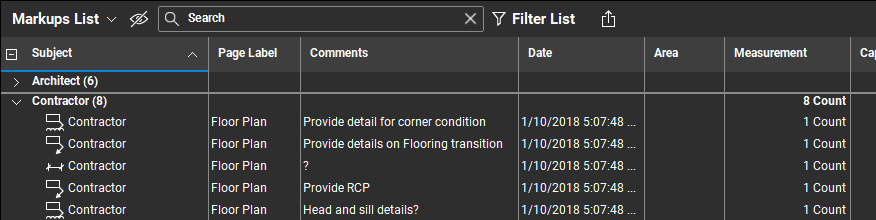
Die Markierungsliste ist als Tabelle formatiert, wobei jede Zeile eine Markierung darstellt, die dem aktiven PDF hinzugefügt wurde, und jede Spalte eine bestimmte Information zu den Markierungen anzeigt.
Sobald eine Zeile ausgewählt wird, springt die Ansicht des PDFs im Arbeitsbereich zu der Stelle der zugehörigen Markierung. Dadurch lässt sich die Markierungsliste einfach verwenden, um die Markierungen in PDF mithilfe der Auf- und Abwärtspfeiltasten durchzuschalten.
Um nach einer beliebigen Spalte zu sortieren, wählen Sie die gewünschte Spaltenüberschrift aus. Wählen Sie erneut aus, um die Sortierreihenfolge umzukehren. Wenn nach bestimmten Spalten sortiert wird (z. B. Betreff, Seitenzahl und Seitenindex), wird automatisch eine sekundäre Sortierung nach Erstellungsdatum angewendet.
Wenn Markierungen nach Spalten sortiert werden, werden sie unter Abschnittsüberschriften in der Spalte Betreff zusammengefasst. Jeder Abschnitt hat ein Umschaltdreieck; wählen Sie es aus, um den Abschnitt zu erweitern oder einzuklappen.
Die folgenden Beispiele zeigen eine erweiterte, kollabierte und teilweise kollabierte Liste, sortiert nach Seitenzahl:
Erweiterte Liste

Kollabierte Liste

Teilweise zusammengebrochene Liste
Columns
Die in der Markierungsliste angezeigten Spalten sind hochgradig anpassbar. Schalten Sie verschiedene Spalten ein- und aus, indem Sie sie im Menü Markierungsliste > Spalten auswählen. Die Liste zeigt aktuell verfügbare Spalten: Abgehakte Spalten werden aktuell in der Markierungsliste angezeigt und nicht abgehakte Spalten sind ausgeblendet. Daten werden weiterhin für versteckte Spalten gespeichert, und Spalten können jederzeit ausgeblendet oder angezeigt werden. Wählen Sie einfach eine Spalte aus diesem Menü aus, um sie auszublenden oder anzuzeigen.
Nicht alle Spalten werden unbedingt in dieser Liste angezeigt. Weitere Informationen zum Ausblenden oder Anzeigen anderer Spalten und zum Erstellen benutzerdefinierter Spalten finden Sie unter Verwenden der Markierungsliste.
Die verfügbaren integrierten Spalten sind:
Betreff: Zeigt sowohl ein Symbol als auch Text an, die die Art der in der PDF verwendeten Markierung angeben. Dieser Text kann im Feld Betreff in der Seitenleiste Eigenschaften oder durch Doppelklicken auf den Betreff-Text in der Markierungsliste geändert werden.
Seitenetikett: Zeigt die Seite des PDFs an, auf der sich das Markup befindet.
Seitenindex: Zeigt einen numerischen Wert an, auf welcher Seite sich das Markup oder die Messung befindet. Page Index ist eine nützliche Spalte zum Sortieren beim Export in Tabellenkalkulationsprogramme.
Sperre: Gibt an, ob die Markierung zur Bearbeitung gesperrt ist oder nicht. Wenn gesperrt, erscheint ein im Feld, und die Markierung kann nicht verschoben oder geändert werden, obwohl einige Funktionen, wie das Ändern des **Status** oder das Eingeben einer **Antwort**, weiterhin zulässig sind. Ist es entsperrt, ist das Feld frei und die Markierung kann bearbeitet werden. Wählen Sie aus, um eine Sperre ein- oder auszuschalten.
Status: Zeigt den aktuellen Status der Markierung an. Um einen Status festzulegen, wähle die Markierung aus und verwende das  Status Menü in der Spaltenüberschrift oder rechtsklicke auf die Markierung und gehe zu Set Status, um es auszuwählen.
Haken: Ein einfaches Kontrollkästchen, mit dem die Markierungsliste als einfache Prüfliste verwendet werden kann. Wählen Sie, um einen Haken zu aktivieren oder zu deaktivieren.
Verfasser: Gibt die Person (identifiziert durch Benutzernamen) an, die die Markierung erstellt hat. Doppelklicken Sie auf dieses Feld, um den Namen eines Verfassers zu bearbeiten. Um Ihren Benutzernamen zu ändern, gehen Sie zu Allgemeine Einstellungen und geben Sie den gewünschten Namen in das Benutzerfeld ein.
Datum: Zeigt das Datum und die Uhrzeit der letzten Änderung der Markierungen basierend auf der Systemzeit.
Erstellungsdatum: Zeigt das Datum und die Uhrzeit der Markup-Erstellung an, basierend auf der Systemzeit.
Farbe: Zeigt die für die Markierung verwendete Linienfarbe an.
X und Y: Zeigt die Koordinaten auf der PDF-Seite an, auf der sich die Markierung befindet, gezählt von unten links.
X-Mitte und Y-Mitte: Zeigt den Mittelpunktkoordinatenwert der Markierung auf der PDF-Seite an.
Dokumentbreite und Dokumentenhöhe: Zeigt die Größe des Markups im PDF an.
Kommentare: Zeigt die Kommentare aus dem General Bereich des Properties Registerkarte für dieses Markup an. Antworten sind ebenfalls in dieser Spalte aufgeführt. Doppelklicke in dieses Feld, um den Text zu ändern.
Wandfläche: Zeigt die gesamte Wandfläche für Fläche - oder Umfang -Markierungen.
Länge, Fläche, Volumen, Anzahl und Abmessung: Jedes zeigt Werte an, die mit Abmessungsmarkierungen verbunden sind.
Etikett: Zeigt das der Markierung zugeordnete Etikett an. Das Etikett kann im Abschnitt Allgemein der Registerkarte Eigenschaften geändert werden. Bei Messmarkierungen ist es üblich, das Beschriftungsfeld zu verwenden, um die Art des gemessenen Materials anzugeben, z. B. „Fliese 1“ oder „Teppich 3.“
Sequence: Zeichnet den numerischen Wert auf, der mit einer Sequenzmarkierung verbunden ist.
Bildaufnahme: Zeigt an, ob eine Markierung eingebettete Bilder oder Videos enthält. Wenn eingebettete Bilder oder Videos vorhanden sind, wird ein  in dieser Spalte angezeigt; doppelt klicken Sie auf dieses Symbol, um die eingebetteten Medien in der Vorschau anzuzeigen.
Tiefe: Zeigt die Tiefe der Markierungen im PDF.
Steigung/Senkung: Zeigt die Länge der Steigung oder Senkung an, die für die Polylänge - oder Umfangsmessung definiert wurde.
Neigung: Zeigt das Neigungsverhältnis einer Fläche oder Länge an.
Ebene: Zeigt die Ebene, die die Markierung enthält.
Legende: Zeigt den Namen der Markierungen-Legende , in der die Markierungen enthalten ist.
Höhe und Breite: Zeigt die tatsächliche Höhe und Breite des Elements, das durch die Markierungen im PDF dargestellt wird.
Bereich: Zeigt den Bereich an, der die Markierung enthält.
Einheit: Zeigt die für die Markierungen verwendete Maßeinheit.
3D-Ansicht: Zeigt die 3D- Ansicht, die die Markierung enthält. Wählen Sie, um zu dieser Ansicht im 3D-Fenster zu springen.
Kontextmenü
Klicken Sie mit der rechten Maustaste auf ein Feld in der Markierungsliste, um ein Kontextmenü zum Ausführen von Funktionen für diese Markierung aufzurufen:
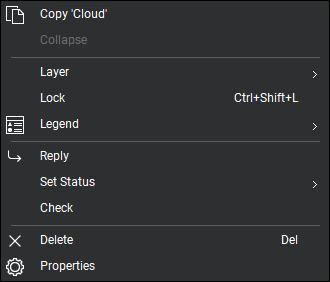
 „Kopieren“ speichert den Inhalt der spezifischen Zelle, auf die rechts geklickt wurde, in die Zwischenablage. Diese Informationen können dann an anderer Stelle in Revu oder einer anderen Windows-Anwendung eingefügt werden.
Ebenen werden verwendet, um eine Markierung einer Ebene in der PDF zuzuweisen. Wenn eine Markierung, die mit einer Ebene verknüpft ist, geglättet wird, wird sie automatisch auf dieser Ebene geglättet.
Sperren hindert Nutzer daran, die Markierung auf der PDF-Datei zu ändern. Bestimmte Änderungen an der Markierungsliste für die Markierungen können jedoch weiterhin vorgenommen werden (z. B. das Ändern des Status oder das Eingeben einer Antwort).
 Legende zeigt die Markierungslegende an, in der die Markierung enthalten ist, oder erstellt eine neue Markierungslegende, die die ausgewählten Markierungen enthält.
 Antwort: Antwortet auf die ausgewählte Markierung. Antworten erscheinen in einer neuen eingedrückten Reihe unter der betreffenden Markierung.
Set Status: Legt den Status der Markierungen fest. Die Standardstatus sind **„Akzeptiert“**, **„Abgelehnt“**, **„Abgeschlossen“**, **„Abgebrochen“** und **„Keiner“**. Benutzerdefinierte Statusangaben können erstellt werden.
Haken Sie ab: Kreuzen Sie das Kontrollkästchen an, das mit der ausgewählten Markierung verbunden ist. Bietet außerdem einen Befehl, um alle Kontrollkästchen zu löschen.
 Löschen: Löscht eine ausgewählte Antwort aus der Markierungsliste oder eine ausgewählte Markierung sowohl aus dem PDF als auch aus der Liste.
 Eigenschaften: Öffnet die Eigenschaften-Seitenleiste für die Markierung.