Brug brugerdefinerede kolonner i Annotationslisten til at beregne omkostninger
Gælder for:
- Revu 21
- Revu 20
I Revu kan du oprette brugerdefinerede kolonner i annotationslisten for at beregne materialeomkostninger til mængdeberegninger. I denne artikel gennemgår vi, hvordan du opretter en valgkolonne, der gemmer materialer og deres basisomkostninger, og en formelkolonne, der automatiserer dine beregninger.
Opret en brugerdefineret kolonne til materialer
Før du opretter en formel til beregning af de samlede omkostninger, skal du indtaste basis- eller enhedsomkostningerne for hvert materiale:
- Gå til
 Annotationslisten.
 - Vælg Annotationsliste > Kolonner > Administrer kolonner.
- I dialogboksen Administrer kolonner skal du vælge Tilføj på fanen Brugerdefinerede kolonner.
- I dialogboksen Tilføj kolonne skal du indtaste et navn til den nye brugerdefinerede kolonne (f.eks Materiale).
- Vælg Valg på rullelisten Type.
- Hvis du vil tilføje et nyt valg, skal du vælge Tilføj.
- Indtast materialets navn i feltet Element i dialogboksen Administrer valg for element. Dette er, hvad der vises på listen over muligheder i Annotationslisten.For yderligere at kategorisere valgmuligheder skal du indtaste et emne (f.eks. Gulv). Dette vil dog kun træde i kraft, hvis opmålinger/markeringer på PDF-filen har et tilsvarende emne i panelet
 Egenskaber.
 - Vælg Tildel numerisk værdi, og indtast enheds- eller basisomkostningerne for materialet i det numeriske felt.
- Vælg OK.
Hvis du vil tilføje flere materialer manuelt, skal du vælge den nye brugerdefinerede kolonne i Administrer kolonner og gentage trin 7-10.
Importér materialevalg
Du kan tilføje valgelementer til din brugerdefinerede materialekolonne ved at importere dem fra et regneark, der er gemt som en .csv fil.
- Kolonne A = Element
- Kolonne B = Emne (valgfrit)
- Kolonne C = Numerisk værdi (valgfrit)
Følg disse trin for at importere:
- Gå til Annotationsliste > Kolonner > Administrer kolonner.
- Dobbeltklik på den brugerdefinerede kolonne Materiale, eller vælg Rediger.
- Vælg Importer i dialogboksen Rediger kolonne.
- Find .csv i Stifinder.
- Vælg Åbn.
Nu skulle alle dine valgelementer vises i dialogboksen Rediger kolonne.
Opret en brugerdefineret formelkolonne
Når alle nødvendige materialer og deres basisomkostninger er blevet tilføjet, kan du oprette en brugerdefineret formel til at beregne de samlede omkostninger for et materialeforbrug.
- Åbn Annotationslisten.
- Gå til Annotationsliste > Kolonner > Administrer kolonner.
- I dialogboksen Administrer kolonner skal du på fanen Brugerdefineret kolonne klikke på
 Tilføj.
 - I dialogboksen Tilføj kolonne skal du indtaste et navn (f.eks samlede omkostninger).
- Vælg Formel på rullelisten Type.
- I feltet Udtryk skal du begynde at skrive den første variabel i ligningen. Til dette eksempel skal du begynde at skrive Opmåling, og en rullemenu vises.
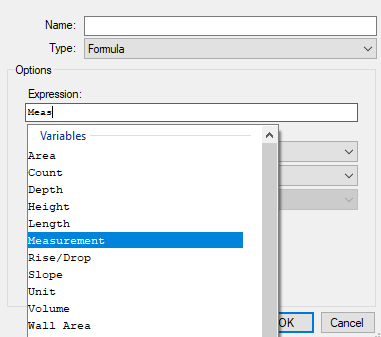
- Dobbeltklik på variablen Opmåling.
- Derefter skal du indtaste en gyldig operator:
- Tilføjelse (+)
- Subtraktion (-)
- Multiplikation (*)
- Division (/)
- Eksponentiel (^)
- Modul (%)
- Afvisning (-)
- Begynd at skrive den anden del af din formel i feltet Udtryk. I dette tilfælde ville det være Materiale.
- Dobbeltklik på Materiale i den rullemenu, der vises.
- Til formler, der beregner omkostninger, kan du opdatere formatet til Valuta og vælge det relevante valutasymbol.
- Vælg OK, hvorefter dialogboksen Tilføj kolonne lukkes.
- Vælg OK i dialogboksen Administrer kolonner.
Nu, når et materiale vælges til en markering, beregnes dets samlede omkostninger i den nye formelkolonne.

Du kan finde flere oplysninger om, hvordan du udnytter data i Annotationslisten, i Bedste praksis til at gemme og dele tilpassede kolonner.
Sådan gør du
Revu 21
Revu 20
Opmåling
Markering