Revu 20:n käyttöönotto-opas
Lataa käyttöönottopaketit (MSI)
Varmista ennen jatkamista, että olet ladannut 64-bittisen tai 32-bittisen käyttöönottopaketin. Nämä paketit sisältävät kaikki kolme Revu-versiota: Standardin, CAD:n ja eXtremen. Niihin sisältyvät myös Revu Configuration Editor, OCR-kirjasto ja SharePoint-integrointisovellus.
Lataa Revu 20.3.30
Johdanto
Tyypillisesti suuret organisaatiot kohtaavat monenlaisia haasteita, kuten tehokkaimman käyttöönottomenetelmän löytämisen ja sovelluksen asianmukaisen konfiguroinnin verkotettuihin, monen käyttäjän Asetuksiin. Seuraavilla sivuilla on ohjeet Bluebeam Revu -käyttöönoton suunnitteluun ja toteuttamiseen.
Tämä opas on kirjoitettu IT-järjestelmänvalvojille olettaen, että lukijalla on hyvä käsitys peruskäsitteistä, kuten ohjelmistojen asennuksesta, ikkunat komentoviiva, sekä eräajotiedostojen kirjoittamisesta ja suorittamisesta.
Löydät ohjeet käyttöönoton jälkeiseen hallintaan Revu 20:n hallintaoppaasta.
Jos etsit tietoa Revun käytöstä Citrix-ympäristössäsi, katso Bluebeam Revu Citrix-ympäristössä.
Revu 20:n uutuudet
- Revu 20:stä alkaen MSP-tiedostoja ei enää käytetä olemassa olevien Revu-asennusten korjaamiseen. Jokainen uusi päivitys otetaan nyt käyttöön julkaisemalla MSI-tiedosto. Voit kuitenkin edelleen päivittää vanhempia Revu-versioita (2016–2019) täällä sijaitsevilla MSP-tiedostoilla.
- Revun OCR+-komponentti on nyt erotettu toiseksi MSI-tiedostoksi. Tämän erottelun tarkoituksena oli pienentää tiedostokokoa ja lyhentää asennukseen kuluvaa aikaa. Lisätietoja on kohdassa OCR-moduulin käyttöönotto.
- Uusi rekisteriavain voidaan nyt lisätä asennuksen jälkeen, jotta "Käynnistystila"-Pudotusvalikko poistetaan Revu Omat asetukset -kohdasta. Tästä on hyötyä IT Admins -käyttäjille, jotka käyttävät Open Licence -lisenssiä ja ottavat Revun käyttöön katselutilassa. Lisätietoja on kohdassa Käynnistystilan rajoittaminen Revu Omat asetukset.
- ARP_Modifier-parametreja on päivitetty tämän prosessin helpottamiseksi. Lisätietoja on tämän oppaan ARP_Modifier- osiossa.
- Versiosta 20.0.30 alkaen BB_AUTO_UPDATE, sovelluksen sisäistä päivitystä ohjaava ominaisuus, on nyt oletusarvoisesti käytössä. Jos et halua käyttäjien saavan sovelluksen sisäistä päivitysilmoitusta aina, kun uusi versio julkaistaan, sinun on poistettava tämä Ominaisuudet käytöstä.
- Revu 20.1 -versiosta alkaen Bluebeam esitteli uuden SharePoint-integraation, jonka avulla mikä tahansa moderni verkkoselain voi avata PDF-tiedostoja suoraan Revussa. Integrointi edellyttää Bluebeam SharePoint -integraatiosovelluksen asentamista SharePoint-sivustolle. Lisätietoja on kohdassa SharePoint-integraatiosovelluksen asentaminen.
Käyttöönoton suunnittelu
Yhteensopivuus ja järjestelmävaatimukset
Uusimmat yhteensopivuustiedot löytyvät Bluebeam Revu 20:n yhteensopivuus- ja järjestelmävaatimuksista.
Revu 20 -hallintaopas
Revu 20:n hallintaopas käsittelee useita asennuksen jälkeisiä aiheita, kuten Bluebeam Administrator Console -sovellusta, Revu Omat asetukset ja Asetukset, Käyttöoikeus hallintaa, Bluebeam Studio, sekä sähköisiä ja Digitaalinen allekirjoitus.
Revu-määrityseditori
Revu Configuration Editor on valinnainen työkalu, jonka avulla voit helposti määrittää Komentosarjat Revu MSI -käyttöönottoa, MSP-korjauspäivityksiä tai Luo Komentosarjat mukautettujen resurssien, kuten profiilien, Työkalusarjat, Rasterimalli ja Viivatyylit, asennuksen jälkeistä käyttöönottoa varten.
Parhaan käytäntönä suosittelemme vahvasti tämän määritystyökalun käyttöä kaikkien käyttöönottoskriptien luomiseen. Sitä voidaan käyttää käyttöönottotyökalusi tai muun valitsemasi menetelmän kanssa. Voit edelleen luoda käyttöönottoskriptejä manuaalisesti Käyttöönottoprosessi-osiossa kuvatulla tavalla.
Yrityskäyttöönottopaketit
Revu 20 -versiosta alkaen Yritys Deployment -sivultamme on ladattavissa vain yksi paketti (Deployment Files MSI for Revu 20). Tämä paketti toimii sekä Revun päivittämiseen että täydellisen asennuksen suorittamiseen.
MSI-paketti
Tätä tiedostoa käytät minkä tahansa Revu Editionin täyden asennuksen käyttöönottoon.
On erittäin tärkeää, että lataat oikean käyttöönottopaketin ympäristöösi. Kun olet tehnyt sen, avaa .zip-tiedosto tiedosto ja tutustu sen sisältöön, joka on:
- ReadMe-tiedosto, jossa luetellaan MSI-paketin sisältö ja asennuksen edellytykset.
- Revu MSI -asennustiedosto
- OCR MSI -asennustiedosto
- Bluebeam Revu -konfigurointieditori
- Microsoft .NET Framework 4.7.1 offline-asennusohjelma. .NET Framework 4.7.1 -asennus Windows 10:ssä edellyttää joko Windows 10 Anniversary- tai Windows 10 Creators -päivitystä. Katso lisätietoja Microsoftin verkkosivustolta.
- Visual C++:n uudelleenjaettava tiedosto Visual Studio 2015:lle. Jos tätä ei ole jo asennettu koneisiin, se on otettava käyttöön ennen MSI:n käyttöönottoa.
- A komentosarjat vanhempien Revu-versioiden poistamiseen.(Poista aiempi versio.txt – Muuta tiedostopääte muotoon .bat ennen sen suorittamista. Kun tiedosto on muutettu tekstitiedostosta eräajotiedostoksi, suorita se laajennetuilla oikeuksilla. Tämä eräajotiedosto poistaa Revun (kaikki versiot) rekisteröinnin ja asennuksen koneelta).
- Lisää-poista-ohjelmia (ARP) -muokkaustyökalu, jos haluat näyttää Revu-ohjelmistosi version tuotteen nimen ja versionumeron lisäksi.
- SharePoint-laajennus. Tuettu SharePoint 2019:ssä tai uudemmissa paikallisissa palvelimissa ja SharePoint Online (Toimisto 365) -instansseissa.
- SharePoint-apuohjelma. Tuettu SharePoint 2013:ssa tai uudemmissa paikallisissa palvelimissa ja SharePoint Online (Toimisto 365) -instansseissa.
Lisätietoja Bluebeam SharePoint -integraatiosovelluksen asentamisesta SharePoint-ympäristöön on kohdassa SharePoint-integraatiosovelluksen asentaminen.
Tämän asennusohjelman suorittaminen käsitellään myöhemmin tässä oppaassa, ja sinun tulee noudattaa ohjeita huolellisesti. Älä käytä oikoteitä tai muulla tavoin muuta työnkulkua.
Mukautetut asetukset ja resurssit
Jos organisaatiosi käyttää mukautettuja tai jaettuja Asetuksia ja resursseja, kuten Omat asetukset, Profiileja, Työkalusarjoja ja Leimoja, katso Revu 20:n hallintaoppaasta parhaat käytännöt näiden kohteiden vientiin, keräämiseen ja valmisteluun.
Vaihetietokoneen asentaminen
Jos sinun on luotava mukautettuja Asetukset ja resursseja edellä mainitulla tavalla, sinun on asennettava Revu manuaalisesti koneelle, jotta voit Luo ja valmistella näitä resursseja Revu 20 -hallintaoppaan hallitun verkon kokoonpanoa käsittelevässä osiossa kuvatulla tavalla.
Käyttöönottoprosessi
Parhaat käytännöt
Ennen kuin siirrymme varsinaisiin käyttöönottoprosessin vaiheisiin, on joitakin tärkeitä yksityiskohtia, jotka on otettava huomioon:
- Bluebeam ei tue MSI- (tai MSP-) tiedoston manuaalista muokkaamista, koska se mitätöi tiedostojen Digitaalisen allekirjoituksen.
- Suosittelemme vahvasti Bluebeam Revu Configuration Editorin käyttöä käyttöönottoasetusten ja Komentosarjojen määrittämiseen.
- Jos päivität Revu 20:een aiemmin asennetusta vanhemman Revu-version asennuksesta, sinun on ensin poistettava vanhempi ohjelmisto suorittamalla Revu 20 MSI -käyttöönottopakettiin sisältyvä "Poista aiemmat versiot" -komentosarja. Kaikki Revu-rekisteröinnin poistamiseen käytettävät tilit edellyttävät internetyhteyttä.
- Muista suorittaa Uninstall-komentosarja laajennetuilla oikeuksilla.
Jos käytät SCCM:ää, Poista edellisen version asennus -komentosarja voidaan suorittaa tehtäväsekvenssin kautta. Jos tarvitset apua SCCM-prosessissa, katso Microsoftin SCCM-dokumentaatiota.
- Suosittelemme vahvasti, että perustat pilottiryhmän loppukäyttäjistä testaamaan uusia Revu-versioita ennen niiden käyttöönottoa koko organisaatiossasi.
Jos sinulla ei ole uusia Käyttöoikeus-tietoja tuolloin, voit ottaa Revun käyttöön pilottiryhmässä täysin toimivana Kokeilu-versiona asettamalla Kokeilu-asetuksen päälle.
Voit tehdä tämän myös asettamalla BB_SERIALNUMBER-ominaisuuden arvoksi "Kokeilu" (BB_SERIALNUMBER=Kokeilu) manuaalisesti MST-tiedostossasi tai suoraan käyttöönottokomentosarjassa.
- MSI-tiedosto on suoritettava laajennetuilla oikeuksilla riippumatta siitä, onko käytetty tili osa paikallisen koneen järjestelmänvalvojaRyhmä. ikkunat 10 -käyttäjien tulisi katsoa lisätietoja ikkunatin käyttäjätilien hallinnasta . Yleensä MSI:n asentamiseen käytetään ikkunat SYSTEM -tiliä, koska tällä tilillä on tarvittavat oikeudet ohjelmistojen asentamiseen. Tällä tilillä ei kuitenkaan yleensä ole internetyhteyttä. Jos tätä tiliä käytetään Revun aiempien versioiden poistamiseen, varmista, että tilillä on internet-yhteys, jotta se voi poistaa Revun rekisteröinnin asennuksen poiston aikana.
-
Kun käytät SCCM:ää
MSI-sovelluspakettia luotaessa voidaan valita käyttäjän toiminnan mukainen asennus SYSTEM-tilin (Asenna järjestelmälle) sijaan. Tämä asennustapa sallii Revun asentamisen asiakaskoneelle kirjautuneen käyttäjän toimesta.
 Käyttäjällä on oltava internetyhteys voidakseen rekisteröityä Revuun ja poistaa rekisteröinnin.
Käyttöönottotyökalut
Käyttämästäsi paketista tai käyttöönottotyökalusta riippumatta Komentosarjat Viiva käynnistää ikkunat Installerin (msiexec.exe). asennustesi aikana.
On olemassa useita käyttöönottotyökaluja, jotka käyttävät komento Viivaä MSI-asennusohjelman suorittamiseen, kuten System Center Configuration Manager (SCCM), Quest KACE (aiemmin Dell KACE) ja Microsoft ikkunat Ryhmä Policy.
MSI-sovelluspakettia luotaessa voidaan valita käyttäjän toiminnan mukainen asennus SYSTEM-tilin (Asenna järjestelmälle) sijaan. Tämä asennustapa antaa käyttäjälle mahdollisuuden asentaa Revun asiakaskoneelle kirjautuneena.
Tarkistus
Jotta ohjelmistosi valtuutus onnistuu, palomuurisi tai välityspalvelimesi on määritettävä sallimaan pääsy alla lueteltuihin Käyttöoikeuspalvelimiin HTTPS-portin 443 kautta.
- Valtuutuspalvelin: https://login.microsoftonline.com/
- Aktivointipalvelin:https://activation.bluebeam.com
Viivästetty valtuutus
Viivästetty valtuutus on tuettu rekisteröintimenetelmä käytettäessä käyttöönottotyökaluja, kuten SCCM:ää, ja/tai tilanteissa, joissa järjestelmätilillä ei ole internet-yhteyttä. Tässä tapauksessa Revu ei yritä kommunikoida käyttöoikeuspalvelimien kanssa ennen kuin loppukäyttäjä Avaa Revun asennuksen jälkeen ja yrittää Tallenna asiakirjan. Rekisteröintiprosessi toimii "hiljaa" Taustalla ja vaatii käyttöoikeuden.
Viivästetyn valtuutuksen ottamiseksi käyttöön sinun on käytettävä MSI-ominaisuustaulukossa olevaa DA-ominaisuutta.
Käyttöoikeustiedot
eXtreme-version kaikki ominaisuudet ovat asennettuina ja käytössä oletusarvoisesti. Versio määräytyy sarjanumeron ja tuoteavaimen perusteella. Kun Standard- tai CAD-käyttöoikeus on rekisteröity, kunkin version ominaisuudet otetaan käyttöön. Varmista, että käyttämäsi käyttöoikeustiedot vastaavat Revu-versiota (Standard, CAD tai eXtreme), jonka otat käyttöön. Katso Versioiden yleiskatsaus -sivu saadaksesi yksityiskohtaista tietoa kunkin version ominaisuuksista.
Revu MSI Ominaisuudet-taulukko
MSI-ominaisuudet-taulukossa luetellaan ominaisuudet, joiden avulla voit määrittää ja mukauttaa Revu-asennusta.
Pakolliset ominaisuudet
Nämä ominaisuudet tarvitaan ohjelmiston onnistuneeseen valtuutukseen.
Käyttäjiesi saatavilla olevan ohjelmiston version ja painoksen määrittävät käytetty sarjanumero ja tuoteavain, eli käyttöoikeusvarmenteessasi lueteltu versio ja painos.
Ota meihin yhteyttä, jos olet kadottanut Käyttöoikeus-todistuksesi.
| BB_SERIALNUMBER | Anna Revu-sarjanumero. Kirjoita Kokeilu asentaaksesi Kokeilu. |
| BB_PRODUCTKEY | Anna Revu-tuoteavain. Kaikki isot kirjaimet. |
Tuetut valinnaiset ominaisuudet
| BB_AUTO_UPDATE | Ota käyttöön tai poista käytöstä sovelluksen sisäiset päivitysilmoitukset: Käytössä (oletus) = 1, Ei käytössä = 0. Katso muistiinpanoja. |
| BB_DISABLEANALYTICS | Ota käyttöön tai poista käytöstä sovelluksen käyttötietojen lähettäminen Bluebeamille. Lähetä (oletus) = 0, älä lähetä = 1. Katso muistiinpanoja. |
| BB_DEFAULTVIEWER | Aseta oletussovellukseksi (oletus) = 1, Älä muuta oletusarvoa = 0. Katso muistiinpanoja. |
| BB_DESKSHORTCUT | Bluebeam Revu -työpöydän pikakuvake (oletus) = 1, Ei pikakuvaketta = 0 |
| BB_DESKSTAPLER | Bluebeam Stapler työpöydän pikakuvake = 1, Ei pikakuvaketta (oletus) = 0 |
| BB_FEATURES | Poistaa käytöstä useita Revu-ominaisuuksia: Kaikki ominaisuudet käytössä = 65535 (oletus). Lisätietoja on kohdassa Revu-ominaisuuksien ottaminen käyttöön ja poistaminen käytöstä BB_FEATURES-työkalulla . |
| BB_IE_PLUGIN | Asenna ja ota käyttöön = 1, Poista käytöstä (oletus) = 0 |
| BB_JOBOPTIONS | Anna UNC- tai täydellinen polku mukautettuun sijaintiisi. jobOptions-tiedosto. |
| BB_NETCONFIG | Anna UNC-polku tai täydellinen polku hallittuun NetConfig-kansioosi. |
| BB_PAGESIZE | Kirjoita "A4", jos haluat ohittaa Bluebeam PDF -tulostimen oletussivukoon. |
| DISABLE_WELCOME |
Poistaa käytöstä Revu HTML -aloitussivun ja työnkulun koulutusvideot -sivun. Ota käyttöön (oletus) = 0, Poista käytöstä = 1 Luo rekisterimerkinnän Computer\HKEY_CURRENT_USER\Software\Bluebeam Software\20\Revu ja DWORD-arvon nimeltä WorkflowsInitialized". |
| BB_REVUPREFERENCES | Anna RevuPreferences.xml-tiedostosi UNC-polku tai täydellinen polku. |
| DA | Viivästetty valtuutus = 1, Normaali vakiovaltuutus (oletus) = 0 |
| IGNORE_RBT | Poista käytöstä odottavan uudelleenkäynnistyksen tarkistus = 1, Tarkista odottavan uudelleenkäynnistyksen tarkistus = 0. Katso muistiinpanoja. |
| MBCODE | Määrittää, mitkä Bluebeam-laajennuksista on käytössä. Oletusarvo 1023 ottaa ne kaikki käyttöön. Lisätietoja on kohdassa Bluebeam-laajennusten ottaminen käyttöön MBCODE:lla. |
BB_AUTO_UPDATE-ominaisuus
Versiosta 20.0.30 alkaen BB_AUTO_UPDATE on nyt oletuksena käytössä. Kun tämä jätetään käyttöön, käyttäjät saavat sovelluksen sisäisen ilmoituksen, kun uusi Revu-päivitys on saatavilla. Jos et halua käyttäjien saavan sovelluksen sisäistä ilmoitusta uuden version julkaisusta, sinun on poistettava tämä ominaisuus käytöstä.
BB_DISABLEANALYTICS-ominaisuus
Oletusarvoisesti Revu lähettää Käyttötiedot Bluebeamille sovelluksen parantamiseksi. Antamasi tiedot auttavat meitä ymmärtämään käyttötottumuksia ja -trendejä paremmin, jotta voimme jatkaa tuotteidemme ja palveluidemme parantamista. Kaikki annetut tiedot ovat nimettömiä, eikä niitä jaeta kolmansille osapuolille. Bluebeam ei kerää henkilötietojasi. Jos haluat poistaa tämän käytöstä, ota asennukset käyttöön asettamalla BB_DISABLEANALYTICS-Ominaisuudet arvoksi Yksi (BB_DISABLEANALYTICS=1) MSI-Komentosarjat-Viiva tai MST-tiedostossa.
Käyttäjät, jotka avaavat Revu 20:n ensimmäistä kertaa, näkevät uuden ikkunan nimeltä "Kerro meille itsestäsi", jossa kysytään joitakin asiakkaan perustietoja.
Jos päätät kieltäytyä Käyttötietojen lähettämisestä antamalla BB_DISABLEANALYTICS=1, tämä myös estää "Kerro meille itsestäsi" -ikkunan näkymisen. Lisätietoja keräämistämme tiedoista on Bluebeamin tietosuojakäytännössä.
Oletus-PDF-ohjelman asettaminen BB_DEFAULTVIEWER-ohjelmalla
Microsoft on muuttanut oletussovellusten valintatapaa ikkunat 8:ssa ja uudemmissa, minkä seurauksena BB_DEFAULTVIEWER-Asetukset ohitetaan. Tämä tarkoittaa, että käyttäjiesi on noudatettava ohjeita kohdassa Oletusarvoisen PDF-katseluohjelman vaihtaminen. Lisätietoja löytyy Microsoftin verkkosivuilta.
Revu-ominaisuuksien ottaminen käyttöön ja poistaminen käytöstä BB_FEATURES-työkalulla
Jokaisella Revu-ominaisuudella on oma numeerinen arvonsa, kuten alla olevassa taulukossa on esitetty. Voit poistaa ominaisuuden käytöstä vähentämällä sen numeerisen arvon yllä olevassa tuettujen valinnaisten ominaisuuksien taulukossa näkyvästä BB_FEATURES-ominaisuuden oletusarvosta (65535) ja syöttämällä vastauksen BB_FEATURES-ominaisuuden uudeksi arvoksi.
Jos esimerkiksi haluat poistaa Tietojen poistaminen -toiminnon käytöstä Revu eXtreme -käyttöönotossa, vähennä kyseisen ominaisuuden arvo (2) luvusta 65535 ja syötä sitten saldo (65533) uudeksi arvoksi BB_FEATURES-muuttujalle.
Revu-ominaisuudet ja niiden numeeriset arvot:
| Järjestelmänvalvojan painike (Revu-valikko) = 128 | Tuotepäivitykset-painike (Ohje-valikko) = 16 |
| KaikkiOminaisuudet = 1023 | Tietojen poistaminen eXtreme-versiossa (sisältää sisällön Leikkaa ja sisällön poistamisen kaikissa versioissa) = 2 |
| Digitaaliset allekirjoitukset = 4 | Rekisteröintipainike (Revu-valikko) = 256 |
| Muokkausteksti = 1 | Omat allekirjoitusvarmenteet = 8 |
| VientiToToimistoon = 64 | TranslateMarkups = 32 |
| Istunnon seurantaominaisuus = 512 |
Lisätietoja istunnon seurantaominaisuudesta
Jotkut käyttäjät saattavat tarvita mahdollisuuden estää muita käyttäjiä seuraamasta heitä Studio-istunnossa noudattaakseen yksityisyyden suojaa ja työlainsäädäntöä. Seuraavat tilanteet havainnollistavat, mitä tapahtuu, kun tämä ominaisuus poistetaan käytöstä:
Käyttäjä X yrittää seurata käyttäjää Y
– Käyttäjä X:n näyttö näyttää edelleen siltä kuin hän seuraisi käyttäjää Y, mutta hän ei vastaanota sijaintipäivityksiä käyttäjältä Y.
Käyttäjä X lähettää "Seuraa minua" -pyynnön kaikille käyttäjille
– Käyttäjä Y ei näytä pyyntöikkunaa
Käyttäjä Y yrittää seurata käyttäjää X
– Käyttäjä Y ei voi seurata toista käyttäjää (kaikki Istuntoa seuraavat käyttöliittymäelementit poistetaan)
"Tarkista odottavat uudelleenkäynnistys" -toiminnon poistaminen käytöstä
Oletusarvoisesti asennusohjelma asettaa IGNORE_RBT-ominaisuuden arvoksi 0. Kun MSI käynnistetään, asennusohjelma tarkistaa, onko koneella odottamassa uudelleenkäynnistystä. Asennus keskeytyy, jos sekä IGNORE_RBT=0 että uudelleenkäynnistystä odotetaan. Jos Ominaisuudet IGNORE_RBT=1 annetaan, asennusta ei pysäytetä, vaikka uudelleenkäynnistys odottaisikin sitä. Ilman tätä lippua asennus pysähtyy, jos käyttäjä ei käynnistä uudelleen pyydettäessä.
Lisäksi Microsoftin parametri nimeltä REBOOT=ReallySuppress antaa sinun hallita koneen uudelleenkäynnistyksen ajankohtia. Tämä parametri on lisättävä MSI-asennuskomentosarjaan manuaalisesti, koska se ei ole osa määrityseditoria.
Bluebeam-laajennusten ottaminen käyttöön MBCODE:lla
Jokaisella tuetulle kolmannen osapuolen ohjelmistolle tarkoitetulla Bluebeam-laajennuksella on oma numeerinen arvonsa, kuten alla olevassa taulukossa on esitetty. Jos haluat ottaa käyttöön vain yhden laajennuksen – esimerkiksi AutoCAD-laajennuksen – korvaat MBCODE-oletusarvon 1023 (kaikki laajennukset käytössä) numerolla 2. Tapauksissa, joissa sinun on otettava käyttöön useampi kuin yksi laajennus, lasket niiden numeeriset arvot yhteen ja syötät kokonaissumman uudeksi MBCODE-arvoksi. Arvon muuttaminen arvoon 0 poistaa käytöstä kaikki laajennukset.
Revu-laajennukset ja niiden numeeriset arvot
| Kaikki laajennukset poistettu käytöstä = 0 | Microsoft Outlook = 128 |
| AutoCAD = 2 | ProjectWise = 64 |
| AutoCAD LT (32- ja 64-bittinen) = 4 | Revit ja Navisworks = 16 |
| Internet Explorer = 32 | SketchUp Pro = 256 |
| Microsoft Toimisto = 1 | SolidWorks = 8 |
Merkinnät & katselutilat
Revu 20 tarjoaa kaksi toimintatilaa: merkintätilan ja lukutilan. Ohjelmisto asennetaan oletusarvoisesti merkintätilaan, ja tilojen välillä voi vaihtaa Revu-valikosta. Jos haluat Revu käynnistyvän lukutilassa, katso Revu-ohjelman käyttöönotto lukutilassa.
Kielimuunnokset
Voit ottaa käyttöön asennuksia eri kielellä kuin ikkunat kielellä asettamalla TRANSFORMS-ominaisuuden arvoksi jonkin alla luetelluista kielikoodeista. Muussa tapauksessa Revu asennetaan oletusarvoisesti isäntäkäyttöjärjestelmän käyttämällä kielellä.
MST- ja MSI-asennusten komentoesimerkkejä löytyy myöhemmin tästä oppaasta.
Revu-kielen muunnoskoodit:
| Tanska = 1030 | Italia = 1040 |
| Dutch = 1043 | Japani = 1041 |
| Englanti = 1033 | Korea = 1042 |
| Suomi = 1035 | Norja = 1044 |
| Ranskan standardi = 1036 | Espanja = 1034 |
| Saksa = 1031 | Ruotsi = 1053 |
OCR-moduulin käyttöönotto
Tulevien päivitysten nopeuttamiseksi toimitamme OCR-moduulin erillisessä MSI-tiedostossa Revu-sovelluksen ulkopuolella. Sekä Revu MSI että OCR MSI sisältyvät sivustoltamme löytyviin käyttöönottopaketteihin.
Jos haluat, että käyttäjäsi voivat hyödyntää tiettyjä Revun ominaisuuksia, jotka hyödyntävät tekstintunnistusta, kuten OCR:ää, AutoMarkia, Setsiä ja Batch Linkiä, sinun on otettava käyttöön OCR MSI -tiedosto. Koska monet näistä ominaisuuksista ovat yhteisiä koko Revu-alustalla, OCR MSI vaikuttaa KAIKKIEN Revu-versioiden (Standard, CAD ja eXtreme) käytettävyyteen.
Revu MSI ja OCR MSI voidaan ottaa käyttöön missä tahansa järjestyksessä. Toinen ei ole riippuvainen toisesta. Kun päivität Revun uuteen pienempään julkaisuversioon, sinun ei tarvitse ottaa OCR-moduulia uudelleen käyttöön, jos se otettiin aiemmin käyttöön alkuperäisessä asennuksessa. Tässä tilanteessa sinun tarvitsee vain ottaa käyttöön Revu MSI.
Päivitysprosessin tehostamiseksi ja tiedostokoon minimoimiseksi OCR MSI -tiedostoa ei toimiteta sovelluksen sisäisen päivityksen kautta. Koska OCR-moduulia muokataan harvoin, Bluebeam tarjoaa päivityksen jokaisen merkittävän julkaisun yhteydessä.
OCR-paketilla ei ole erityisparametreja msiexec-vakioasetusten lisäksi. Tässä on esimerkki 64-bittisen OCR MSI:n hiljaisesta asennuksesta:
msiexec.exe /i "[path to deployment folder]\BluebeamOCR x64 20.msi" /qn
Kun käytät Poista aiempi versio -bat-tiedostoa, sekä Revu- että OCR-asennusohjelmat poistetaan. Jos kuitenkin poistat asennuksen "Sovellukset ja ominaisuudet" -kohdasta, Revu ja OCR+ näkyvät erillisillä viivoilla ja ne on poistettava erikseen.
Jos huomaat vianmäärityksessä yksittäisen koneen ja asennat sen uudelleen Suite .exe -tiedostolla, OCR asennetaan automaattisesti.
Valinnainen asennusta edeltävä tarkistus
Jos et ole varma, mitkä Revu-versiot on jo asennettu käyttäjäyhteisössäsi, voi olla hyvä idea kirjoittaa Komentosarjat, joka kyselee seuraavia ikkunat rekisteriavaimia. Näistä tiedoista on hyötyä, jos haluat ottaa käyttöön useita Revu-versioita:
RevuBuildNo – Keskeiset data-arvot näyttävät asennetun Revu-rakentaa.
HKLM\SOFTWARE\Bluebeam Software\<RevuVersion#>
Rekisteröity – Avaintietojen arvo näyttää Revu-sarjanumeron.
Versio – Merkkijonotietoarvo näyttää Revu-version, joka vastaa Revun nykyistä rekisteröityä käyttöoikeutta. Tämä arvo päivittyy, kun Revu käynnistetään. Mahdollisia arvoja ovat Äärimmäinen, Vakio tai CAD. Jos Revu on rekisteröimätön tai Kokeilu-tilassa, rekisteri palautuu oletusarvoisesti Extreme-tilaan.
HKLM\SOFTWARE\Bluebeam Software\<RevuVersion#>\Licenses
PowerShell-komentosarjat
RevuBuildNo – Keskeiset data-arvot näyttävät Revun nykyisen asennetun julkaisuversion.
Get-ItemProperty -Path HKLM:\SOFTWARE\Bluebeam?Software\<RevuVersion#>
Rekisteröity – Avaintietojen arvo näyttää Revu-sarjanumeron.
Versio – Merkkijonotietoarvo näyttää Revu-version, joka vastaa Revun nykyistä rekisteröityä käyttöoikeutta. Tämä arvo päivittyy, kun Revu käynnistetään. Mahdollisia arvoja ovat Äärimmäinen, Vakio tai CAD. Jos Revu on rekisteröimätön tai Kokeilu-tilassa, rekisteri palautuu oletusarvoisesti Extreme-tilaan.
Get-ItemProperty -Path HKLM:\SOFTWARE\Bluebeam?Software\<RevuVersion#>\licenses
Komentorivin komentosarjat
Revu rakentaa numero/versio:
"HKLM\SOFTWARE\Bluebeam Software\<RevuVersion#> /v "RevuBuildNo"
Versio:
"HKLM\SOFTWARE\Bluebeam Software\<RevuVersion#>\Licenses" /v "Edition"
Sarjanumero:
"HKLM\SOFTWARE\Bluebeam Software\<RevuVersion#>\Licenses" /v "Registered"
Käyttöönottomenetelmät
Tässä osiossa käsitellään aiheita, kuten ikkunat Installer -kytkimiä, Komentosarjat kirjoittamista MSI-asennuksia varten sekä useiden Revu-versioiden käyttöönottoa (tarvittaessa eri kielillä ympäristössäsi).
Muistiinpano Windows Installer -kytkimistä
On olemassa tärkeitä Windows Installer -kytkimiä, jotka on hyvä tiedostaa, kun kirjoitetaan komentosarjaa MST-, MSI- tai MSP-asennuksiin:
/i
Käskee ikkunat Installer -ohjelmaa käynnistämään msiexec.exe-tiedoston asennuksen suorittamiseksi
/qn
Tämän kytkimen avulla voit suorittaa valvomattomia ja hiljaisia asennuksia
MUUNNOKSIA
Käytetään, jos olet luonut MST:n, joka on kutsuttava esiin. Tämä tehdään syöttämällä kansiopolku, jossa MST-tiedosto sijaitsee, ja MST-tiedoston tiedostonimi. TRANSFORMSin avulla voit myös asentaa Revun eri kielillä.
Asennusskriptin kirjoittaminen
Tarkastellaanpa Revu-ohjelmiston käyttöönottoon erilaisia menetelmiä, joista jokainen hyödyntää komentoviivaa hieman eri tavalla.
Microsoft Transform (MST) -tiedoston käyttäminen
Microsoft Transform (MST) -tiedoston avulla voit:
- Minimoi typografiset virheet, koska kaikki ominaisuus-/parametrimuutokset tehdään MST-tiedostossa, jota kutsutaan lyhyellä Komentosarjat-rivillä. Tämä tarkoittaa, että voit tarkistaa Ominaisuudet-taulukkoon tekemäsi muutokset ennen kuin ne otetaan käyttöön asennusten aikana.
- Piilota lisenssitiedot loppukäyttäjiltäsi.
Tärkeä muistiinpano muunnoksista
Kun käytät Language TRANSFORMS -tiedostoa, MST-tiedoston tulee olla samassa juuressa kuin MSI-tiedosto. Älä käytä polkua MST:hen; vain MST:n nimi. MST-tiedoston nimessä EI tulisi myöskään olla Tilat eikä MST-tiedostonimen ympärillä lainausmerkkejä.
TRANSFORMS=:1031;MyTransforms.mst
TRANSFORMS=:1031;<do not use path to mst, just the mst file name>
TRANSFORMS-funktiota käytettäessä MST-tiedoston tulisi olla samassa juuressa kuin MSI-tiedosto. Käytä lainausmerkkejä MST-tiedoston polun ympärillä.
TRANSFORMS="C:\Deployment Folder\MyTransforms.mst"
TRANSFORMS=<path with quotes to mst file name>
MST-tiedoston luominen ja muokkaaminen
Jos et ole vielä tehnyt niin, sinun on ladattava ja asennettava MSI-editori, kuten InstEd. Kun olet tehnyt sen, noudata alla olevia ohjeita:
- Käynnistä InstEd, napsauta Tiedosto -valikkoa ja avaa alkuperäinen MSI-tiedosto.
- Napsauta Muunna -valikkoa ja valitse Uusi muunnos.
- Kun Uudet muunnokset -valintaikkuna avautuu, nimeä MST-tiedosto ja napsauta sitten Tallenna.
Tiedoston nimi ei saa olla "Transforms.mst", ja se on Tallenna samaan kansioon kuin alkuperäinen MSI-asennusohjelma.
- Napsauta vasemmalla olevaa Taulukot -välilehteä ja valitse Taulukot -luettelosta Ominaisuus . Tässä vaiheessa voi olla hyödyllistä napsauttaa Sarakkeet -otsikkoa lajitellaksesi Ominaisuudet -luettelon aakkosjärjestykseen.
- Muokkaa Ominaisuudet tarpeidesi mukaan.
ÄLÄ muokkaa muita Ominaisuuksia kuin MSI-Ominaisuustaulukossa lueteltuja.
- Napsauta Tiedosto -valikkoa ja tallenna tiedosto.
Komentorivin komentosarjan kirjoittaminen, joka käyttää MST-tiedostoasi
Tässä on pari esimerkkiä asennuskomentosarjoista, jotka kutsuvat MST-tiedoston:
msiexec.exe /i "Bluebeam Revu x64 20.msi" TRANSFORMS=YourMSTFile.mst /qn
Hiljainen saksankielinen installaatio:
msiexec.exe /i "Bluebeam Revu x64 20.msi" TRANSFORMS=:1031;MyTransforms.mst /qn
On erittäin tärkeää, että testaat komentosarjasi komentokehotteessa testikoneella ennen asennuksen käyttöönottoa varmistaaksesi, että se toimii oikein.
MSI-ominaisuuksien suora käyttö
Toinen tapa rakentaa käyttöönotto on kirjoittaa täydellinen asennusskripti, joka kutsuu Revu MSI -tiedostoa ja listaa kaikki asiaankuuluvat pakolliset ja valinnaiset ominaisuusmuutokset.
Saadaksesi käsityksen siitä, miten tämä tehdään, katso seuraavaa esimerkkiä perusasennusskriptistä, joka on kirjoitettu siten, että Revu Standard asentuu hiljaisesti ja viivästetyllä todennuksella:
msiexec.exe /i "Bluebeam Revu x64 20.msi" BB_SERIALNUMBER=YourRevuSerialNumber BB_PRODUCTKEY=YourRevuProdKey DA=1 /qn
Lisää MSI-komentosarjojen esimerkkejä
Saadaksesi paremman käsityksen siitä, miten komentorivin Komentosarjat voidaan kirjoittaa erilaisiin asennusvaatimuksiin ja kokoonpanoihin, katso seuraavat esimerkit:
CAD-version perusasennus hiljaisena:
msiexec.exe /i "Bluebeam Revu x64 20.msi" BB_SERIALNUMBER=YourRevuSerialNumber BB_PRODUCTKEY=YourRevuProdKey /qn
Perustason hiljainen asennus, joka ottaa käyttöön myös tietyn RevuPreferences.xml-tiedoston
Huomaa polkujen ero .msi-tiedostojen välillä ja .xml-tiedostot tiedosto:
msiexec.exe /i "\\MyServer\BluebeamDeployment\Bluebeam Revu x64 20.msi" BB_SERIALNUMBER=YourRevuSerialNumber BB_PRODUCTKEY=YourRevuProdKey BB_REVUPREFERENCES=\\MyServer\Bluebeam?Deployment\RevuPreferences.xml /qn
Useiden Revu-versioiden käyttöönotto
Koska MSI-asennusohjelma sisältää Revu Standardin, CADin ja eXtremen, yksi MSI voi ottaa käyttöön useita versioita loppukäyttäjäyhteisössäsi tallentamalla yhden MSI-tiedoston jaettuun sijaintiin, jota voidaan kutsua millä tahansa kolmesta Komentosarjasta (yksi kutakin Revu-versiota varten), jotka sinun on kirjoitettava. Kunkin komentosarjan on sisällettävä vastaavat arvot BB_SERIALNUMBER- ja BB_PRODUCTKEY -ominaisuuksille. Revu-versio määräytyy automaattisesti sarjanumeron perusteella, kun kone rekisteröidään. Jokaisen komentosarjan on käytettävä oikeaa sarjanumeroa asennettavalle Revu-versiolle.
Kun olet kirjoittanut ja tarkistanut Komentosarjasi testikoneen komentokehotteessa, voit Ryhmäkäytännön tai käyttöönottotyökalusi tehtäväsarjan avulla selvittää, mitä Revu-versiota niiden tulisi suorittaa, ja suorittaa sitten oikean käyttöönottokomentosarjan automaattisesti.
Vaihtoehtoinen tapa varmistaa olemassa olevan Revu-asennuksen versio ja sarjanumero on kirjoittaa Komentosarjat, joka kyselee Windows rekisteriavaimia osiossa "Valinnainen esiasennustarkistus".
Käyttöönoton suorittaminen ja vianmääritys
Olettaen, että olet kirjoittanut Komentosarjat ja kokeillut sitä komentokehotteessa testikoneella, voit nyt suorittaa sen valitsemallasi käyttöönottotyökalulla, kuten SCCM:llä, Dell KACE:lla tai Ryhmäkäytännöllä.
Jos asennukset eivät mene suunnitellusti tai muuten epäonnistuvat, sinun on palattava tarkistamaan työsi. Jos skriptisi kutsuu MST-tiedostoa, avaa se uudelleen MSI-editorilla ja varmista, että olet määrittänyt Ominaisuudet oikein. Vahvista sen jälkeen, että olet käyttänyt oikeaa syntaksia MST-tiedostoa kutsuvassa komentosarjassa ja testaa uudelleen korotetussa komentokehotteessa testikoneella.
MSI- tai MSP-komentosarjan tapauksessa tarkista syntaksi uudelleen varmistaaksesi, että se on muotoiltu oikein ja että olet lisännyt asiaankuuluvat Ominaisuudet oikeilla Asetuksilla. Kun olet tehnyt sen, sinun tulee suorittaa se testikoneellasi aiemmin kuvatulla tavalla.
MSI-asennusohjelma luo yksityiskohtaisen lokitiedoston hakemistoon %TEMP% - paikallisella asemalla koneella, jolle Revu on asennettu. Nimeämiskäytäntö on MSIxxxxx.log . jossa xxxxx" ovat satunnaisia merkkejä, kuten MSIjfb1d6.log." Tarkista tästä lokista yleiset ikkunat asennusvirheet.
Olemassa olevien asennusten päivittäminen
Revu 20:stä alkaen MSP-tiedostoja ei enää käytetä olemassa olevien Revu-asennusten korjaamiseen. Jokainen uusi päivitys suoritetaan nyt julkaisemalla täällä sijaitseva 20.x MSI-tiedosto.
Uusi MSI-prosessi poistaa asennetun Revu 20 -version ja korvaa sen uusimmalla Revu 20 -päivityksellä, jota olet asentamassa. Prosessi ei myöskään vaadi OCR MSI -tiedoston uudelleenjakelua. Koska OCR-moduulia ei tarvita uudemmissa Revu 20 -päivityksissä, Revu-asennuspakettisi on pienempi.
Alla on esimerkki komentosarjasta, jota voidaan käyttää Revu 20:n olemassa olevan asennuksen päivittämiseen:
msiexec.exe /i "Bluebeam Revu x64 20.msi" BB_SERIALNUMBER=YourRevuSerialNumber BB_PRODUCTKEY=YourRevuProductKey DA=1 /qn
Jos se on aiemmin hyväksytty, sinun ei tarvitse antaa käyttöoikeustietoja uudelleen.
Voit edelleen päivittää vanhempia Revu-versioita (2016–2019) täällä sijaitsevilla MSP-tiedostoilla.
Asennuksen jälkeen: Valinnainen mukautusten käyttöönotto
Bluebeam-järjestelmänvalvojan konsoli
Järjestelmänvalvojan sovellus (PbMngr5.exe) voit suorittaa seuraavat asennuksen jälkeiset toiminnot ikkunoiden komentoviivan kautta:
- Asenna laajennukset
- Set Revu oletussovellukseksi
- Asenna Bluebeam PDF -tulostimesi uudelleen/poista se
- Set Bluebeam PDF -tulostimen oletus-DPI
- Verkkoasetusten määrittäminen
- Rekisteröi käyttöoikeus
- Päivitä käyttöoikeuspalvelin uudella tietokoneen nimellä
- Kokeilu päättyy
- Revu-käyttäjäasetusten varmuuskopiointi, nollaus ja palautus
Lisätietoja käytettävissä olevista ominaisuuksista saat PbMngr5.exe-tiedoston ohjeesta ikkunat komentokehotteesta napsauttamalla Käynnistä > Haku ja kirjoittamalla CMD.
Revu Omat asetukset
Bluebeam-sovelluksen Asetukset sisältävät kaksi tiedostoa voidaan ottaa käyttöön: RevuPreferences.xml -tiedosto, jonka voi ottaa käyttöön milloin tahansa, ja UserPreferences.xml- tiedosto, jonka voi ottaa käyttöön vasta, kun uusi Revu-asennus on valmis.
RevuPreferences.xml
Tämä tiedosto sisältää kaikki Revu Omat asetukset -valintaikkunassa (Ctrl+K) määritetyt Asetukset. Napsauttamalla valintaikkunassa Vie-painiketta voit Tallenna RevuPreferences.xml-tiedoston mihin tahansa sijaintiin, kuten palvelimen keskitettyyn kansioon.
Vaikka se voidaan ottaa käyttöön osana MST:tä tai välittää MSI-komentoviivana, voit tehdä sen myös asennuksen jälkeen käyttämällä komentorivivaihtoehtoa, joka kutsuu Bluebeam Administratorin. Näin voit automatisoida muutokset Bluebeam Administratorissa.
Tässä on esimerkki siitä, miten voit ottaa käyttöön päivitetyt Revu Omat asetukset, joissa kaikkien laajennusten paitsi Internet Explorerin laajennuksen on pysyttävä käytössä:
"%ProgramFiles%\Bluebeam Software\Bluebeam Revu\20\Revu\PbMngr5.exe" /setup /PREFSPATH:"G:\Bluebeam Software\Settings\RevuPreferences.xml"
Voit myös Kopioi tai lähettää RevuPreferences.xml-tiedoston kohteeseen:
C:\ProgramData\Bluebeam Software\Bluebeam Revu\RevuVersion#\Revu
Offline-PIN-koodin vaatimuksen asettaminen
Määritä offline-PIN-koodi Studio-tiedostojen käyttämistä varten, kun ne eivät ole yhteydessä Bluebeam Studioon. Vaikka tämä ei ole oletusvaatimus, voit tehdä siitä sellaisen muokkaamalla RevuPreferences.xml -tiedoston Studio-osiota väliaikaisessa ympäristössäsi ja viemällä sen väliaikaiseen sijaintiin verkossasi. Yleensä tämä on sama sijainti kuin käyttöönotettava MSI.
RevuPreferences.xml -muokkaus koostuu seuraavista osista:
True
Tämä voidaan ottaa käyttöön käyttämällä BB_REVUPREFERENCES MSI-ominaisuutta.
UserPreferences.xml
Tämä tiedosto sisältää yksittäisen Revu-käyttäjän asetukset. Vaikka tätä tiedostoa ei voida ottaa käyttöön olemassa olevissa asennuksissa, se voidaan ottaa käyttöön uudessa asennuksessa ennen niiden ensimmäistä käynnistystä lähettämällä muokattu UserPreferences.xml-tiedosto seuraavaan sijaintiin kullakin koneella:
C:\Program Files\Common Files\Bluebeam Software\Bluebeam Revu\RevuVersion#\Revu
Revu-Omat asetukset yhdistäminen
Jos haluat vain lisätä uusia Asetukset, sinun on ensin Avaa RevuPreferences.xml-tiedosto tekstieditorissa ja lisättävä Merge="Kyllä" tiedoston alkuun alla olevan kuvan mukaisesti ennen sen käyttöönottoa. Kun olet tehnyt kaikki muokkaukset, poista kaikki muut asetukset, joita et halua muuttaa. Lisätietoja on Revu-hallintaoppaassa. Yhdistämisprosessi on RevuPreferences.xml-tiedostossa päivitettävien tai muokattavien tietojen korvaaminen.
Esimerkki muokatusta RevuPreferences.xml-tiedostosta
Seuraavat Revu Omat asetukset tarjoavat Revu-asennuksen, joka yhdistää nämä Asetukset olemassa olevaan UserPreference.xml-tiedostoon (Merge="Kyllä") ja tarjoaa organisaation SharePoint-palvelimen URL-osoitteen:
<?xml version="1.0" encoding="utf-8"?><br />
                    <RevuPreferenceDictionary Version="2" Merge="True"><br />
                    <DocManSys><br />
                    <ActiveIndexx64.>0</ActiveIndexx64.><br />
                    <AdvancedTestIfSharePointPathx64.>False</AdvancedTestIfSharePointPathx64.><br />
                    <AutoDetectProjectWisex64.>False</AutoDetectProjectWisex64.><br />
                    <CacheSharePointFilesx64.>False</CacheSharePointFilesx64.><br />
                    <CertificateAuthentication.x64.0>False</CertificateAuthentication.x64.0><br />
                    <CertificateAuthentication.x64.1>False</CertificateAuthentication.x64.1><br />
                    <CheckcoutOnOpenFromHyperlinks.x64.0>False</CheckcoutOnOpenFromHyperlinks.x64.0><br />
                    <CheckcoutOnOpenFromHyperlinks.x64.1>False</CheckcoutOnOpenFromHyperlinks.x64.1><br />
                    <CheckoutOnOpen.x64.0>False</CheckoutOnOpen.x64.0><br />
                    <CheckoutOnOpen.x64.1>False</CheckoutOnOpen.x64.1><br />
                    <ClaimsSupported.x64.0>False</ClaimsSupported.x64.0><br />
                    <ClaimsSupported.x64.1>True</ClaimsSupported.x64.1><br />
                    <Countx64.>2</Countx64.><br />
                    <DefaultFileFilterPDF>True</DefaultFileFilterPDF><br />
                    <DocumentHiddenLibrary.x64.0></DocumentHiddenLibrary.x64.0><br />
                    <DocumentHiddenLibrary.x64.1></DocumentHiddenLibrary.x64.1><br />
                    <DocumentLibrary.x64.0></DocumentLibrary.x64.0><br />
                    <DocumentLibrary.x64.1></DocumentLibrary.x64.1><br />
                    <LastAccessedLibraryPath.x64.0>Test</LastAccessedLibraryPath.x64.0><br />
                    <LastAccessedLibraryPath.x64.1></LastAccessedLibraryPath.x64.1><br />
                    <LoginName.x64.0>sa</LoginName.x64.0><br />
                    <LoginName.x64.1>sa</LoginName.x64.1><br />
                    <Password.x64.0></Password.x64.0><br />
                    <Password.x64.1></Password.x64.1><br />
                    <PromptForCheckinCommentsx64.>True</PromptForCheckinCommentsx64.><br />
                    <PromptForCheckoutFromIEx64.>True</PromptForCheckoutFromIEx64.><br />
                    <RegKey.x64.0>SharePoint2007</RegKey.x64.0><br />
                    <RegKey.x64.1>SharePoint2007</RegKey.x64.1><br />
                    <SelectionDialogx64.>False</SelectionDialogx64.><br />
                    <SharePointUseExistingCookies>True</SharePointUseExistingCookies><br />
                    <SharePointXmlDebug>False</SharePointXmlDebug><br />
                    <Site.x64.0><span style="color: #ed4337;">http://sharepointserver1</span></Site.x64.0><br />
                    <Site.x64.1><span style="color: #ed4337;">http://sharepointserver2</span></Site.x64.1><br />
                    <SiteAlias.x64.0>SharePoint</SiteAlias.x64.0><br />
                    <SiteAlias.x64.1 /><br />
                    <SiteAlias.x64.2></SiteAlias.x64.2><br />
                    <SiteAlias.x64.3></SiteAlias.x64.3><br />
                    <StoreLastAccessedFolderx64.>True</StoreLastAccessedFolderx64.><br />
                    <TestIfSharePointPathx64.>True</TestIfSharePointPathx64.><br />
                    <ToolbarIntegrationOnlyx64.>True</ToolbarIntegrationOnlyx64.><br />
                    <UseDefaultCredentialsx64.>True</UseDefaultCredentialsx64.><br />
                    </DocManSys><br />
                </RevuPreferenceDictionary><br />
*Nämä Sharepoint-palvelimen URL-osoitteet muuttuvat, kun tiedot yhdistetään Revu Omat asetukset -tiedostoon.
Revun käyttöönotto katselutilassa ja käyttäjien siirtyminen merkintätilaan
Jos esimerkiksi haluat vain näyttää Revun näyttötilassa, mutta sallia käyttäjien vaihtaa Merkintätilaan, RevuPreferences.xml-tiedostossasi tarvitaan vain nämä kuusi riviä. Muistiinpano, että tässä esimerkissä käytetään Merge="Kyllä"-ominaisuutta tämän Asetukset yhdistämiseen käyttäjän olemassa oleviin RevuPreferences-Asetukset muuttamatta mitään heidän olemassa olevista Asetukset.
<?xml version="1.0" encoding="utf-8"?><br />
                    <RevuPreferenceDictionary Version="2" Merge="True"><br />
                    <General><br />
                    <RevuAppDefaultModeInt>2</RevuAppDefaultModeInt><br />
                    </General><br />
                </RevuPreferenceDictionary><br />
Käynnistystilan rajoittaminen Revu Omat asetukset
Käynnistystilan rajoittaminen edellyttää ikkunat rekisteriavaimen muutosta, jonka IT Admins voivat tehdä asennuksen jälkeen. Tämän rajoituksen käyttöönotto piilottaa "Käynnistystila"-pudotusvalikon Revun Omat asetukset -kohdassa. Jos aiot asettaa käyttäjäsi katselutilaan (kuten yllä on kuvattu), Käynnistystilan rajoittaminen varmistaa, että loppukäyttäjä ei korvaa muutoksiasi.
"Käynnistystilan" piilottaminen estää myös käyttäjää ottamasta asiakaskohtaista käyttöoikeutta Open Licence -lisenssillä aina, kun Revu avataan. Piilota "Käynnistystila" Revu Omat asetukset noudattamalla alla olevia ohjeita:
- Luo uusi rekisteriavain nimeltä Revu kohdassa:
HKEY_CURRENT_USER\SOFTWARE\Bluebeam Software\20
Jos Revu-avain on jo olemassa, siirry vaiheeseen 2.
- Luo uusi DWORD-rekisteriavain nimeltä DisableStartupMode kohdassa:
HKEY_CURRENT_USER\SOFTWARE\Bluebeam Software\20\Revu
- Aseta arvoksi 1.
Kun Revu käynnistyy tässä tilassa, Revun "Omat asetukset" -kohdan "Käynnistystila"-vaihtoehto piilotetaan. Avaimen arvon asettaminen arvoon 0 tai sen poistaminen kokonaan tuo "Käynnistystilan" uudelleen näkyviin Revu Omat asetukset.
Käyttäjien rajoittaminen vain katselutilaan
Voit asettaa mitkä tahansa tai kaikki Revu-asennuksesi lukutilaan:
- Luo uusi DWORD -rekisteriavain nimeltä ViewModeOnly hakemistoon: HKEY_CURRENT_USER\Software\Bluebeam Software\20.
- Aseta arvoksi 1.
Kun Revu käynnistyy tässä tilassa, Revu-valikon Merkinnät- ja Rekisteröi/Poista rekisteröinti -vaihtoehdot piilotetaan. Avaimen Value-arvon asettaminen arvoon 0 tai sen poistaminen kokonaan palauttaa Revu-asennuksen merkintätilaan.
Mukautettujen laajennusten käyttöönotto Revu.exe-komentoviivan kautta
Revu.exe-komentorivikytkimet
Seuraavien kytkimien avulla voit määrittää, miten tuontiprosessi toimii ja mitkä resurssit Kopioidaan käyttäjän oletusarvoiseen paikalliseen %appdata% Revu roaming -kansioon:
- /bpximport:[Tiedosto] – Tuo ja aktivoi Profiilin.
- /bpxdir:[Polku] – Voit määrittää kansiopolun, jos haluat nimetä uuden Profiilihakemiston. Tämä on polku verkkojaettuun sijaintiin, jossa profiilit sijaitsevat ja jaetaan organisaation sisällä.
Jos haluat estää käyttäjiä tekemästä muutoksia tämän hakemiston profiileihin, aseta sen Kansion käyttöoikeudet arvoon "Vain luku".
- /bpxactive:[Nimi] – Määrittää tietyn Profiilin aktiiviseksi joko käyttäjän paikallisessa %appdata% Revu-roaming-kansiossa tai suoraan jaetussa Profiilissa, jos olet määrittänyt jaetun Profiilihakemiston verkkosijainnissa valitsimella /bpxdir:. Varmista, että aktiiviseksi asettamasi profiili on määritetyssä hakemistossa.
Profiilin asettaminen aktiiviseksi estää alkuperäiset "Valitse Revu Profiili" - ja "Kirjaudu sisään Studioon" -valintaikkunat, jotka tulevat näkyviin, kun uusi Revu-asennus avataan ensimmäisen kerran.
- /btxadd:[Tiedosto] – Tämä käskee Revu-asennusta käyttämään työkalusarjaa, joka sijaitsee muussa kuin oletussijainnissa, tuomatta sitä.
- /btximport:[Tiedosto] – Tuo työkalusarjan nykyiseen Profiilihakemistoon.
- /bhxadd:[Tiedosto] – Ohjaa Revua käyttämään muussa kuin oletussijainnissa olevaa Rasterimalli-sarjaa tuomatta sitä.
- /bhximport:[Tiedosto] – Tuo Rasterimalli nykyiseen Profiilihakemistoon.
- /blxadd:[Tiedosto] – Ohjaa Revu käyttämään Viiva tyyliä, joka sijaitsee muualla kuin oletussijainnissa, tuomatta sitä.
- /blximport:[Tiedosto] – Tuo Viiva-tyylijoukon nykyiseen Profiili-hakemistoon.
Käyttöesimerkkejä
Seuraava komentosarja tuo hiljaisesti Power Profilen sekä tiedoston "toolset1.btx" ja dimensions.btx-tiedostot kyseiseen Profiiliin:
"C:\Program Files\Bluebeam Software\Bluebeam Revu\RevuVersion#\Revu\Revu.exe"
			/s /bpximport:"U:\netProfiles\Power.bpx"
			/bpxactive:Power/btximport:"U:\netProfiles\Revu\toolset1.btx"
		/btximport:"U:\netProfiles\Revu\dimensions.btx"
- /s – Tämä kytkin poistaa käytöstä kaikki tuontiprosessin aikana normaalisti näkyvät näytöllä näkyvät kehotteet.
Tuo Profiilin ja aktivoi sen:
"C:\Program Files\Bluebeam Software\Bluebeam Revu\<RevuVersion#>\Revu\Revu.exe" /bpximport:"U:\Temp\Name_Profile.bpx" /bpxactive:Name_Profile
Tuontityökalusarja:
"C:\Program Files\Bluebeam Software\Bluebeam Revu\<RevuVersion#>\Revu\Revu.exe" /btximport:"U:\Temp\name_Toolset.btx"
Tuontien rasterimalli:
"C:\Program Files\Bluebeam Software\Bluebeam Revu\<RevuVersion#>\Revu\Revu.exe" /bhximport:"U:\Temp\name_Hatch.bhx"
Tuontiviivan tyyli:
"C:\Program Files\Bluebeam Software\Bluebeam Revu\<RevuVersion#>\Revu\Revu.exe" /blximport:"U:\Temp\name_Line.blx"
ARP-muokkaaja
Kuten tässä oppaassa aiemmin mainittiin, MSI-asennuspaketti sisältää Lisää/Poista ohjelmia (ARP) -muokkaimen, jos haluat näyttää Revu-ohjelmistosi version tuotteen nimen ja versionumeron lisäksi.
Tässä on esimerkki ARP-muokkaimen suorittamisesta. Revu 20:ssä versiokohtaisia parametreja ei enää tarvita.
Esimerkkejä:
Kutsuu tiedoston Komentosarjasta, jossa ARP-muokkaaja sijaitsee verkkoasemalla:
ARP_Modifier_<version>.exe
Kutsuu tiedostoa komentosarjasta, joka antaa parametriksi -1 Revu Editionin poistamiseksi tuotenimestä:
"\\MyServer\Bluebeam Software\ARP_Modifier_<version>.exe" -1
Revu-määrityseditorin käyttö
MSI-pakettiimme kuuluu Bluebeam Revu Configuration Editor, joka on suunniteltu yksinkertaistamaan Bluebeam Revun käyttöönottoprosessia.

Päänäytössä voit Valitse ja määrittää uuden käyttöönoton MSI-asennusohjelmallamme, päivittää olemassa olevan käyttöönoton Revu 2019 MSP -asennusohjelmalla tai lisätä laajennuksia (profiileja, Työkalusarjat jne.). Voit myös käydä Käyttöoikeusavaimen haku -sivullamme varmistaaksesi, että käyttöoikeustietosi ovat oikein.
Analytiikan Valintaruutu, joka sallii Käyttötiedot keräämisen sovelluksen parantamiseksi, on oletusarvoisesti valittuna. Kun tämä on käytössä, Revun Käyttötiedot tallennetaan automaattisesti ja lähetetään Bluebeamin palvelimille. Tämä ei tallenna tai lähetä yksittäisiä käyttäjätietoja, ja voit kieltäytyä tästä poistamalla valinnan ruudusta.
Uusi käyttöönotto (MSI)
Uusi käyttöönottokohde
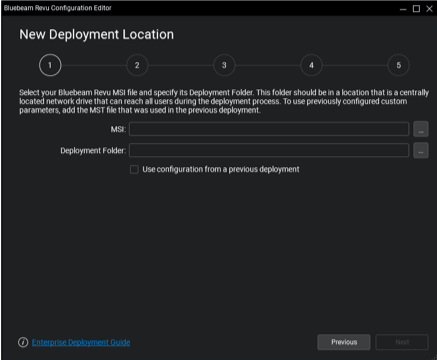
Valitse ensin käyttöönotettava Bluebeam Revu 20 MSI -tiedosto ja määritä sen käyttöönottokansio. On tärkeää, että tämä sijainti on keskeisellä verkkoasemalla, johon kaikki käyttäjät pääsevät käyttöönoton aikana. Voit myös napsauttaa "Käytä aiemman käyttöönoton kokoonpanoa" lisätäksesi MST-tiedoston käyttääksesi valmiiksi määritettyjä mukautettuja parametreja.
Konfiguraatioeditori kopioi OCR MSI:n kohdehakemistoon Revu MSI:n kanssa ja luo komentosarjan, joka asentaa molemmat paketit peräkkäin. Jos OCR MSI ei ole samassa kansiossa kuin valittu Revu MSI, sovellus näyttää varoituksen, mutta antaa käyttäjän jatkaa lisäämättä OCR+:aa käyttöönottoskriptiin.
Hiljaisen asennuksen esimerkkikomentosarja voisi näyttää tältä:
START /WAIT msiexec.exe /i "[path to deployment folder]\BluebeamOCR x64 20.msi" /qn && msiexec.exe /i "[path to deployment folder]\Bluebeam Revu x64 20.msi" TRANSFORMS="[path to deployment folder]\Bluebeam Revu x64 20.mst" /qn
Käyttöoikeustiedot

Revu-versio (Standard, CAD tai eXtreme) määräytyy syötetyn sarjanumeron ja tuoteavaimen perusteella. Tämä tapahtuu automaattisesti asennusprosessin aikana.
Parhaan käytäntönä suosittelemme vahvasti loppukäyttäjistä koostuvan pilottiryhmän perustamista testaamaan uusia Revu-versioita ennen niiden käyttöönottoa koko organisaatiossa.
Käyttöönottomääritykset

Tällä sivulla on vaihtoehtoja erilaisten MSI-Ominaisuuksien määrittämiseen, kuten:
- Viivästetty valtuutus
- Aseta Revu oletusarvoiseksi PDF-katseluohjelmaksi
- Sovelluksen sisäinen päivitys
- Kielipäivitys
- Oletussivukoko
- Työvaihtoehtojen polku
- Verkon asetukset
Lisätietoja on MSI-ominaisuustaulukossa.
Revu-ominaisuudet

Kaikki tämän sivun ominaisuudet ovat oletuksena käytössä. Ennen kuin teet lopullisen päätöksen siitä, minkä pitäisi pysyä "poissa käytöstä," ota yhteyttä Projektipäällikköön tai organisaatiosi henkilöön, jolla on syvällinen tietämys kaikista loppukäyttäjän työnkuluista ja niiden suorittamiseen tarvittavista Revu-ominaisuuksista. Heidän neuvonsa auttavat vähentämään loppukäyttäjien ilmoituksia Revu-asennusten puuttuvista ominaisuuksista.
Bluebeam-laajennukset

Kaikki tämän sivun ominaisuudet ovat oletuksena käytössä. Tällä sivulla voit aktivoida laajennuksemme erilaisille kolmannen osapuolen sovelluksille.
Internet Explorer, Microsoft Toimisto, Microsoft Outlook ja ProjectWise ovat saatavilla kaikissa Revu-versioissa (Standard, CAD tai eXtreme).
Kaikki muut luetellut laajennukset vaativat Revu CADin tai eXtremen.
Luo käyttöönottopaketti
Tässä valintaikkunassa luodaan käyttöönottokomentosarjat.

Käyttöönottokansio-kenttä täyttyy automaattisesti sen kansion perusteella, jonka määritit uutta käyttöönottosijaintia määrittäessäsi.
Kun olet määrittänyt Ohita odottava uudelleenkäynnistys- ja Hiljainen asennus -ominaisuudet, luo käyttöönottoskripti napsauttamalla Luo ja tallenna se käyttöönottokansioon yhdessä aiemmin määrittämiesi tiedostojen kanssa.
Asennuksen aikana käytössä olleiden tiedostojen uudelleenkäynnistys voi olla tarpeen. Voit estää pakotetun uudelleenkäynnistyksen, mutta odottavan uudelleenkäynnistyksen on tapahduttava jossain vaiheessa asennuksen valmistumisen jälkeen, jotta Revu toimii oikein.
Laajennusten käyttöönotto
Tämä on asennuksen jälkeinen prosessi, jossa mukautetut tai jaetut Asetukset ja resurssit, kuten Omat asetukset, profiilit ja Työkalusarjat, otetaan käyttöön erillisen komentosarjan avulla.
Jos sinun on Luo mukautettuja Asetukset ja resursseja, sinun on asennettava Revu manuaalisesti koneelle ja katsottava Revu Administration Guide -oppaasta parhaat käytännöt näiden kohteiden vientiin, keräämiseen ja valmisteluun.
Lisätietoja asennuksen jälkeisten Komentosarjat komentorivi Viiva vaihtoehdoista on kohdassa Revu.exe Komentorivi Viiva valitsimet.
Ota profiilit käyttöön
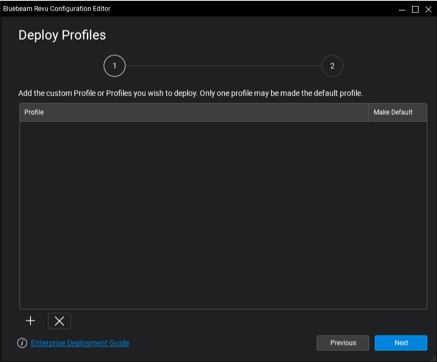
Mukautettuja profiileja voi lisätä tähän napsauttamalla vasemmassa alakulmassa olevaa plusmerkkiä, siirtymällä Revu-hallintaoppaassa kuvatulla tavalla määrittämääsi palvelinsijaintiin, valitsemalla kohteet ja napsauttamalla Lisää.
Ota käyttöön työkalusarjat, rasterimallit ja viivatyylit

Jos haluat sisällyttää käyttöönottoon mukautettuja työkalusarjoja, rasterimalleja ja viivatyylejä, napsauta vasemmassa alakulmassa olevaa plusmerkkiä, siirry palvelimen sijaintiin, jonka määritit Revu-hallintaoppaassa kuvatulla tavalla, valitse kohteet ja napsauta sitten Lisää.
Luo mukautettuja resursseja ja asetuksia

Tässä viimeisessä ikkunassa voit määrittää verkossasi uuden Profiilihakemiston, jossa Profiilit sijaitsevat ja jaetaan organisaation sisällä. Jos tämä jätetään pois päältä, kaikki resurssit kopioidaan kunkin loppukäyttäjän koneelle.
Hiljainen tuonti -asetus on oletusarvoisesti käytössä, mutta voit poistaa sen käytöstä, jos haluat loppukäyttäjien näkevän käyttöönoton aikana mahdollisesti näkyvät kehotteet.
Lisenssien tarkistaminen
Käyttöoikeusavaimen haku

Valitsemalla Tarkista käyttöoikeudet -vaihtoehdon tervetulosivulla siirryt käyttöoikeusavaimen hakusivulle, jossa sarjanumeron, tuoteavaimen ja ensisijaisen yhteyshenkilön sähköpostiosoitteen syöttämisen jälkeen näet kaikki käyttöoikeuteesi liitetyt tiedot.
Tämä sisältää luettelon kaikista ohjelmistoa käyttävistä koneista ja käytettävissä olevien paikkojen lukumäärän.
Voit myös etsiä ja hallita Revu-käyttöoikeuksiasi Bluebeam Gatewayssa.
Resurssit
Revu 20
Käyttöönotto
Asennus