Suorita Revu 20 Citrix-ympäristössä
Tämä koskee seuraavia:
- Revu 20
Johdanto
Tämä opas sisältää tietoa IT-järjestelmänvalvojille ja olettaa, että lukijalla on hyvä käsitys ohjelmistojen asennuksesta ja Citrix-hallinnasta. Sen tarkoituksena on antaa ohjeita Bluebeam Revun konfigurointiin, käyttöön ja käyttöoikeuteen Citrix-virtuaaliympäristössä.
Lisätietoja Revun asennuksesta, määrityksestä ja käyttöoikeudesta on tukisivustollamme.
Yhteensopivuus
Revu 20 on sertifioitu Citrix Ready on Server 2016 R2 -yhteensopivaksi. Katso Revu Citrix Ready -sivulta täydellinen luettelo sertifioiduista sovelluksista.
Jotta käyttöoikeussopimusta noudatettaisiin, kunkin organisaation on ostettava niin monta käyttöoikeutta kuin organisaatiossa on Revu-käyttäjiä.
Revu.exe-sovellus on ainoa Revu-paketin osa, joka on sertifioitu asennettavaksi Citrix-ympäristöön. Muita Revu-paketin osia voi käyttää, mutta niitä ei virallisesti tueta.
Kun Revu käytetään osana virtuaalista työpöytää, kaikki ominaisuudet – kuten PDF-tiedostojen luonti Bluebeam PDF -tulostimen ja sovelluslaajennusten avulla – toimivat samoin kuin fyysiseen järjestelmään asennettaessa. Julkaistussa tai jaetussa sovellusympäristössä on kuitenkin toteutettava lisätoimia Revu-sovelluksen ulkopuolisten prosessien mahdollistamiseksi ja hallitsemiseksi.
Katso Revu-yhteensopivuus- ja järjestelmävaatimukset kohdasta laitteisto- ja ohjelmistovaatimukset.
Asennus ja käyttöoikeus
Avoin käyttöoikeus on ainoa tuettu käyttöoikeusmenetelmä kaikissa Citrix-ympäristöissä, koska se mahdollistaa maksimaalisen joustavuuden ja käytön. Open Licence on saatavilla vain Revu eXtremessä. Jatkuvia ja Yritys-Käyttöoikeusmalleja ei ole suunniteltu käytettäväksi virtuaaliympäristöissä, ja näiden Käyttöoikeustyyppien käytössä on odotettavissa ongelmia.
Revun rekisteröiminen VDI-ympäristöön
Kun otat Open Licence käyttöön VDI-ympäristössäsi, kultaisia Kuva ei tarvitse rekisteröidä, mutta Käyttöoikeus tiedot on silti otettava käyttöön. Kun avointa lisensointia käytetään VDI-ympäristössä, Revu rekisteröi käyttöoikeuden automaattisesti, kun Revu tai Revu-laajennus käynnistetään. Kun sovellus suljetaan, se laukaisee automaattisen asiakaskohtainen käyttöoikeus vapautuksen Käyttöoikeuspalvelimella. Viivästetty valtuutus ei ole tarpeen työskenneltäessä Open Licence kanssa. Tämä järjestelmä on suunniteltu erityisesti dynaamisiin ympäristöihin, joissa käyttäjän syötettä ei tarvita.
Pysyviin/Yritys käyttöoikeuksiin liittyvät ongelmat
Kun työskentelet pysyvien/ei-pysyvien virtuaaliympäristöjen järjestelmäkuvien kanssa, on tärkeää olla rekisteröimättä Revua ensisijaiseen isäntäkuvaan. Asennuskomentosarjassa vaaditaan viivästetty valtuutus, jotta isäntäkuva pysyy rekisteröimättömänä.
- Asenna Revu MSI-pakettimme kautta ja käytä DA=1-vaihtoehtoa.
- Tai käytä Bluebeam Administrator -komentorivivaihtoehtoa. Katso Useiden Revu-asennusten siirtäminen uuteen käyttöoikeuteen.
Konteksti: Revu on rekisteröity järjestelmäkuvaan, jota käytetään virtuaalityöpöytien käyttöönottoon, ja näille työpöydille annetaan uudet konenimet. Revu-käyttöoikeus:
- Tunnista uusi koneen nimi.
- Poista Revun rekisteröinti kyseiseltä virtuaalityöpöydältä.
- Laita Revu 15 päivän kokeilujaksolle.
Ratkaisu: Ongelman ratkaisemiseksi tarvittaisiin kultaisen Kuvan uudelleen luominen. Tämä varmistaisi, että kultaiseen Kuvaan ei säilytetä Käyttöoikeustietoja, joten kloonatut Kopiot eivät peri Käyttöoikeustietoja. Open Licence -lisenssin käyttö estäisi tämän ongelman syntymisen.
Ei-pysyvät ympäristöt
Revun rekisteröinti on poistettava kultakin virtuaalityöpöydältä ennen sen tuhoamista.
Konteksti: Jos Revun rekisteröintiä ei poisteta, virtuaalityöpöydän nimi jää rekisteröitynä käyttöoikeuspalvelimellemme ja vie siten asiakaskohtaisen käyttöoikeuden. Työpöydän nimi on sitten manuaalisesti poistettava Käyttöoikeuspalvelimeltamme (Perpetual) tai peruutettava Käyttöoikeusyhdyskäytävästä (Yritys).
Ratkaisu: Käytä avointa käyttöoikeutta, joka on ainoa tuettu käyttöoikeusmalli Citrix-ympäristöissä.
Julkaistut hakemukset
Open Licence tuetaan tässä ympäristössä. Pysyviä ja yrityslisenssejä ei suositella.
Sekä Perpetual- että Yritys-Käyttöoikeusmallit eivät sovi ihanteellisesti tällaiseen ympäristöön, koska molemmat ovat työasemakohtaisia ja rekisteröityjä Käyttöoikeuspalvelimellemme, jossa Revu rekisteröidään vain kerran.
Kaikki käyttäjät käyttävät samaa Revu-asiakaskohtaista käyttöoikeutta, joten käyttöoikeuden omistajat on varmistettava, että käyttöoikeudella on yhtä monta asiakaskohtaista käyttöoikeutta kuin on käyttäjiä, jotka käyttävät tai joilla on potentiaalia käyttää jaettua Revu-Kopiota.
Käyttöoikeuksien hallinta julkaistussa tai jaetussa sovellusympäristössä
Kun otat Revun käyttöön julkaistulla tai jaetulla palvelimella, älä rekisteröi Revua järjestelmäkuvaan. Käytä sen sijaan viivästettyä valtuutusta pysyville ja yrityskäyttöoikeuksille. On erittäin suositeltavaa käyttää Open Licence -lisenssiä tällaiseen asennukseen. Jos Luo klooneja tai otat käyttöön useita palvelimia järjestelmästä Kuva ja käytät viivästettyä valtuutusta, voit rekisteröidä kaikki palvelimet paitsi järjestelmän Kuva.
Yrityslisenssillä Revu vie yhden asiakaskohtaisen käyttöoikeuden jokaista julkaistua tai jaettua sovelluspalvelinta kohden, jolle se on asennettu. Jos yrityskäyttöoikeudella varustettu palvelin on käyttämättömänä 15 päivää, asiakaskohtainen käyttöoikeus vapautetaan automaattisesti Citrix-ympäristöstä ja se on jälleen käytettävissä.
Jos palvelimen Kuva asennetaan uudelleen, Revun rekisteröinti on ensin poistettava (vain Perpetual- tai Yritys-versioissa). Jos Revu-rekisteröintiä ei poisteta, lisenssipalvelimellemme rekisteröity palvelimen nimi jää lisenssiin. Tämän palvelimen nimen rekisteröinti on sitten poistettava manuaalisesti käyttöoikeuspalvelimeltamme (vain pysyvät käyttöoikeudet) tai peruutettava käyttöoikeusyhdyskäytävästä (vain Yritys).
Open Licencellä Revua ei itse asiassa rekisteröidä palvelimelle; se aktivoituu aina, kun käyttäjä käynnistää sovelluksen. Tämä tarkoittaa, että järjestelmänvalvojan ei tarvitse auditoida, rajoittaa valtuutettujen käyttäjien määrää tai hallita rekisteröinti- ja rekisteröinnin poistoprosessia.
Yrityslisenssien tapauksessa rekisteröidään vain yksi Revu-käyttäjä, joten asiakkaiden tulee varmistaa, että lisenssissä on yhtä monta käyttäjätiliä kuin jaettua Revu-kopiota käyttäviä käyttäjiä.
Useiden palvelimien käyttö
Kun Revu on asennettu useille palvelimille, sitä ei pitäisi rekisteröidä jokaiselle palvelimelle erikseen. On parasta käyttää viivästettyä valtuutusta. Jos Revu on rekisteröity järjestelmäkuvaan ja rekisteröity palvelin kloonataan tai otetaan käyttöön, tämä linkittää järjestelmäkuvan käyttöoikeudet sen klooneihin. Jos yhden palvelimen rekisteröinti poistetaan tai käyttöoikeus peruutetaan, muutos koskee kaikkia palvelimia. Tämä aiheuttaa sen, että kaikki käyttäjät menettävät pääsyn Revun rekisteröityyn kopioon.
Voit estää järjestelmäkuvien rekisteröinnin seuraavasti:
- Asenna Revu Kokeiluversiona.
- Jätä sarjanumero ja tuoteavain pois, jos otat Revun käyttöön MSI:n avulla.
- Rekisteröi Revu kloonauksen tai käyttöönoton jälkeen Bluebeam Administrator -komentoriviasetuksella. Lisätietoja on kohdassa Useiden Revu-asennusten siirtäminen uuteen käyttöoikeuteen.
- Sisällytä viivästetty valtuutusvaihtoehto "DA", jos asennat MSI:tä käyttäen. Näin voit sisällyttää sarjanumeron ja tuoteavaimen asennuksen aikana. Rekisteröintiprosessi kuitenkin lykkääntyy siihen asti, kunnes Revu ensimmäistä kertaa vaatii käyttöoikeuden.
Jos Revu rekisteröidään ja palvelin kloonataan ja sille annetaan uusi koneen nimi, Revu havaitsee koneen nimen muutoksen, poistaa rekisteröinnin ja asettaa Käyttöoikeus 15 päivän Kokeilu-jaksolle.
Palvelimen usein uudelleenasennus
Jos Citrix-palvelimen levykuvaa päivitetään usein, Open Licence käyttö on erittäin suositeltavaa. Open Licence eivät aiheuta Käyttöoikeus hallintaongelmia kuten pysyvät ja Yritys lisenssimallit.
Pääsyn rajoittaminen vain katselutilaan
Voit sallia käyttäjäryhmien käyttää Revua joko katselu- ja/tai merkintätilassa. Tämä Asetukset voi olla hyödyllinen, jos haluat rajoittaa Ryhmä käyttäjiä katselutilaan, jotta he eivät kuluta Revu Käyttöoikeus. Tämä menetelmä on yhteensopiva Open Licence -mallin kanssa.
Alla oleva rekisteriavain ei ole osa Revun oletusasennusta, mutta voit kirjoittaa erillisen Komentosarjat tai Ryhmäkäytännön, joka välittää tämän avaimen käyttäjäkohtaisesti heidän kirjautuessaan palvelimelle Revun käyttämiseksi. Tämä avain on käyttäjäkohtainen HKEY_CURRENT_USER-avaimen alla.
Luo uusi DWORD-tyyppinen rekisteriavain kohteeseen:
HKEY_CURRENT_USER\Software\Bluebeam Software\<RevuVersion>
Set arvoksi kokonaisluku 1, niin Revu käynnistyy katselutilassa. Merkintätilaan vaihtamisen vaihtoehto on piilotettu, samoin kuin rekisteröinti-/rekisteröinnin poistamisvaihtoehto. Jotta käyttäjä voi siirtyä merkintätilaan, joko poista rekisteriavain tai aseta arvoksi 0.
Revun käyttämät tiedostot ja kansiot
Kaikki kansiot, joihin Revu asentaa tiedostonsa, on korjattu; Suite-asennusohjelma ei salli asennuskohteen muuttamista.
Revu asentaa seuraavat kansiot:
Program Files\Bluebeam Software\Bluebeam Revu\20\
Program Files (x86) \Bluebeam Software\Bluebeam Revu\20\
Program Files\Common Files\Bluebeam Software\20\
Program Files (x86)\Bluebeam Software\Bluebeam Revu\20\
ProgramData\Bluebeam Software\Bluebeam Revu\20\
Fyysisellä koneella Revu tallentaa tiedostot useisiin sijainteihin, jotka tallentavat Revu-käyttöliittymän mukautuksia, mukautettuja työkaluja ja välimuistiin tallennettuja tiedostoja suorituskyvyn parantamiseksi ja internetin kaistanleveyden vähentämiseksi. Studio-projektit tallentavat uloskuitatuista tiedostoista kesken olevan työn. ÂÂÂÂ
Citrix-ympäristössä nämä Asetukset tulisi tallentaa käyttäjän kansioon palvelimella, jotta käyttäjälle voidaan tarjota pysyvä ympäristö. Tämä auttaa estämään työn tai asetusten katoamisen.
Käyttäjä Asetukset ja Omat asetukset
Profiilit tarjoavat helpon tavan tallentaa käyttäjän suosikkityökalurivit, valikot ja muut Asetukset Revussa. Oletus- ja mukautetut työkalusarjat tallentavat useimmin käyttämäsi työkalut ja symbolit helppoa käyttöä varten.
Profiilit, määritystiedostot ja "Viimeisimmät"-luettelo tallennetaan seuraaviin kansioihin:
%AppData%\Bluebeam Software\Revu\20\
TAI
C:\Users\<User Name>\AppData\Roaming\Bluebeam Software\Revu\20\
Ympäristöösi räätälöityjä työkalusarjoja voidaan myös tallentaa keskitettyyn sijaintiin, jotta kaikki käyttäjät voivat käyttää niitä. Lisätietoja on Revu-järjestelmänvalvojan oppaan kohdassa Jaettujen profiilien käyttö verkkosijainnissa .
Revu-asetusten palauttaminen
Revu-asetukset voidaan palauttaa oletusarvoihinsa. Nollauksen jälkeen Revu palauttaa oletusprofiilit ja Työkalusarjat seuraavan käynnistyksen yhteydessä.
Virtuaalityöpöydällä käyttäjien asetukset voidaan palauttaa oletusarvoihin Bluebeamin Omat asetukset -kohdan Järjestelmänvalvoja-sarkaimella.
Virtuaalisovellusympäristössä seuraavan kansion poistaminen tai uudelleennimeäminen palauttaa Revu-asetukset tehdasasetuksiin:
%AppData%\Bluebeam Software\Revu
Mukautetut työkalusarjat ja profiilit voidaan varmuuskopioida kopioimalla ne ennen niiden poistamista. Muita Revun oletusasetusten palauttamismenetelmiä on Bluebeam-järjestelmänvalvojan oppaassa.
Loki- ja väliaikaistiedostot
Revu-loki ja väliaikaistiedostot kirjoitetaan seuraavissa TEMP-kansioissa olevaan kansioon:
%TEMP%\Bluebeam Software\
TAI
C:\Users\<user_name>\AppData\Local\Temp\Bluebeam Software\
Revusta ulkoisiin tiedostomuotoihin, kuten Wordiin ja Exceliin, vienti kirjoittaa väliaikaiset tiedostot seuraaviin kohteisiin:
%TEMP%\
Palautustiedostot
Revu tallentaa palautustiedostot seuraavaan kansioon:
%TEMP%\Bluebeam Software\Revu\
Tämän kansion tiedostot mahdollistavat tallentamattomien töiden palauttamisen, jos Revu sulkeutuu odottamatta. Tämän kansion tulisi olla käyttäjän kansiossa palvelimella, jotta kaatumisen jälkeinen palautus on mahdollinen.
Sets välimuistissa olevat tiedostot
Revu luo välimuistiin tallennetut tiedostot Sets-pikkukuville seuraavaan kansioon:
%TEMP%\Bluebeam Software\Revu\
Nämä tiedostot tarvitaan Sets-Pikkukuvat rakentaa. Lisätietoja Revu-joukoista on kohdassa Joukkojen kanssa työskentely.
Bluebeam Studio -tiedostojen välimuisti
Studio-istunnot ja -projektit tallentavat tiedostot seuraavaan kansioon:
%LocalAppData%\Revu\
Esimerkki: C:\Users\<käyttäjä<user name>name>\AppData\Local\Revu\
Revu säästää verkon kaistanleveyttä ja antaa käyttäjien työskennellä offline-tilassa tallentamalla Projekti- ja Istunto-tiedostojen kopiot paikallisesti. Nämä tiedostot on tallennettava pysyvään sijaintiin käyttäjän ympäristössä, jotta ne pysyvät käytettävissä Revu-istuntojen välillä.
Istunnot tallentavat offline-tiedostojen odottavat päivitykset. Merkintätiedot ladataan sitten Studioon, kun käyttäjä seuraavan kerran muodostaa online-yhteyden. Projektit tallentavat paikallisesti tallennetut muutokset uloskirjatuille tiedostoille, jotka ladataan Studioon, kun palvelinkopio päivitetään.
Lisätietoja Studion offline-toiminnoista on kohdassa Tiedostojen käsittely Studio Offline -tilassa.
Laitteiston renderöinti
Oletusarvoisesti Revu 20 asentuu Rendering Engine -tilaksi asetettu Laitteisto. Palvelimella on oltava näytönohjainlaitteisto, jotta laitteistorenderöintitilaa voidaan käyttää. Jos Laitteisto on valittuna, mutta käytettävissä ei ole näytönohjainta, Revu antaa seuraavan virheen yrittäessään renderöidä PDF-tiedostoa:
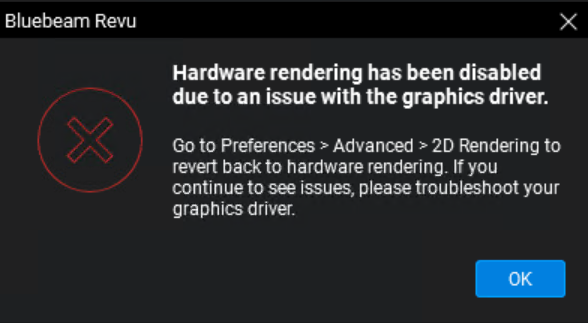
Kun olet valinnut OK yllä olevassa virheessä, Revu asettaa renderöintimoottorin tilaksi Ohjelmisto.
Ellei tätä laitteistoasetusta muuteta Citrix-palvelimella, XenApp-käyttäjät saattavat kohdata yllä olevan virheilmoituksen aina, kun he avaavat tiedoston Revu-instanssissaan. XenDesktop-käyttäjät saattavat nähdä viestin vain kerran, koska renderöintimoottorin Omat asetukset tallennetaan käyttäjän Revu-asetuksiin.
Jos haluat asettaa oletusrenderöintimoottoriksi Ohjelmiston, katso lisätietoja Revu Omat asetukset käyttöönotosta käyttöönotto-oppaasta .
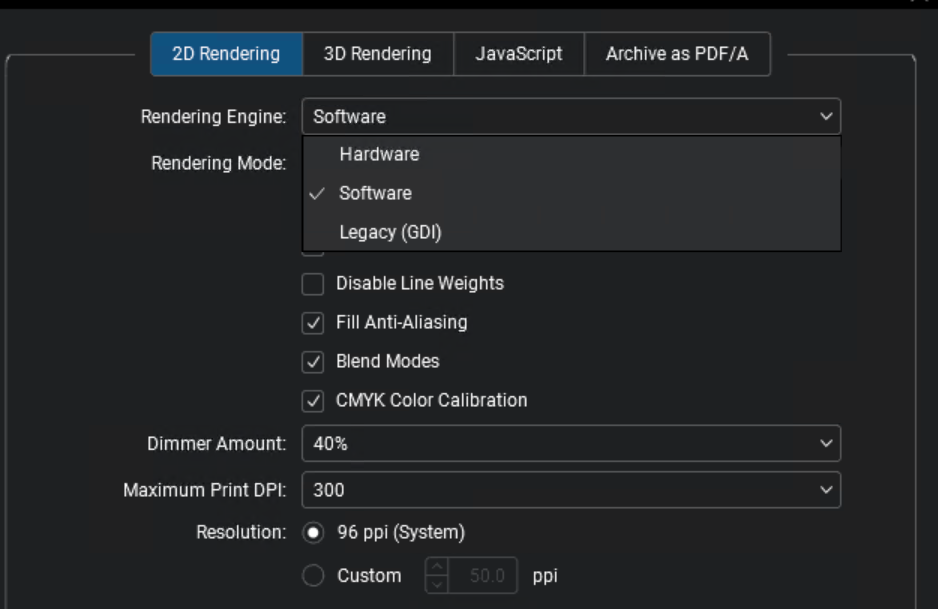
Käyttäjät voivat myös muuttaa renderöintimoottorin tilaa itse kohdassa Revu > Omat asetukset. Renderöintimoottori on vaihdettava sekä 2D- että 3D-renderöintiä varten.
Voit tehdä tämän seuraavasti:
- Napsauta Revussa Revu > Omat asetukset (Ctrl+K).
- Napsauta vasemmalla olevaa Lisäasetukset-painiketta . Napsauta 2D-renderöinti- sarkainta.
- Valitse haluamasi moottori Renderöintimoottori- pudotusvalikosta ja napsauta OK.
- Napsauta 3D-renderöinti- sarkainta.
- Valitse haluamasi moottori Renderöintimoottori- pudotusvalikosta ja napsauta OK.
Bluebeam PDF -tulostimen ja -laajennusten käyttö
Bluebeam PDF-tulostinta ja Microsoft Toimisto -laajennuksia voidaan käyttää PDF-tiedostojen luomiseen.
Bluebeam PDF -tulostin ja -laajennukset luo väliaikaisia tiedostoja luontiprosessin aikana. Käyttäjällä on oltava käyttöoikeudet seuraaviin sijainteihin, jotta PDF-tiedostoja voidaan luoda.
Bluebeam PDF-tulostin:
%AllUsersProfile%\Bluebeam Software\Print Jobs\
TAI
C:\Users\All Users\Bluebeam Software\Print Jobs\
Toimisto-laajennukset:
%TEMP%\Bluebeam Software\
Julkaistu tietokoneella
Kun Revua käytetään julkaistun työpöydän osana, kaikki ominaisuudet – kuten PDF-tiedostojen luonti ja sovellusliitännäiset – toimivat ja käyttäytyvät samalla tavalla kuin fyysiseen järjestelmään asennettuna.
Julkaistu hakemus
Citrixin julkaisemassa sovellusympäristössä Revu-sovellus (Revu.exe) on ainoa Revu-paketin sertifioitu sovellus. Revu-sovelluksen ulkopuolisten prosessien, kuten PDF-tiedostojen luomisen Bluebeam PDF -tulostimella ja Microsoft Toimisto -laajennusten, käyttöönotto ja hallinta edellyttää lisätoimenpiteitä.
Microsoft Officen laajennukset
Wordin, Excelin, PowerPointin ja Outlookin laajennuksia voidaan käyttää julkaistussa sovellusympäristössä, jos sekä Toimisto että Revu on asennettu samalle palvelimelle. Kuten edellä todettiin, näitä laajennuksia ei kuitenkaan virallisesti tueta.
PDF-tulostimen käyttöönotto
Bluebeam PDF -tulostin ja jotkin Microsoft Toimisto laajennusten versiot (katso yllä) ovat riippuvaisia Print Monitorista (BBPrint.exe). joka on erillinen sovellus, joka toimii Tausta, kun Revu asennetaan työpöytäjärjestelmään. Julkaistussa sovellusympäristössä BBPrint.exe-sovelluksen on oltava käynnissä ja käytettävissä tulostinta tai laajennusta käyttävälle sovellukselle.
BBPrint-instanssi voidaan käynnistää jollakin seuraavista tavoista:
BBPrintin käynnistäminen julkaistulla sovelluksella
Yksi tapa on aloittaa tämä prosessi skriptillä, kun käyttäjä käynnistää julkaistun sovelluksen. Osoita esimerkiksi julkaistun sovelluksen (tässä esimerkissä PowerPointin) komentoviiva .bat-tiedostoon. tiedosto, joka sisältää komentoja BBPrint.exe-tiedoston ja sovelluksen käynnistämiseksi.
Alla on esimerkkejä siitä, miten PowerPoint-ohjelman eri versiot käynnistetään BBPrint.exe-tiedostolla:
Revu 20 ja PowerPoint 2016:
start "PrintMon" "C:\Program Files\Bluebeam Software\Bluebeam Revu\20\Revu \BBPrint.exe"
start "PowerPoint" "C:\Program Files\Microsoft Office\Office16\PowerPnt.exe"
BBPrintin käynnistäminen kirjautumisskriptissä
Toinen vaihtoehto on käynnistää BBPrint.exe osana käyttäjän kirjautumisskriptiä, jotta BBPrint, Bluebeam PDF -tulostin ja mahdolliset laajennukset ovat aina käytettävissä.
Koska palvelimen konfigurointiin ja hallintaan on lukuisia tapoja, ei ole olemassa yhtä ainoaa tapaa, joka toimisi jokaiseen käyttötapaukseen. Näiden ehdotusten tarkoituksena on kouluttaa palvelimen ylläpitäjiä tulostimen ja laajennusten toiminnasta, jotta he voivat ottaa käyttöön parhaan ratkaisun ympäristöönsä.
Microsoft Toimisto laajennusten poistaminen käytöstä muilta kuin Bluebeam-käyttäjiltä
Jos Citrix-käyttäjillä pitäisi olla pääsy Microsoft Toimistoon, mutta heillä ei ole pääsyä näihin Revu-laajennuksiin, ne voidaan poistaa käytöstä kyseisiltä käyttäjiltä yleisesti, jotta he eivät voi ladata laajennuksia. Käyttäjän lukuoikeuden estäminen seuraaviin rekisteriavaimiin estää laajennusten latautumisen.
Toimisto 32-bittinen ja 64-bittinen
Sana:
HKEY_LOCAL_MACHINE\SOFTWARE\Classes\WOW6432Node\CLSID\{A60EF190-192B-42CE-A5B3-40935DD420}\ InprocServer32
Excel:
HKEY_LOCAL_MACHINE\SOFTWARE\Classes\WOW6432Node\CLSID\{B5352C6B-5F84-4A81-A7F5-C63A836920}\InprocServer32
PowerPoint:
HKEY_LOCAL_MACHINE\SOFTWARE\Classes\WOW6432Node\CLSID\{26CE225D-AA52-4337-B8D4-3089C03120}\InprocServer32
Näkymät:
HKEY_LOCAL_MACHINE\SOFTWARE\Classes\WOW6432Node\CLSID\{D00818B2-EB9F-4D2C-8F53-75413C9B20}\InprocServer32
Toimisto 64-bittinen
Sana:
HKEY_LOCAL_MACHINE\SOFTWARE\Classes\CLSID\{A60EF190-192B-42CE-A5B3-40935DD420}\ InprocServer32
Excel:
HKEY_LOCAL_MACHINE\SOFTWARE\Classes\CLSID\{B5352C6B-5F84-4A81-A7F5-C63A836920}\InprocServer32HKEY_LOCAL_MACHINE\SOFTWARE\Classes\CLSID\{26CE225D-AA52-4337-B8D4-3089C03120}\InprocServer32
Näkymät:
HKEY_LOCAL_MACHINE\SOFTWARE\Classes\CLSID\{D00818B2-EB9F-4D2C-8F53-75413C9B20}\InprocServer32
RDP (Remote Desktop Protocol) ja muut virtuaaliympäristöt
Oletusarvoisen Bluebeam PDF -tulostimen nimen uudelleennimeämistä Tulostimet ja skannerit -valikossa (ikkunat) ei tueta. Jos nimeä muokataan ja käyttäjä yrittää tulostaa, Revu ei löydä tulostinta. Bluebeam PDF -tulostin yrittää sitten asentaa sen uudelleen, ja tulostimen nimi palautuu oletusarvoiseksi.
RDP-istunnon tapauksessa on parasta käyttää oletusarvoista tulostimen uudelleenohjausta, jos käyttäjän on Valittava, tulostaako hän suoraan RDP-Istunto-koneelle vai paikalliselle/isäntäkoneelleen.
Asennus
Revu 20
Käyttöönotto