Comparaison d'interfaces
Applicable à :
- Revu 21
- Revu 20
Voici une liste des principales modifications apportées à l'interface utilisateur depuis Revu 2017 et au-dessous.
Nouvelle interface utilisateur (UI)
L'interface et la navigation intuitives des dernières versions de Revu facilitent l'accès à tous les bons outils pour vos dessins PDF. Les icônes et les styles d'interface utilisateur mis à jour améliorent la lisibilité et la reconnaissance. Les expériences utilisateur ont évolué pour réduire les clics, maximiser l’espace à l’écran pour les documents et aider les utilisateurs à trouver plus facilement des fonctionnalités intéressantes.
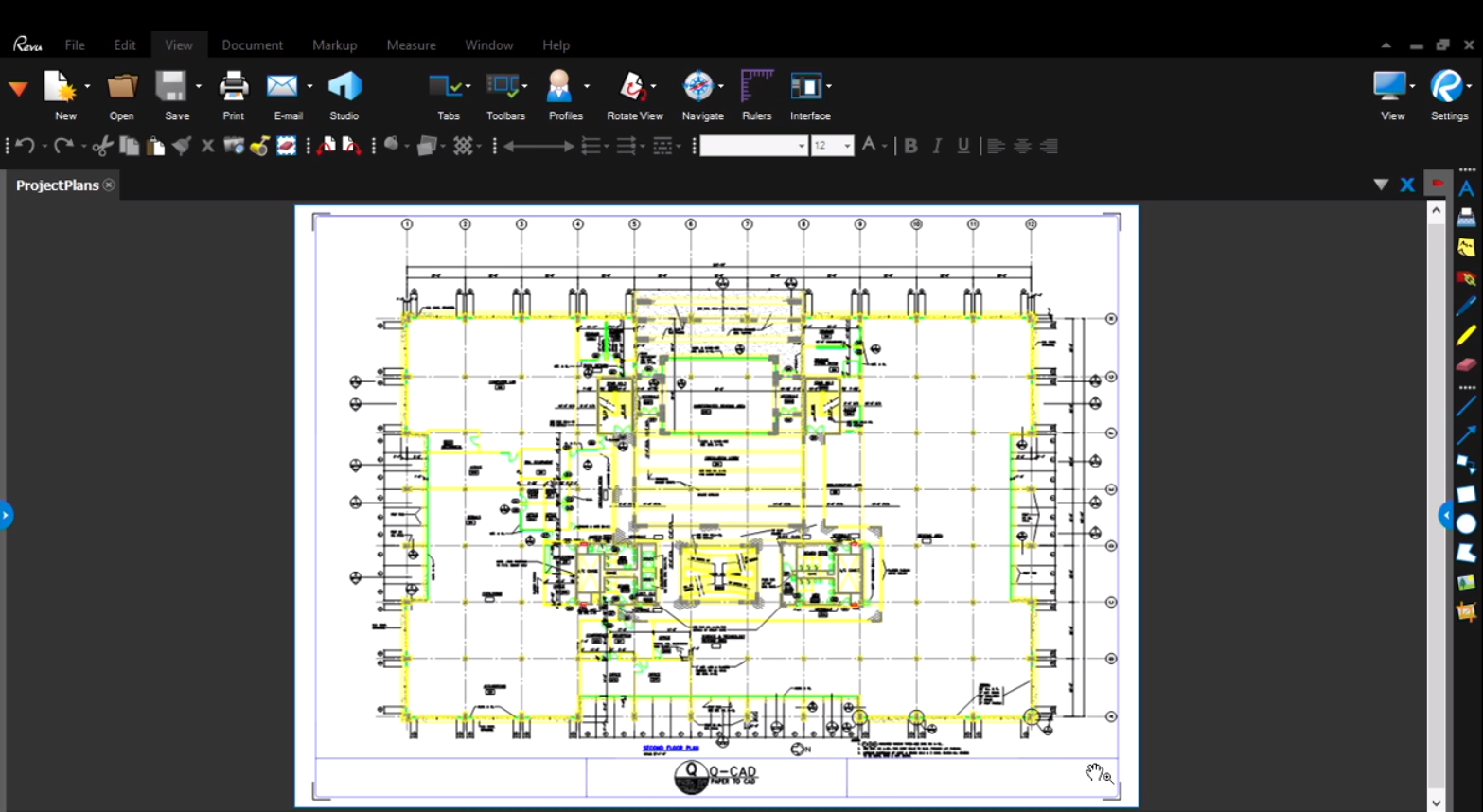 Interface utilisateur pour les anciennes versions Revu 2017 et inférieures
 Interface utilisateur pour Revu 21 et Revu 20
Menu déroulant
Les nouveaux menus déroulants génèrent en moyenne moins de clics et facilitent la recherche de fonctionnalités. Les nouveaux menus sont également plus rationalisés pour économiser davantage d’espace sur l’écran.
Panneaux
Les panneaux apparaissent sur le côté plutôt que sous forme d'onglets à l'intérieur des panneaux. Les panneaux sont immédiatement détectables et accessibles sans redimensionner les éléments de l'interface utilisateur, ce qui perturbe la visibilité et le flux. Un simple clic sur les icônes d'ouverture et de fermeture permet également une navigation plus rapide.
Les panneaux sont également mis à jour pour inclure des listes déroulantes de titres qui permettent aux utilisateurs d'identifier facilement les panneaux ouverts tout en fournissant des outils pertinents dans le menu déroulant. Cela offre une expérience utilisateur simplifiée lorsque les utilisateurs interagissent avec les panneaux.
Barre d'outils des propriétés
Une nouvelle barre d’outils qui répond à l’action de l’utilisateur en fournissant des informations et des contrôles contextuellement appropriés, maximisant l’efficacité en présentant automatiquement les bons outils au bon moment. À mesure que différents outils ou balises sont sélectionnés, les utilisateurs se verront présenter une barre d’outils dynamique offrant un accès immédiat aux contrôles les plus pertinents et les plus fréquemment utilisés. Économisez davantage d'espace sur l'écran en réduisant la quantité de barres d'outils dépendantes des tâches, telles que la police et le style de ligne, tout en simplifiant les flux de travail.
Plus de 40 configurations uniques, dont :
- Propriétés du document
- Propriétés de marquage
- Propriétés des mesures
- Propriétés de l'onglet Projet Studio
- Propriétés du document de projet Studio
- Propriétés de la session en studio
- WebTab
Projets Studio
L'intégration repensée de Studio Projects présente une interface à onglets mise à jour, rendant la navigation simple et intuitive. Le panneau Studio reste concentré sur la liste des projets et sessions disponibles et donne désormais accès à plusieurs projets Studio simultanément.
Principales mises à jour :
Onglet Projets de studio
Les utilisateurs disposent désormais d’un panneau de navigation séparé avec un tableau de bord qui affiche les fichiers et dossiers du projet. L'espace de travail accru facilite grandement le travail avec un grand nombre de fichiers et de dossiers. Les utilisateurs peuvent facilement accéder à leurs panneaux à l’aide du fil d’Ariane ou du panneau de navigation.
Actions rapides
Une visibilité accrue sur les actions courantes (telles que le téléchargement de fichiers, le téléchargement de dossiers, l'archivage/la suppression, etc.) rend le processus de gestion des fichiers facile à apprendre et cohérent à toutes les étapes du projet.
Affichage des miniatures et de la liste
Les utilisateurs peuvent afficher leurs projets sous forme de vignettes ou de liste. La vue Liste offre différentes options de tri en fonction des informations disponibles. Les icônes de fichiers ont également été mises à jour pour différencier les types de fichiers.
Accéder à plusieurs projets
Avec la nouvelle interface à onglets, les utilisateurs peuvent travailler sur plusieurs projets à la fois, améliorant ainsi l'efficacité de tous les projets nécessitant l'accès aux informations de différents projets. Cela permet également aux utilisateurs de créer facilement des hyperliens entre différents fichiers de projet pour une meilleure navigation parmi les fichiers de projet.
Affichage fractionné et affichage des fichiers
Les utilisateurs peuvent utiliser la fonctionnalité Vue fractionnée pour afficher le panneau de navigation et les fichiers de projet côte à côte dans une vue fractionnée et utiliser la fonctionnalité Afficher les fichiers pour afficher les fichiers dans le panneau de navigation. Cette nouvelle option Split-View rend l'ouverture de plusieurs fichiers plus fluide, permettant aux utilisateurs d'accéder constamment au panneau de navigation tout en visualisant leurs documents.
Les utilisateurs peuvent également utiliser la fonctionnalité Développer vers le tableau de bord pour une interface plus simple lors de l'utilisation de la fonctionnalité Vue fractionnée.
Chargement
Studio Projects prend désormais en charge le glisser-déposer avec téléchargement en arrière-plan pour les dossiers et les fichiers, ce qui facilite la gestion des fichiers de projet. Les utilisateurs peuvent désormais continuer à travailler dans Revu sans avoir à attendre la fin du téléchargement des fichiers.
Code PIN hors ligne
Un code PIN peut être créé pour permettre l’accès aux fichiers locaux de Studio en l’absence de connexion Internet. Pour configurer l’accès par code PIN hors ligne, connectez-vous d’abord à Studio, puis sélectionnez « Accès hors ligne » dans les préférences de Revu pour Studio.
Sessions de Studio
La liste des sessions dans le panneau Studio a été mise à jour avec de nouveaux statuts d'icônes pour fournir un indicateur visuel des sessions sur le point d'expirer, expirées et inactives.
Raccourcis clavier personnalisables
Les utilisateurs peuvent désormais personnaliser les attributions de raccourcis clavier et remapper les raccourcis existants en fonction des besoins de flux de travail individuels. Il existe également une nouvelle prise en charge des raccourcis vers de nombreux autres outils, notamment les outils de traitement par lots, de coupe de contenu, d'effacement de contenu, de désactivation des épaisseurs de ligne, d'emplacements, d'espaces et d'ensembles.
Les raccourcis clavier personnalisés peuvent être exportés et importés pour faciliter le partage et la création de raccourcis clavier personnalisés standardisés.
Prise en main et tutoriels intégrés à l‘application
Les dernières versions de Revu se concentrent sur la simplification de l‘interface et aident les utilisateurs à découvrir des outils tout en améliorant l‘efficacité de leur travail. Avec les nouveaux didacticiels et modules de prise en main intégrés à l‘application, les utilisateurs peuvent choisir parmi plusieurs modules basés sur leur flux de travail pour découvrir comment ils peuvent tirer le meilleur parti de Revu. Ces modules sont accompagnés de nouveaux profils rationalisés, de trousses à outils et même d‘exemples de fichiers pour aider les nouveaux utilisateurs à essayer les outils dans Revu.
Chrome WebTab
Le WebTab de Revu utilise désormais Chromium pour offrir une expérience de navigation améliorée dans Revu.
Mode d'affichage
Revu inclut désormais un Mode d’affichage dédié, qui prend en charge l'affichage de fichiers PDF et la participation aux Sessions Studio sans licence Revu. Les utilisateurs d'Open License ont désormais l'avantage de pouvoir libérer et acquérir une licence lors du passage entre le Mode d'affichage et le mode Annotations, ce qui facilite la gestion des licences partagées. La mise à niveau vers la version complète de Revu ne nécessite plus un autre processus de désinstallation/installation ; enregistrez-vous simplement avec une clé de produit et un numéro de série valides.
Nouveau sélecteur de couleurs
Le nouveau sélecteur de couleurs offre des options améliorées et facilite la création et la réutilisation de couleurs personnalisées. Les valeurs hexadécimales et RVB ainsi que les nouvelles info-bulles affichant les noms de couleurs standard contribuent à améliorer l'accessibilité pour certains utilisateurs souffrant de déficiences de la vision des couleurs.
Masquer automatiquement les panneaux
Activez l'accès au panneau de masquage automatique pour encore plus d'espace sur l'écran. Les panneaux développés restent épinglés ouverts, mais lorsque les panneaux sont fermés, ils se masquent automatiquement puis réapparaissent lorsque la souris passe dessus.
Installation simplifiée et programme d'installation 32 bits séparé
La séparation des programmes d'installation Revu 32 bits et 64 bits réduit la taille du téléchargement, permettant des téléchargements plus rapides et nécessitant moins d'espace sur l'appareil. Les paramètres d'installation ont également été simplifiés pour raccourcir le processus d'installation.
Plugin IE simplifié
Microsoft ayant mis fin à son support pour Internet Explorer, le plugin IE a été reconfiguré pour désormais ouvrir les PDF directement dans Revu. Cette mise à jour supprime la visionneuse intégrée au navigateur et rationalise le processus d'édition tout en préservant les intégrations SharePoint et ProjectWise. Pour en savoir plus sur l’utilisation du plug-in IE mis à jour, consultez Utilisation du plug-in Internet Explorer avec SharePoint.
Taille de la page, échelle de la page, coordonnées
Il existe également de nouvelles options pour afficher la taille de la page, l'échelle de la page et les coordonnées dans une barre d'outils pour une référence rapide et un étalonnage en un clic.
Processus par lots rationalisés
Plusieurs processus par lots ont été mis à jour pour nécessiter moins de clics pour être exécutés, ce qui les rend plus rapides et moins complexes, notamment :
- Nouvelles options de plage de pages pour plusieurs outils de traitement par lots, y compris la possibilité d'imprimer par lots une plage de pages.
- Un nouveau sélecteur de fichiers pour les outils par lots prend en charge l'enregistrement et le chargement des configurations de fichiers, permettant aux utilisateurs de réutiliser facilement un groupe de fichiers enregistré.
- Les outils Résumé de la liste des balises et Résumé du lot sont désormais regroupés dans une seule boîte de dialogue pour une meilleure cohérence et des fonctionnalités supplémentaires. La fonctionnalité de résumé par lots est désormais disponible pour tous les résumés, y compris sous forme de modèles PDF, de tri par plusieurs colonnes et de création de plusieurs rapports à la fois.
Administrateur Bluebeam
Les paramètres de Bluebeam Administrator ont été simplifiés et réorganisés pour plus de clarté et de facilité d'utilisation. Si les utilisateurs ont des installations côte à côte, la dernière version de Bluebeam Administrator se lance désormais par défaut pour permettre la gestion des plugins pour toutes les versions installées.
Calques
Le panneau Calques fournit désormais un accès rapide aux options de calque (verrouiller, imprimer et exporter) et un nouveau comportement de bascule pour la visibilité des calques, avec une option permettant d'afficher/masquer les calques enfants avec les calques parents.
Sets
Les aperçus PDF peuvent désormais être désactivés en mode liste.
Curseurs
Tous les curseurs Revu ont été mis à jour pour afficher clairement les outils sélectionnés, offrant une expérience plus intuitive lors de l'interaction avec les balises ou les outils.
Profils
Quatre nouveaux profils sont inclus dans la nouvelle interface, mettant en évidence les outils et fonctionnalités les plus couramment utilisés dans Revu en fonction des flux de travail.
Boîte de dialogue Préférences mise à jour
La boîte de dialogue Préférences Revu a été mise à jour pour organiser les paramètres dans une présentation plus simplifiée, facilitant ainsi la recherche et la modification des options couramment utilisées.
Améliorations de la réutilisation et de la sélection du marquage
Les mises à jour de la réutilisation et de la sélection des marquages rendent l'interaction avec les marquages et le réglage des points de contrôle plus intuitifs et cohérents dans l'ensemble de l'application. Dans la dernière interface, le mode Réutilisation permettra de modifier immédiatement les marquages, tout en permettant à l'utilisateur de placer un type de marquage identique.
Boîte à outils
Le menu du coffre à outils a été mis à jour pour rester ouvert pendant l'édition, ce qui facilite l'activation/désactivation des coffres à outils.
Fanions
Un nouveau panneau Drapeaux remplace l'onglet Drapeaux précédent, offrant une navigation plus facile et une interface plus cohérente.
Pour une liste complète des modifications de l’interface utilisateur et des corrections de bogues dans les versions et mises à jour de Revu, veuillez consulter les Notes de version.
Fonctionnalités
Revu 20
Revu 21
Interface et navigation


