Exécuter Revu 20 dans un environnement Citrix
Applicable à :
- Revu 20
Introduction
Ce guide contient des informations destinées aux administrateurs informatiques et suppose que le lecteur possède une solide compréhension de l'installation de logiciels et de l'administration Citrix. Son objectif est de fournir des conseils lors de la configuration, de l’utilisation et de l’octroi de licences Bluebeam Revu dans un environnement virtuel Citrix.
Vous trouverez plus de détails sur l'installation, la configuration et les licences de Revu sur notre site d'assistance.
Compatibilité
Revu 20 est certifié Citrix Ready sur Server 2016 R2. Consultez la page Revu Citrix Ready pour obtenir la liste complète des applications certifiées.
Afin de se conformer à notre CLUF (contrat de licence utilisateur final), chaque entreprise doit acheter autant de licences qu’elle compte d’utilisateurs de Revu.
L’application Revu.exe est la seule composante de la suite Revu certifiée pour une installation dans un environnement Citrix. D’autres parties de la suite Revu peuvent être utilisées, mais ne bénéficient pas d’une prise en charge officielle.
Lorsque Revu est utilisé dans le cadre d'un bureau virtuel, toutes les fonctionnalités, telles que la création de PDF à l'aide de l'imprimante Bluebeam PDF et les plug-ins d'application, fonctionnent et s'exécutent comme elles le feraient si elles étaient installées sur un système physique. Dans un environnement d'application publié ou partagé, cependant, des étapes supplémentaires doivent être effectuées pour activer et gérer les processus en dehors de l'application Revu.
Veuillez consulter la compatibilité et la configuration système requise de Revu pour connaître les exigences matérielles et logicielles supplémentaires.
Installation et licence
L'octroi de licences ouvertes est la seule méthode de licence prise en charge pour tout environnement Citrix, car elle permet une flexibilité et un accès maximum. Les licences ouvertes ne sont disponibles que dans Revu eXtreme. Les modèles de licence perpétuelle et entreprise n'ont pas été conçus pour être utilisés avec des environnements virtuels et des problèmes peuvent être attendus lors de l'utilisation de ces types de licence.
Enregistrer Revu dans un environnement VDI
Lors du déploiement d'une licence Open dans votre environnement VDI, les images de référence n'ont pas besoin d'être enregistrées, mais les informations de licence doivent toujours être déployées. Lorsque vous utilisez une licence ouverte dans un environnement VDI, Revu enregistre automatiquement la licence lorsque Revu ou un plugin Revu est lancé. Lorsque l'application est fermée, elle déclenche une libération automatique du siège au sein du serveur de licences. L'autorisation différée n'est pas nécessaire lorsque vous travaillez avec une licence ouverte. Ce système a été conçu spécifiquement pour les environnements dynamiques où la saisie de l'utilisateur n'est pas requise.
Problèmes associés aux licences perpétuelles/entreprise
Lorsque vous travaillez avec des images système pour des environnements virtuels persistants/non persistants, il est important de ne pas enregistrer Revu sur l'image de l'hôte principal. Une autorisation différée est requise dans le script d'installation pour garantir que l'image hôte reste non enregistrée.
- Installez Revu via notre package MSI et utilisez l'option DA=1.
- Ou utilisez l’option de ligne de commande Bluebeam Administrator. Voir Migration de plusieurs installations Revu vers une nouvelle licence.
Contexte : Revu est enregistré sur une image système utilisée pour déployer des postes de travail virtuels, et ces postes de travail reçoivent de nouveaux noms de machine. La licence Revu permettra :
- Détecter un nouveau nom de machine.
- Désinscrivez Revu sur ce bureau virtuel.
- Essayez Revu pendant 15 jours.
Solution : Il serait nécessaire de recréer l’image dorée pour résoudre le problème. Cela garantirait qu'aucune information de licence n'est conservée sur l'image dorée, de sorte que les copies clonées n'héritent pas des données de licence. L’utilisation d’une licence ouverte empêcherait ce problème de se produire.
Environnements non persistants
L’enregistrement de Revu doit être annulé sur chaque bureau virtuel avant d’être détruit.
Contexte : Si vous ne parvenez pas à désenregistrer Revu, le nom du bureau virtuel restera enregistré sur notre serveur de licences, occupant ainsi un siège sur la licence. Le nom du bureau devra alors être manuellement désenregistré de notre serveur de licences (perpétuel) ou révoqué de la passerelle de licences (entreprise).
Solution : utilisez Open Licensing, qui est le seul modèle de licence pris en charge pour les environnements Citrix.
Applications publiées
Les Open Licences sont prises en charge dans cet environnement. Les licences Perpetual et les licences d’Entreprise sont déconseillées.
Les modèles de licence Perpetual et d’Entreprise ne conviennent pas à ce type d’environnement, car ils sont tous deux verrouillés par des nœuds et enregistrés sur notre serveur de licences, où Revu n’est enregistré qu’une seule fois.
Tous les utilisateurs utilisent le même siège de Revu. Les propriétaires de licences doivent donc s'assurer qu'il y a autant de sièges sur la licence qu'il y a d'utilisateurs qui accéderont, ou auront le potentiel d'accéder, à la copie partagée de Revu.
Gestion des licences dans un environnement d'application publié ou partagé
Lors du déploiement de Revu sur un serveur publié ou partagé, n’enregistrez pas Revu sur l’image système. Utilisez plutôt l’autorisation retardée pour les licences Perpetual et d’Entreprise. Il est fortement recommandé d’utiliser l’Open Licensing pour ce type de configuration. Si vous créez des clones ou déployez plusieurs serveurs à partir de l’image système et que vous utilisez l’autorisation retardée, vous pouvez ensuite enregistrer chaque serveur, sauf l’image système.
Avec une licence d’Entreprise, Revu utilise un siège pour chaque serveur d’application publié ou partagé sur lequel il est installé. Si un serveur avec une licence d’Entreprise est inactif pendant 15 jours, le siège sera automatiquement libéré de l’environnement Citrix et rendu à nouveau disponible.
Si le serveur est ré-imagé, Revu devra d'abord être désenregistré (Perpétuel ou Entreprise uniquement). Si vous ne parvenez pas à désenregistrer Revu, le nom du serveur enregistré sur notre serveur de licences occupera un siège sur la licence. Ce nom de serveur devra ensuite être désenregistré manuellement sur notre serveur de licences (perpétuel uniquement) ou révoqué depuis la passerelle de licences (entreprise uniquement).
Avec une Open Licence, Revu n’est pas réellement enregistré sur le serveur ; il s’active à chaque fois qu’un utilisateur lance l’application. Cela signifie que l’administrateur n’a pas besoin de procéder à un audit, de restreindre le nombre d’utilisateurs autorisés ou de gérer le processus d’enregistrement et d’annulation de l’enregistrement.
Dans le cas des licences Enterprise, un seul siège de Revu est enregistré. Les clients doivent donc s'assurer qu'il y a autant de sièges sur la licence que d'utilisateurs qui accèdent à la copie partagée de Revu.
Utilisation de plusieurs serveurs
Lorsque Revu est installé sur plusieurs serveurs, il ne doit pas être enregistré sur chaque serveur. Il est préférable d’utiliser l’autorisation retardée. Si Revu est enregistré sur une image système et que le serveur enregistré est ensuite cloné ou déployé, cela crée des liens entre les licences de l’image système et ses clones. Par conséquent, si un serveur est révoqué ou son enregistrement est annulé, ce changement est appliqué à tous les serveurs. Cela entraînera la perte de l’accès à une copie enregistrée de Revu pour tous les utilisateurs.
Pour empêcher l’enregistrement des images système, vous pouvez :
- Installer Revu en tant que version d’essai.
- Omettez le numéro de série et la clé de produit si vous déployez Revu à l’aide du MSI.
- Enregistrez Revu après le clonage ou le déploiement avec une option de ligne de commande Bluebeam Administrator. Pour plus de détails, voir Migration de plusieurs installations Revu vers une nouvelle licence.
- Incluez l’option « DA » d’autorisation retardée si vous installez à l’aide du MSI. Cela vous permet d’inclure le numéro de série et la clé de produit lors de l’installation. Cependant, le processus d’enregistrement est différé jusqu’à ce que Revu exige une licence pour la première fois.
Si Revu est enregistré et qu'un serveur est cloné et doté d'un nouveau nom de machine, Revu détectera que le nom de la machine a changé, se désenregistrera et placera la licence dans une période d'essai de 15 jours.
Réimagerie fréquente du serveur
Si le serveur Citrix est fréquemment réimagé, l’utilisation d’une Open Licence est fortement recommandée. Les Open Licences n’entraîneront pas de problèmes de gestion des licences comme les modèles de licence Perpetual et d’Entreprise.
Restreindre l'accès au mode d'affichage uniquement
Vous pouvez autoriser des groupes d’utilisateurs à utiliser Revu en mode d’affichage et/ou mode Marquage. Ce paramètre peut être utile si vous souhaitez restreindre un groupe d’utilisateurs au mode d’affichage afin qu’ils ne consomment pas de licence Revu. Cette méthode est compatible avec le modèle Open Licence.
La clé de registre ci-dessous ne fait pas partie de l'installation par défaut de Revu, mais vous pouvez écrire un script distinct ou une stratégie de groupe pour envoyer cette clé par utilisateur lorsqu'il se connecte au serveur pour accéder à Revu. Cette clé est par utilisateur sous HKEY_CURRENT_USER.
Créez une nouvelle clé de registre de type DWORD dans :
HKEY_CURRENT_USER\Software\Bluebeam Software\<RevuVersion>
Définissez la valeur sur une valeur entière de 1 et Revu démarrera en mode Affichage. L'option permettant de passer en mode marquage est masquée, ainsi que l'option permettant d'enregistrer/de désenregistrer. Pour permettre à l'utilisateur de passer en mode marquage, supprimez la clé de registre ou définissez la valeur sur 0.
Fichiers et dossiers utilisés par Revu
Tous les dossiers où Revu installe ses fichiers sont fixes ; le programme d’installation de la Suite n’autorise pas la modification de la destination d’installation.
Revu s'installe dans les dossiers suivants :
Program Files\Bluebeam Software\Bluebeam Revu\20\
Program Files (x86) \Bluebeam Software\Bluebeam Revu\20\
Program Files\Common Files\Bluebeam Software\20\
Program Files (x86)\Bluebeam Software\Bluebeam Revu\20\
ProgramData\Bluebeam Software\Bluebeam Revu\20\
Sur une machine physique, Revu enregistre les fichiers à plusieurs emplacements qui stockent les personnalisations de l'interface Revu, les outils personnalisés et les fichiers mis en cache pour améliorer les performances et réduire la bande passante Internet. Les Projets Studio stockent le travail en cours des fichiers extraits. ÂÂÂÂ
Dans un environnement Citrix, ces paramètres doivent être stockés dans le dossier d'un utilisateur sur le serveur pour fournir un environnement persistant à l'utilisateur. Cela permettra d’éviter toute perte de travail ou de paramètres.
Paramètres et préférences de l'utilisateur
Les profils offrent un moyen aisé de stocker les barres d’outils, les menus et les autres paramètres d’affichage préférés d’un utilisateur dans Revu. Les trousses à outils par défaut et personnalisées conservent les outils et symboles que vous utilisez le plus fréquemment pour un accès pratique.
Les profils, les fichiers de configuration et la liste « Récents » sont stockés dans le(s) dossier(s) suivant(s) :
%AppData%\Bluebeam Software\Revu\20\
ou
C:\Users\<User Name>\AppData\Roaming\Bluebeam Software\Revu\20\
Des ensembles d’outils personnalisés pour votre environnement peuvent également être stockés dans un emplacement central afin qu’ils soient accessibles à tous les utilisateurs. Pour plus d'informations, consultez la section Utilisation de profils partagés sur un emplacement réseau dans le Guide de l'administrateur Revu.
Réinitialisation des paramètres Revu
Les paramètres Revu peuvent être réinitialisés à leurs valeurs par défaut. Après la réinitialisation, Revu restaurera ses profils et ensembles d'outils par défaut lors de son prochain démarrage.
Dans un bureau virtuel, les paramètres des utilisateurs peuvent être rétablis à leur valeur par défaut à l’aide de l’onglet Admin dans les préférences de Bluebeam.
Dans un environnement d'application virtuelle, la suppression ou le changement de nom du dossier suivant réinitialisera les paramètres Revu :
%AppData%\Bluebeam Software\Revu
Les trousses à outils et les profils personnalisés peuvent être sauvegardés en les copiant avant leur suppression. Pour découvrir d’autres méthodes permettant de rétablir les paramètres par défaut de Revu, consultez le Guide de l’administrateur Bluebeam.
Fichiers journaux et temporaires
Les fichiers journaux et temporaires de Revu sont écrits dans un dossier dans le(s) dossier(s) TEMP suivants :
%TEMP%\Bluebeam Software\
ou
C:\Users\<user_name>\AppData\Local\Temp\Bluebeam Software\
L'exportation depuis Revu vers des formats externes, comme Word et Excel, écrit des fichiers temporaires dans :
%TEMP%\
Fichiers de récupération
Revu stocke les fichiers de récupération dans le dossier suivant :
%TEMP%\Bluebeam Software\Revu\
Les fichiers dans ce dossier permettent de récupérer le travail non enregistré si Revu se ferme de manière inattendue. Ce dossier doit être maintenu dans le dossier de l’utilisateur sur le serveur pour permettre la récupération après un crash.
Définit les fichiers mis en cache
Revu crée des fichiers mis en cache pour les miniatures des ensembles dans le dossier suivant :
%TEMP%\Bluebeam Software\Revu\
Ces fichiers sont nécessaires pour créer les vignettes des ensembles. Pour en savoir plus sur les ensembles Revu, consultez Utilisation des ensembles.
Mise en cache des fichiers Bluebeam Studio
Les sessions et projets en studio stockent les fichiers dans le dossier suivant :
%LocalAppData%\Revu\
Exemple : C:\Users\<nom<user name>d'utilisateur>\AppData\Local\Revu\
Revu économise la bande passante du réseau et permet aux utilisateurs de travailler hors ligne en stockant localement des copies des fichiers Projet et Session. Ces fichiers doivent être stockés dans un emplacement persistant dans l’environnement de l’utilisateur afin qu’ils restent accessibles entre les sessions de Revu.
Les sessions stockent les mises à jour en attente pour les fichiers hors ligne. Les informations de marquage sont ensuite téléchargées dans Studio la prochaine fois que l'utilisateur se connecte. Les projets stockent les modifications enregistrées localement pour les fichiers extraits, qui sont téléchargées dans Studio lorsque la copie du serveur est mise à jour.
Pour en savoir plus sur les fonctionnalités hors ligne de Studio, consultez Utilisation de fichiers dans Studio hors ligne.
Rendu matériel
Par défaut, Revu 20 s'installe avec son mode de moteur de rendu défini sur Matériel. Le matériel GPU doit être présent sur le serveur pour utiliser le mode de rendu matériel. Si le matériel est sélectionné, mais qu'il n'y a pas de GPU à utiliser, Revu affichera l'erreur suivante lors de la tentative de rendu d'un PDF :
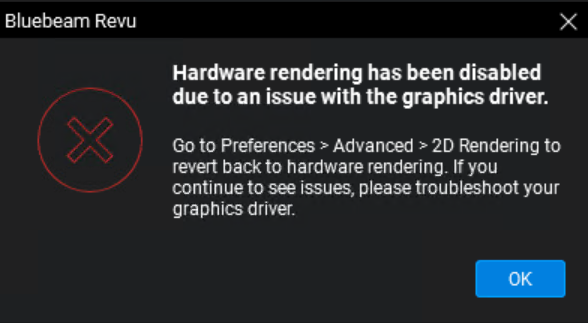
Après avoir sélectionné OK dans l'erreur ci-dessus, Revu définira le mode du moteur de rendu sur Logiciel.
Si ce paramètre matériel n’est pas modifié sur le serveur Citrix, les utilisateurs de XenApp peuvent recevoir le message d’erreur ci-dessus lorsqu’ils ouvrent un fichier sur leur instance de Revu. Les utilisateurs de XenDesktop ne verront le message qu’une seule fois, car la préférence du moteur de rendu sera enregistrée dans les paramètres Revu de l’utilisateur.
Si vous souhaitez définir le moteur de rendu par défaut sur Logiciel, reportez-vous au Guide de déploiement pour plus de détails sur la diffusion des préférences Revu.
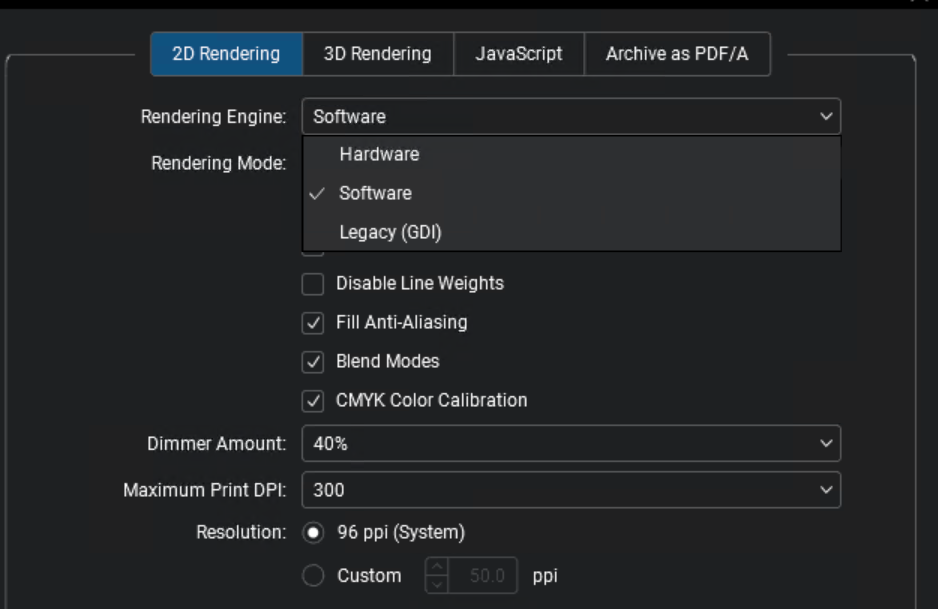
Les utilisateurs peuvent également modifier eux-mêmes le mode du moteur de rendu via Revu > Préférences. Le moteur de rendu devra être modifié pour le rendu 2D et le rendu 3D.
Pour ce faire :
- Dans Revu, cliquez sur Revu > Préférences (Ctrl+K).
- Cliquez sur Avancé sur la gauche. Cliquez sur l’onglet Rendu 2D .
- Sélectionnez le moteur souhaité dans le menu déroulant Moteur de rendu et cliquez sur OK.
- Cliquez sur l’onglet Rendu 3D .
- Sélectionnez le moteur souhaité dans le menu déroulant Moteur de rendu et cliquez sur OK.
Utilisation de l'imprimante PDF Bluebeam et des plugins
L'imprimante PDF Bluebeam et les plugins pour Microsoft Office peuvent être utilisés pour créer des fichiers PDF.
L'imprimante PDF Bluebeam et les plugins créent des fichiers temporaires pendant le processus de création. L'utilisateur doit disposer des autorisations sur les emplacements suivants pour que les PDF puissent être créés.
Imprimante PDF Bluebeam :
%AllUsersProfile%\Bluebeam Software\Print Jobs\
ou
C:\Users\All Users\Bluebeam Software\Print Jobs\
Modules d'extension de bureau :
%TEMP%\Bluebeam Software\
Bureau publié
Lorsque Revu est exécuté dans le cadre d'un bureau publié, toutes les fonctionnalités, telles que la création de PDF et les plug-ins d'application, fonctionnent et se comportent de la même manière que lorsqu'elles sont installées sur un système physique.
Application publiée
Lorsqu'elle est exécutée dans un environnement d'application publié Citrix, l'application Revu (Revu.exe) est la seule application de la suite Revu à être certifiée. Des étapes supplémentaires doivent être prises pour activer et gérer les processus en dehors de l'application Revu, tels que la création de PDF via l'imprimante PDF Bluebeam et les plugins pour Microsoft Office.
Modules d'extension pour Microsoft Office
Les plugins pour Word, Excel, PowerPoint et Outlook peuvent être utilisés dans un environnement d'application publié si Office et Revu sont tous deux installés sur le même serveur. Cependant, comme indiqué ci-dessus, ces extensions ne sont pas officiellement prises en charge.
Activation de l'imprimante PDF
L'imprimante PDF Bluebeam et certaines versions des plugins pour Microsoft Office (voir ci-dessus) s'appuient sur le moniteur d'impression (BBPrint.exe), qui est une application distincte qui s'exécute en arrière-plan lorsque Revu est installé sur un système de bureau. Dans un environnement d’application publié, l’application BBPrint.exe doit être en cours d’exécution et disponible pour l’application utilisant l’imprimante ou le plug-in.
Une instance de BBPrint peut être démarrée de l'une des manières suivantes :
Démarrage de BBPrint avec l'application publiée
Une façon consiste à démarrer ce processus avec un script lorsqu’un utilisateur lance une application publiée. Par exemple, pointez la ligne de commande de l'application publiée (dans cet exemple, PowerPoint) vers un fichier .bat fichier contenant les commandes pour lancer BBPrint.exe et l'application.
Vous trouverez ci-dessous des exemples montrant comment démarrer différentes versions de PowerPoint avec BBPrint.exe :
Revu 20 et PowerPoint 2016 :
start "PrintMon" "C:\Program Files\Bluebeam Software\Bluebeam Revu\20\Revu \BBPrint.exe"
start "PowerPoint" "C:\Program Files\Microsoft Office\Office16\PowerPnt.exe"
Démarrer BBPrint dans un script de connexion
Une autre option consiste à démarrer BBPrint.exe dans le cadre du script de connexion d'un utilisateur afin que BBPrint, l'imprimante PDF Bluebeam et tous les plugins soient toujours disponibles.
Comme il existe de nombreuses façons de configurer et de gérer un serveur, il n’existe pas de méthode unique qui fonctionnera pour chaque cas d’utilisation. Ces suggestions visent à informer les administrateurs de serveur sur le fonctionnement de l'imprimante et des plug-ins afin que vous puissiez mettre en œuvre la meilleure solution pour votre environnement.
Désactiver les plugins pour Microsoft Office pour les utilisateurs non-Bluebeam
S’il y a des utilisateurs Citrix qui devraient avoir accès à Microsoft Office, mais pas à ces plug-in Revu, ceux-ci peuvent être désactivés globalement pour ces utilisateurs afin de les empêcher de charger les plug-in. Bloquer l’accès en lecture d’un utilisateur aux clés de registre suivantes empêchera le chargement des plug-in.
Office 32 bits et 64 bits
Mot :
HKEY_LOCAL_MACHINE\SOFTWARE\Classes\WOW6432Node\CLSID\{A60EF190-192B-42CE-A5B3-40935DD420}\ InprocServer32
Exceller:
HKEY_LOCAL_MACHINE\SOFTWARE\Classes\WOW6432Node\CLSID\{B5352C6B-5F84-4A81-A7F5-C63A836920}\InprocServer32
Présentation PowerPoint :
HKEY_LOCAL_MACHINE\SOFTWARE\Classes\WOW6432Node\CLSID\{26CE225D-AA52-4337-B8D4-3089C03120}\InprocServer32
Perspectives:
HKEY_LOCAL_MACHINE\SOFTWARE\Classes\WOW6432Node\CLSID\{D00818B2-EB9F-4D2C-8F53-75413C9B20}\InprocServer32
Office 64 bits
Mot :
HKEY_LOCAL_MACHINE\SOFTWARE\Classes\CLSID\{A60EF190-192B-42CE-A5B3-40935DD420}\ InprocServer32
Exceller:
HKEY_LOCAL_MACHINE\SOFTWARE\Classes\CLSID\{B5352C6B-5F84-4A81-A7F5-C63A836920}\InprocServer32HKEY_LOCAL_MACHINE\SOFTWARE\Classes\CLSID\{26CE225D-AA52-4337-B8D4-3089C03120}\InprocServer32
Perspectives:
HKEY_LOCAL_MACHINE\SOFTWARE\Classes\CLSID\{D00818B2-EB9F-4D2C-8F53-75413C9B20}\InprocServer32
RDP (Remote Desktop Protocol) et autres environnements virtuels
La modification du nom par défaut de l’imprimante PDF Bluebeam dans le menu Imprimantes et scanners (Windows) n’est pas prise en charge. Si le nom est modifié et qu’un utilisateur tente d’imprimer, Revu ne pourra pas trouver l’imprimante. L’imprimante PDF Bluebeam tentera alors de se réinstaller, et le nom de l’imprimante reviendra à sa valeur par défaut.
Dans le cas d’une session RDP, il est conseillé de Changer l’imprimante par défaut si l’utilisateur doit choisir entre imprimer directement sur la machine de la Session RDP ou sur sa machine locale/hôte.
Configuration
Revu 20
Déploiement


