Guide d'administration de Revu | Révision 20
Applicable à :
- Revu 20
Introduction
Ce guide offre aux administrateurs informatiques les connaissances, l’autonomie et la liberté nécessaires pour gérer et dépanner tous les aspects de Revu dans votre organisation.
Les informations incluses couvrent des sujets tels que Bluebeam Studio, les paramètres de pare-feu et de proxy, l'utilisation de Revu avec les systèmes de gestion de documents, ainsi que les paramètres et préférences de Revu.
Les clients recherchant des informations sur l'installation et l'utilisation de Revu dans un environnement virtuel doivent se référer à Revu dans un environnement Citrix.
Licence Revu
Bluebeam propose trois options de licence Revu différentes (perpétuelle, ouverte et entreprise) comme décrit ci-dessous.
Cependant, l’enregistrement et l’activation du logiciel sont généralement effectués dans le cadre du processus d’installation de l’entreprise.
Perpetual Licensing
Bluebeam Perpetual Licensing enregistre Revu Standard, CAD et eXtreme par poste de travail à l'aide d'un numéro de série et d'une clé de produit, qui sont envoyés à notre serveur de licences lors de l'enregistrement initial.
Enregistrement de Revu
Avant de commencer le processus d’enregistrement, assurez-vous de disposer du bon numéro de série et de la bonne clé de produit pour la version et l’édition de Revu que vous déployez. Ils vous ont été envoyés par registration@bluebeamops.com. Si vous ne parvenez pas à trouver les informations relatives à votre licence, consultez la page Où trouver votre clé de produit Revu.
Inscription en ligne
Bien que l'enregistrement et l'activation aient généralement lieu lors d'une installation d'entreprise ou manuelle, vous pouvez enregistrer manuellement une installation Revu individuelle en suivant les étapes répertoriées ci-dessous :
- Ouvrez Revu et cliquez sur Revu > Enregistrer.
- Lorsque la boîte de dialogue d’enregistrement Bluebeam s’ouvre, saisissez le numéro de série et la clé de produit. La clé de produit est sensible à la casse et n’inclut pas la lettre « O ».
- Cliquez sur Enregistrer.
- https://login.microsoftonline.com
- https://activation.bluebeam.com
Enregistrement manuel
Si vous êtes connecté à Internet depuis un pare-feu ou si l’enregistrement en ligne échoue :
- Ouvrez la boîte de dialogue d’inscription comme décrit ci-dessus.
- Saisissez le numéro de série et la clé de produit, puis cliquez sur Enregistrer.
- Lorsque vous y êtes invité, cliquez sur Obtenir le code d’autorisation manuellement, entrez le nom de l’ordinateur et cliquez sur Continuer.
- Cliquez sur le lien hypertexte en haut de la boîte de dialogue. Un navigateur Web s'ouvre et affiche la page d'activation de Revu.
- Vérifiez les informations et cliquez sur Obtenir le code d’autorisation. Le code apparaît sur la page suivante.
- Saisissez le code dans la boîte de dialogue Autorisation manuelle et cliquez sur Autoriser.
Si vous ne parvenez pas à vous connecter à Internet, suivez les étapes 1 à 3, puis rendez-vous sur https://activation.bluebeam.com depuis une autre machine connectée et saisissez le numéro de série, la clé de produit, l’identifiant de sécurité et le nom de l’ordinateur. Une fois cette opération terminée, vous pouvez retourner à la machine d’origine et saisir le code d’autorisation. Veuillez nous contacter si l’enregistrement échoue de nouveau.
Gérer vos licences perpétuelles
Afin de vous aider à suivre l’utilisation de vos licences, nous mettons à votre disposition une page de recherche de clé de licence sur laquelle vous pouvez générer un rapport des machines actuellement enregistrées et déterminer le nombre de sièges disponibles. Il vous suffit de saisir le numéro de série, la clé du produit et l’adresse e-mail figurant sur la licence, puis de cliquer sur Obtenir des informations.
Si vous trouvez une machine qui ne devrait pas être enregistrée, vous pouvez soit l’annuler via le menu d’aide de Revu (Revu > Annuler l’enregistrement), soit désinstaller le logiciel.
Migration d'une licence perpétuelle vers un nouvel ordinateur
Si vous devez utiliser une licence Revu sur une autre machine, suivez les instructions de notre FAQ sur le transfert d’une licence Revu vers un nouvel ordinateur.
Il vous faudra le numéro de série et la clé de produit se trouvant dans le certificat de licence que vous avez reçu par e-mail de la part de registration@bluebeamops.com.
Si vous avez égaré ces informations, contactez-nous pour demander un nouvel exemplaire de votre certificat de licence. Pour ce faire, assurez-vous d’inclure le numéro de version de la licence, votre nom et celui de votre entreprise, votre adresse e-mail et un numéro de téléphone auquel nous pouvons vous contacter.
Vous pouvez trouver le numéro de série en cliquant sur Revu dans le menu supérieur (Revu > À propos). Une nouvelle boîte de dialogue s'ouvrira, affichant le numéro de série en haut à gauche, sous le titre et le numéro de version.
Open Licensing
Le modèle Open Licensing Revu est une solution cloud qui permet aux clients utilisant Revu eXtreme 2015.5 et versions ultérieures de partager un ensemble de licences commun entre plusieurs utilisateurs et appareils. Il n’y a aucune exigence particulière en termes de matériel ou de ressources, à l’exception d’une connexion Internet standard pour communiquer avec le hub de licences Bluebeam, où les licences sont hébergées et gérées.
Les communications entre l'ordinateur et le serveur de licences sont effectuées via une connexion HTTPS et incluent le numéro de version de Revu, le numéro de série, la clé de produit, l'ID de l'ordinateur (l'ID de sécurité) et le nom d'utilisateur.
Obtenir un siège de licence
Revu vérifie la disponibilité d’un siège sur la licence auprès du serveur à chaque démarrage ou passage en mode Marquage. Si un siège est disponible, le logiciel l’occupe et fonctionne normalement. Lorsque Revu est fermé ou basculé en mode d’affichage, le siège est libéré et Revu devra obtenir un nouveau siège lorsqu’il se reconnectera à Internet. Si aucun siège ne peut être obtenu, un message s’affichera vous invitant à contacter l’administrateur Open License, et le logiciel passera en mode d’affichage.
Revu contacte le serveur de licences toutes les 20 minutes pour s'assurer que le siège est toujours occupé. Le système libérera le siège après 3 tentatives infructueuses en une heure. De cette façon, nous garantissons que le siège soit mis à disposition de quelqu’un d’autre. Si un utilisateur obtient un siège, puis ne parvient pas à envoyer un ping au serveur trois fois, le siège sera libéré. La prochaine fois que ce même utilisateur se connectera et fera un ping sur le serveur, un siège sera obtenu même si tous les sièges sont occupés. Cela donne à vos utilisateurs la possibilité de sauvegarder leur travail. Revu restera en mode marquage jusqu'à ce qu'il soit fermé ou basculé manuellement en mode affichage. Les sièges peuvent également être temporairement libérés via la passerelle Bluebeam.
Les plugins tenteront d'acquérir un siège juste avant de créer un PDF ou de démarrer un processus par lots. Si un siège ne peut pas être acquis, l'utilisateur sera averti et le processus échouera.
D'autres applications Bluebeam comme Stapler et Script Editor tenteront d'acquérir un siège lors de leur lancement. Si un siège ne peut pas être acquis, l'utilisateur sera averti et l'application sera fermée. L'administrateur Bluebeam ne nécessite pas de licence pour fonctionner.
Si Revu occupe déjà un siège et qu'une deuxième instance de Revu, un plugin ou une autre application est lancé, ces applications enverront un ping au serveur de licences, mais n'acquerront pas un autre siège. Le serveur de licences surveillera que plusieurs applications utilisent la même licence sur le même ordinateur. Le siège sera libéré lorsque toutes les candidatures seront fermées ou que la connexion Internet sera perdue.
Politique de ping de licence ouverte, comportement du serveur et libération de siège
- Revu enverra un ping au serveur de licences tant qu'il y aura une connexion Internet active. Si la connexion est perdue, Revu arrêtera d'envoyer des pings jusqu'à ce qu'il se reconnecte à Internet. Toute perturbation dans les couches traversées par la connexion peut empêcher Revu d'atteindre le serveur, notamment :
- Mettre l'ordinateur en mode veille (ou hibernation)
- Arrêter l'ordinateur
- Désactiver une carte réseau, un proxy ou un VPN
- Si Revu acquiert un siège, mais que l'ordinateur reste en fonctionnement pendant la nuit avec une connexion Internet active, Revu continuera à envoyer un ping au serveur de licences. Veuillez noter que le verrouillage de l'écran n'empêche pas Revu d'envoyer un ping au serveur de licences.
- Revu dispose d’un mode d’affichage et d’un mode Marquage. Le mode d’affichage transforme Revu en un lecteur de PDF, tandis que le mode Marquage constitue la version complète de Revu. Les sièges sont occupés uniquement lorsque Revu est en mode Marquage. Pour libérer un siège, les utilisateurs peuvent basculer Revu en mode d’affichage plutôt que de fermer l’application.
- Si vous rencontrez une pénurie de sièges sur votre licence, essayez de demander à vos utilisateurs de fermer Revu ou de mettre leurs ordinateurs en mode veille pendant la nuit. Cela permettra de garantir que leurs sièges seront libérés pour que d'autres puissent les utiliser.
- Lorsqu'une connexion Internet est active et que toutes les applications nécessitant un siège ont été fermées, le siège sera libéré.
Mode hors ligne
Si un utilisateur est en mode Marquage et ne peut pas se connecter à Internet, Revu continuera à fonctionner en mode Marquage pendant 3 jours, jusqu’à ce qu’il soit nécessaire d’obtenir un siège auprès du serveur. Après trois jours sans siège, Revu passera en Mode d’affichage.
À partir de Revu 20.0.20, Revu définit « hors ligne » comme la session Windows d'un utilisateur entrant dans un état verrouillé (« verrouillé » signifiant que l'utilisateur doit se reconnecter à Windows). Revu contacte le serveur de licences toutes les 20 minutes pour s'assurer que le siège est toujours occupé ; après qu'un utilisateur a verrouillé sa machine et que le serveur de licences a reçu 3 pings échoués, Revu ramènera le siège inactif à votre total de sièges disponibles.
Gérer votre licence Open
Vous pouvez gérer vos licences depuis Bluebeam Gateway. Une fois que vous avez créé un compte, vous pouvez effectuer diverses tâches avec vos licences, telles que le suivi, la génération de rapports, la révocation et la réémission. Retrouvez des instructions détaillées pour utiliser ce portail Web dans le Guide de l’utilisateur de Bluebeam Gateway.
Le rapport d'utilisation des licences et les graphiques dans la passerelle seront actualisés une fois par heure.
Mise à niveau de votre licence Open
Cette méthode de licence est compatible avec toutes les versions de Revu eXtreme (2015.5. à 20), ce qui signifie que vous pouvez mettre à niveau progressivement votre installation Revu par étapes.
Nous comprenons que la mise à niveau complète des logiciels dans toute une organisation prend du temps. Ainsi, lorsque vous mettez à niveau votre licence Open, vos versions précédentes de Revu resteront utilisables et partageront le même pool de sièges. Vous verrez également que la nouvelle version de Revu reçoit une nouvelle clé de produit liée à votre numéro de série d'origine. Cela signifie que le même numéro de série pour votre licence Open peut être utilisé sur plusieurs versions, chaque version ayant sa propre clé de produit unique. Cela permet une flexibilité ultime lorsque votre environnement nécessite des mises à niveau incrémentielles.
Enterprise Licensing
Notre solution de licence d'entreprise est une autre option basée sur le cloud qui suit automatiquement vos installations Revu, permettant une gestion plus efficace des ordinateurs sur lesquels Revu est installé.
Détails techniques
Une fois Revu installé et enregistré sur une licence d'entreprise sur un ordinateur, cet ordinateur utilisera un siège jusqu'à ce qu'il devienne inactif. Si l'ordinateur n'a pas contacté le serveur de licences pendant 15 jours, le système libérera le siège afin qu'il puisse être utilisé par un autre ordinateur. Toutefois, si l’ordinateur inactif contacte à nouveau le serveur, la licence est restaurée – même si le dépassement de 5 % de la licence a été dépassé. Cela est fait par courtoisie afin que l'utilisateur final puisse continuer à travailler dans Revu sans interruption.
Vous devrez acheter des licences supplémentaires si le dépassement a été dépassé.
Un ordinateur avec une installation sous licence d’entreprise contactera le serveur de licences une heure après l’apparition d’un « événement éligible » et ne le fera plus pendant au moins une heure par la suite.
Voici quelques exemples d’événements qualificatifs :
- Le processus BBAdminUser se lance à chaque démarrage de la machine.
- Le lancement d'une application Bluebeam telle que Revu, Bluebeam Stapler ou Bluebeam Administrator.
- Création de PDF à l'aide de l'imprimante PDF Bluebeam ou du plugin Bluebeam dans un programme tiers pris en charge tel que Microsoft Office ou AutoCAD.
Les communications entre l'ordinateur et le serveur de licences sont effectuées via une connexion HTTPS et incluent le numéro de version de Revu, le numéro de série, la clé de produit et l'ID de l'ordinateur (l'ID de sécurité).
Gérer votre licence d'entreprise
La gestion des licences d’Entreprises s’effectue via la Bluebeam Gateway. Des instructions détaillées sur l’utilisation de ce portail web sont disponibles dans le guide de l’utilisateur Bluebeam Gateway, et comme pour une Open Licence, vous pouvez effectuer diverses tâches liées aux Licences telles que le suivi, la création de rapports, la révocation et la réémission (Revu 2015.5 à 20).
Passer d'une licence perpétuelle à une licence d'entreprise ou ouverte
Si vous devez modifier votre système de licences Revu de Perpétuel à Entreprise ou Open Licensing, vous pouvez le faire en suivant la procédure expliquée dans Migration de plusieurs installations Revu vers une nouvelle licence.
Licences et noms d'ordinateurs
Vous pouvez avoir à renommer un ordinateur existant sur lequel Revu est déjà installé.
Mise à jour des noms d'ordinateurs
Si l'application est enregistrée, Revu vérifiera les changements de nom d'ordinateur au lancement. Si le nom de l'ordinateur est modifié, Revu détectera la modification la prochaine fois que l'application est ouverte, ou que l'un de ses plugins associés est initialisé. Revu désenregistrera alors le système de notre serveur de licences (si connecté à internet).
À ce stade, Revu entrera dans une période d'essai de 15 jours et la boîte de dialogue suivante apparaîtra informant l'utilisateur qu'il devra réenregistrer Revu. 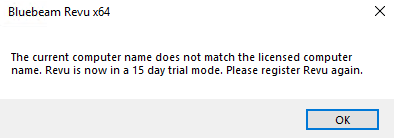
Si le système n'est pas connecté à Internet ou ne peut pas se connecter à notre serveur de licences, la vérification du nom de l'ordinateur n'aura pas lieu tant qu'une connexion ne pourra pas être établie.
Lors de la réinscription, le numéro de série et la clé de produit seront ré-enregistrés dans la fenêtre d'enregistrement si Revu a déjà été enregistré, permettant ainsi une inscription rapide.
Veuillez prendre en compte les éléments suivants lors de l'enregistrement des installations Revu sur des machines nouvelles ou réimagées :
- Si vos nouvelles machines sont toutes basées sur une image disque commune ou font partie d'un environnement de bureau virtuel, vous devrez modifier le nom de la machine avant d'essayer d'enregistrer Revu. Si cela n’est pas fait, vous vous retrouverez dans une situation où vous tenterez d’enregistrer Revu sur plusieurs instances du même ordinateur, quelle que soit l’adresse IP ou MAC.
- Si vous réimagez ou installez un nouveau disque système sur un ordinateur sans changer son nom d’origine, nos systèmes de licence le considéreront comme le même ordinateur, comme si rien n’avait changé.
Licences d'environnement virtuel
Veuillez vous référer à Revu dans un environnement Citrix pour obtenir des informations sur les licences dans les environnements virtuels.
Bluebeam Studio
Bluebeam Studio ™ est notre plateforme de collaboration basée sur le cloud qui aide les équipes et les organisations à gérer des projets de travail à l'aide d'un ordinateur Windows, d'une tablette Windows ou d'un iPad.
Les utilisateurs peuvent créer et rejoindre des sessions Studio et des projets Studio, puis télécharger des PDF et d'autres types de fichiers, leur permettant de collaborer avec leurs partenaires en temps réel.
Bonnes pratiques du studio
Connexions de studio
Si vos utilisateurs rencontrent des problèmes de connexion, veuillez vous référer à Erreur : Impossible de se connecter à Bluebeam Studio.
Portail Bluebeam Studio
Pour aider les utilisateurs à gérer divers aspects de leur présence sur Bluebeam Studio, nous avons créé le portail Bluebeam Studio. Une fois connectés avec les identifiants de leur compte Studio, ils pourront effectuer les tâches suivantes :
- Gérer leur profil de studio
- Modifications d'adresse e-mail
- Afficher la liste des sessions qu'ils ont créées
- Réattribuer la propriété de leurs sessions
- Afficher une liste de documents dans leurs sessions
- Afficher les listes des participants à leurs sessions
Ressources complémentaires
Si vous ou vos utilisateurs avez d'autres questions sur l'utilisation de Bluebeam Studio, veuillez vous référer à Bluebeam.com, ainsi que le site d'assistance Bluebeam où vous pouvez trouver des informations sur divers aspects de la technologie, notamment :
- Présentation de Bluebeam Studio
- Bonnes pratiques pour Bluebeam Studio, qui met en avant les « considérations pratiques pour la collaboration sur de grands projets ».
- Créer un compte Studio avec Revu
- Échecs de téléchargement ou de chargement de fichiers
- Liste d'autorisation du studio – Contrôler l'accès au serveur
- Impossibilité de recevoir des e-mails liés au Studio
- Configuration des notifications et des alertes de Studio dans Revu
- Définition des autorisations du dossier du projet Studio dans Revu
- Guide d'aide Revu 20
L'administrateur Bluebeam
L'administrateur Bluebeam vous permet de configurer et de contrôler Revu à l'aide des fonctions et fonctionnalités des différents onglets, comme décrit dans les sections suivantes. Ces paramètres peuvent être transférés vers les machines de vos utilisateurs finaux afin de standardiser vos personnalisations post-déploiement.
Onglet Plug-ins
Il affiche une liste des applications installées prises en charge par notre plug-in PDF, détectées par le « Bluebeam Admin User.exe » qui se lance au démarrage de la machine du client.
Toutes les éditions de Revu répertorient les plugins pour Microsoft Office (Word, Excel, Power Point et Outlook), mais les plugins pour AutoCAD, Revit, SolidWorks, Navisworks et SketchUp Pro n'apparaissent que sur les machines exécutant Revu CAD ou eXtreme.
L'édition eXtreme est l'édition d'essai par défaut. Si un numéro de série Revu Standard est utilisé pour enregistrer le logiciel après l'expiration de la période d'essai, les plugins de l'édition eXtreme ne fonctionneront plus.
Installation côte à côte du Revu 20
Revu 20 peut être installé et exécuté côte à côte avec Revu 2018 et les versions ultérieures, ce qui permet à vos utilisateurs finaux d’exécuter Revu 20 comme une période d’essai gratuite de 14 jours entièrement fonctionnelle. Cela permet aux utilisateurs d’évaluer Revu 20 pendant que votre organisation décide s’il est temps de procéder à une mise à niveau.
Activation d'un plugin
Vous pouvez trouver plus d'informations sur la résolution des problèmes de plug-in sur cette page, mais si un plug-in est manquant dans une application prise en charge, vous pouvez l'activer en suivant ces étapes :
- Fermer l'application
- Allez dans Démarrer > Tous les programmes > Bluebeam Software > Bluebeam Administrator.
- Sous Windows 11 : cliquez ou appuyez sur le menu Démarrer, puis saisissez Administrateur Bluebeam.- Ou -
- Accédez à Aide > Administrateur dans Revu.
- Cliquez sur l’onglet Plugins .
- Cliquez sur la case à cocher à côté du nom du programme.
- Cliquez sur OK.
- Rouvrir l'application.
Onglet Configurations réseau (Net Config)
C'est ici que vous pouvez définir l'emplacement de divers paramètres et ressources Revu. Ils peuvent rester dans les dossiers locaux par défaut répertoriés dans la section Non géré , ou ils peuvent être accessibles à partir d'un emplacement de serveur centralisé que vous pouvez définir dans la section Configuration réseau gérée . Cependant, vous pouvez également configurer Revu pour utiliser une combinaison d'emplacements locaux et réseau en fonction des chemins de dossier que vous définissez dans la section Non géré .
Configurations réseau non gérées
Dans une installation typique de Revu, l’option Non gérée est activée par défaut. Dans ce cas, les ressources et les paramètres se trouvent à différents endroits du profil Windows de l’utilisateur sous C:\ProgramData, comme le montre la capture d’écran.
Configuration Net gérée
Pour configurer vos installations Revu afin d'accéder à tous les paramètres et ressources à partir d'un emplacement de serveur centralisé :
Sélectionnez un ordinateur à utiliser comme machine d’« essai » et copiez tous les paramètres ou ressources personnalisés dans leurs emplacements par défaut correspondants qui sont répertoriés lorsque l’option « Non gérée » est activée. Reportez-vous à la capture d’écran des paramètres « Non gérée » ci-dessus.
Vous pouvez facilement ouvrir les emplacements de dossiers par défaut en double-cliquant sur leurs chemins de dossiers correspondants.
- Une fois la copie des éléments terminée, activez l’option Configuration réseau gérée . Une boîte de dialogue s'ouvre, dans laquelle vous pouvez soit accéder à un dossier réseau existant que vous souhaitez utiliser comme emplacement centralisé, soit créer un nouveau dossier réseau.
- Dans les deux cas, sélectionnez le dossier et cliquez sur le bouton Sélectionner le dossier .
- Lorsque la boîte de dialogue Copier tous les fichiers s'ouvre, cliquez sur l'une des trois options suivantes :
- Copier tout, qui crée des dossiers pour le type d'actif ou le paramètre dans l'emplacement du serveur et copie tout à l'emplacement correct.
- Fusionner, qui prend tous les paramètres et ressources définis localement et les fusionne avec tous les éléments existants dans l'emplacement partagé.
- Aucune copie, qui pointe vers le dossier réseau, mais ne copie ni n'intègre rien dans le dossier. Une fois l’opération terminée, l’onglet Net Config affichera les emplacements de tous les actifs et paramètres.
Clés de registre concernées
Les sept clés de registre suivantes sont modifiées chaque fois que vous apportez des modifications dans l'onglet Net Config :
[HKEY_CURRENT_USER\Software\Bluebeam Software\20\Plugins]"ManageNetConfig"="1""ManageNetConfigPath"="U:\\netconfig\\"
[HKEY_CURRENT_USER\Software\Bluebeam Software\20\Brewery\V45]"PageSizeConfigFile"="U:\\netconfig\\PtrPageSizes\\"
[HKEY_CURRENT_USER\Software\Bluebeam Software\20\Plugins\AutoCAD]"PC3Path"="U:\\netconfig\\PC3"
[HKEY_CURRENT_USER\Software\Bluebeam Software\20\Plugins\Email]"TemplateFolder"="U:\\netconfig\\E-mail\\"
[HKEY_CURRENT_USER\Software\Bluebeam Software\20\Plugins\PageSetup]"ConfigFolder"="U:\\netconfig\\Page Setup\\"
Déploiement d'une configuration gérée
L'administrateur Bluebeam crée un fichier de registre nommé Netcfg.reg contenant toutes les clés de registre affectées. Ce fichier est situé à la racine du dossier géré (U:\netconfig dans l'exemple précédent) et peut être distribué dans le cadre d'un déploiement MSI comme décrit dans le Guide de déploiement Revu.
Vous pouvez déployer ce fichier de registre sur des postes de travail individuels pour appliquer rapidement la configuration gérée.
Lors de la modification du chemin dans la configuration réseau gérée ou dans la configuration réseau des préférences Revu, Revu doit être fermé et rouvert pour que les modifications prennent effet.
Onglet Imprimante
Cet onglet est divisé en quatre sections (Options d'imprimante, Imprimante, Moniteur de port et Résolutions d'image) qui offrent des fonctionnalités et des fonctions pour contrôler et réinstaller l'imprimante PDF Bluebeam.
Options de l’imprimante
Ces options déterminent ce qui se passe pendant et après la création d'un PDF à l'aide de l'imprimante PDF ou de l'agrafeuse.
Inviter à saisir le nom de fichier
Lorsque cette option est activée, une boîte de dialogue Enregistrer sous apparaît, invitant l'utilisateur à saisir un nom de fichier et, si nécessaire, à choisir une destination pour le nouveau PDF.
Supprimer le fichier PS source
Cette option est désactivée par défaut, mais lorsqu'elle est activée, le fichier PostScript sur lequel un PDF est basé sera supprimé une fois le document produit.
Ouvrir dans l’afficheur
Ce paramètre détermine si le nouveau PDF sera ouvert dans l’application PDF par défaut sur l’ordinateur de l’utilisateur.
Menu contextuel de Stapler
Lorsque cette option est activée, les options Combiner les fichiers dans Revu et Convertir les fichiers dans Revu seront disponibles dans le menu contextuel lorsque l'utilisateur clique avec le bouton droit sur un fichier applicable sur son bureau ou dans l'Explorateur Windows.
Options de dossier
Cliquer sur ce bouton ouvre la boîte de dialogue Options des dossiers qui vous permet de sélectionner l'emplacement par défaut où les nouveaux documents PDF produits à l'aide de l'agrafeuse Bluebeam seront enregistrés. Les options disponibles sont :
- Dossier source – Il s’agit de l’emplacement du fichier source d’origine.
- Dernier dossier enregistré – Il s’agit du dernier dossier dans lequel un nouveau PDF a été enregistré.
- Dossier de projets personnalisés – Cette option vous permet de spécifier votre propre emplacement par défaut.
Résolutions de l’image
La liste Résolutions affiche les résolutions d'image qui apparaîtront dans la fenêtre Enregistrer sous pour l'imprimante PDF Bluebeam, l'agrafeuse et les plug-ins Bluebeam.
Imprimante
En plus d'afficher le nom de l'imprimante, le pilote et le port de l'imprimante, la section Imprimante est l'endroit où vous pouvez sélectionner la taille de page par défaut dans la liste des tailles de page disponibles. Vous pouvez également modifier la liste des tailles de page via le bouton Gérer les pages comme décrit ci-dessous.
De plus, vous pouvez désinstaller et réinstaller l’imprimante PDF Bluebeam à l’aide du bouton Réinstaller l’imprimante lors du dépannage des problèmes de performances.
Gérer les pages
Cliquer sur le bouton Gérer les pages ouvre la boîte de dialogue Tailles de page, dans laquelle vous pouvez ajouter, supprimer ou modifier les tailles de page utilisées par Revu, l'imprimante PDF, l'agrafeuse et les plugins.
Réinstaller l’imprimante
Si un utilisateur rencontre un problème avec l’imprimante PDF Bluebeam ou Stapler, (par exemple, si la boîte de dialogue Enregistrer sous n’apparaît pas lors de la création d’un PDF), vous devrez entre autres utiliser le bouton Réinstaller l’imprimante afin de réinstaller l’imprimante PDF.
Si cela ne fonctionne pas, vous pouvez également effectuer un clic droit sur le bouton Réinstaller l’imprimante et sélectionner Installer l’imprimante.
Une fois que l’imprimante PDF Bluebeam est installée, il est conseillé de se rendre dans la section Périphériques et imprimantes du panneau de configuration Windows pour vérifier qu’elle y est bien installée.
Moniteur de port
Le moniteur de port est basé sur le processus BBPrint.exe qui s’exécute par utilisateur et surveille le dossier d’impression de l’utilisateur (C:\ProgramData\Bluebeam Software\Print Jobs\) pour les fichiers à traiter.
Redémarrage du moniteur de port
Si le statut du moniteur de port indique <n/a> ou si la boîte de dialogue Enregistrer sous ne s’affiche pas lors de la création de PDF, vous devez redémarrer le moniteur de port. Une fois qu’il est à nouveau en cours d’exécution, le statut doit indiquer « Réponse en cours », et BBPrint.exe doit être répertorié comme un processus en cours d’exécution dans le Gestionnaire des tâches de Windows.
Dépannage de l'imprimante PDF Bluebeam dans un environnement Citrix
Si vous rencontrez des problèmes avec l’imprimante PDF Bluebeam lors de l’utilisation de Revu dans un environnement Citrix, veuillez consulter la documentation Revu pour les environnements Citrix afin d’obtenir des informations de dépannage.
Onglet Tailles de page AutoCAD
Cet onglet est disponible pour les éditions Revu CAD et eXtreme sur les machines sur lesquelles un produit AutoCAD compatible est également installé.
Vous pouvez utiliser les cases à cocher pour sélectionner les tailles de page (ANSI, ARCH ou ISO) que vous souhaitez rendre disponibles dans l'onglet Configuration de la page du plug-in AutoCAD.
Cases à cocher ANSI, ARCH et ISO
Au lieu de cliquer sur les cases à cocher individuelles, vous pouvez utiliser les cases à cocher ANSI, ARCH et ISO pour sélectionner ou désélectionner des groupes entiers de types de taille.
Type de PDF
La liste déroulante Type de PDF vous permet de décider quel pilote d'imprimante sera utilisé lors de la création de fichiers PDF à partir d'AutoCAD.
Vos choix sont soit le pilote PDF par défaut, soit le pilote Heidi (AutoCAD HDI), qui sont expliqués ci-dessous :
Imprimante
Cette option utilise l'imprimante PDF Bluebeam, qui prend en charge les polices TrueType pour créer des PDF à partir d'AutoCAD avec du texte consultable. En plus d'offrir une meilleure qualité d'image, ce pilote vous permet également d'ajouter davantage de tailles de page et de les synchroniser sur votre réseau pour une utilisation par tous vos utilisateurs Revu CAD ou eXtreme.
Heidi
L’option Heidi utilise le lecteur AutoCAD HDI qui ne prend pas en charge les polices TrueType et « dessine » un texte non consultable sous forme de données vectorielles. Cependant, vous pouvez créer des tailles de page personnalisées et les synchroniser sur votre réseau pour qu’elles soient utilisées par tous vos utilisateurs de Revu CAD ou eXtreme.
Synchronisation des tailles de page sur votre réseau
Si vous souhaitez centraliser les tailles de page personnalisées pour tous vos utilisateurs de Revu CAD ou eXtreme, vous pouvez le faire en suivant les étapes indiquées ci-dessous, selon que votre organisation utilise l’imprimante PDF Bluebeam ou le lecteur AutoCAD Heidi :
- Synchronisation des tailles de page pour l'imprimante PDF Bluebeam
- Sélectionnez un ordinateur à utiliser comme machine de transfert et créez vos tailles de page personnalisées dessus.
- Une fois que vous avez terminé de définir vos tailles de page personnalisées, accédez à l’onglet Config Net.
- Cliquez sur situé à droite du chemin du dossier par défaut du pilote d’imprimante.
- Une boîte de dialogue s'ouvre dans laquelle vous pouvez soit accéder à un dossier réseau existant que vous souhaitez utiliser comme emplacement centralisé, soit créer un nouveau dossier réseau.
- Sélectionnez le dossier et cliquez sur Sélectionner un dossier.
- Lorsque la boîte de dialogue Copier tous les fichiers de taille de page d’imprimante s’ouvre, cliquez sur Copier tout.
- Cela copie le fichier prtPages.xml de l'emplacement par défaut sur le lecteur local vers l'emplacement réseau, et le nouveau chemin d'accès au dossier du pilote d'imprimante sera répertorié dans l'onglet Net Config.
- Cliquez sur Appliquer et OK.
Configuration d'autres machines pour utiliser les formats de page centralisés pour l'imprimante PDF
Ce paramètre peut être distribué à vos autres clients Revu CAD et eXtreme dans le cadre d'un déploiement MSI, ou vous pouvez configurer manuellement des machines individuelles en suivant les étapes répertoriées ci-dessous :
Remarque : les fichiers PC3 centralisés ne peuvent pas être utilisés lorsque le type PDF est défini sur Imprimante. Ils ne peuvent être utilisés que lorsque le pilote Heidi est sélectionné.
Si cela se produit dans le cadre d’un déploiement MSI, les modifications ne prendront effet qu’après le redémarrage de la machine du client. Un redémarrage n’est pas requis lors de la configuration manuelle d’une machine individuelle.
- Ouvrez Bluebeam Administrator et accédez à l’onglet Net Config.
- Cliquez sur l’ellipse située à droite du chemin du dossier par défaut du pilote d’imprimante.
- Lorsque la boîte de dialogue de l'Explorateur Windows s'ouvre, recherchez et cliquez sur le dossier réseau qui contient le fichier prtPages.xml, puis cliquez sur Sélectionner un dossier.
- Lorsque la boîte de dialogue Copier tous les fichiers de taille de page d’imprimante s’ouvre, cliquez sur Aucune copie.
- Cliquez sur Appliquer et OK.
Synchronisation des tailles de page pour le pilote Heidi
- Sélectionnez un ordinateur à utiliser comme machine de transfert et créez vos tailles de page personnalisées dessus.
- Cliquez sur l’onglet Net Config, puis double-cliquez sur le chemin du dossier du pilote Heidi.Une boîte de dialogue s'ouvre dans laquelle vous pouvez soit accéder à un dossier réseau existant que vous souhaitez utiliser comme emplacement centralisé, soit créer un nouveau dossier réseau.
- Sélectionnez le dossier et cliquez sur Sélectionner un dossier.
- Lorsque la boîte de dialogue Copier tous les fichiers Bluebeam PC3 s'ouvre, cliquez sur Copier tout.
- Cela copie les fichiers PC3 de l'emplacement par défaut sur le lecteur local vers l'emplacement réseau, et le nouveau chemin d'accès au dossier du pilote Heidi sera répertorié dans l'onglet Net Config.
- Cliquez sur Appliquer et OK.
Configuration d'autres machines pour utiliser les fichiers PC3 centralisés
Ce paramètre peut être distribué à vos autres clients Revu CAD et eXtreme dans le cadre d'un déploiement MSI comme décrit dans le Guide de déploiement Revu Enterprise, ou vous pouvez configurer manuellement des machines individuelles en suivant les étapes répertoriées ci-dessous :
Si cela est distribué dans le cadre d’un déploiement MSI, la machine cliente doit être redémarrée avant de pouvoir être utilisée.
- Ouvrez Bluebeam Administrator et accédez à l’onglet Net Config .
- Cliquez sur l'ellipse située à droite du chemin du dossier par défaut du pilote Heidi.
- Lorsque la boîte de dialogue de l'Explorateur Windows s'ouvre, recherchez et sélectionnez le dossier réseau contenant les fichiers PC3, puis cliquez sur Sélectionner un dossier.
- Lorsque la boîte de dialogue Copier tous les fichiers Bluebeam PC3 s'ouvre, cliquez sur Aucune copie.
- Cliquez sur Appliquer et OK.
Clés de registre concernées
Les deux clés de registre suivantes sont modifiées lorsque les tailles de pages de l'imprimante PDF et les fichiers PC3 sont centralisés :
[HKEY_CURRENT_USER\Software\Bluebeam Software\20\Brewery\V45]"PageSizeConfigFile"="U:\\netconfig\\PtrPageSizes\\"
[HKEY_CURRENT_USER\Software\Bluebeam Software\20\Plugins\AutoCAD]"PC3Path"="U:\\netconfig\\PC3"
Journaux de support
Si vous rencontrez des problèmes avec Revu ou ses plug-in, il existe plusieurs manières d’accéder aux journaux pertinents et, si nécessaire, de les envoyer par e-mail à notre groupe d’assistance technique.
Afficher les fichiers journaux
- Administrateur Bluebeam – Aide > Explorer le dossier des journaux
- Revu – Revu > Préférences > Administrateur > Options > Explorer le dossier du journal
Journaux de courrier électronique au support technique Bluebeam
- Administrateur Bluebeam – Aide > Envoyer les journaux par courrier électronique au support
- Revu – Aide > Signaler un problème > Oui
Journaux d'application
Ces fichiers journaux enregistrent les activités des différents composants de l'application Revu. Vous pouvez ouvrir chaque fichier journal en cliquant sur son lien hypertexte correspondant.
Journaux des plugins
Ce groupe de fichiers journaux enregistre les activités de tous les plugins activés pour les applications prises en charge. Chaque plugin activé aura un lien hypertexte correspondant sur lequel vous pourrez cliquer pour ouvrir le fichier journal.
Explorer
Ce bouton ouvre le dossier dans le profil utilisateur Windows actuel où tous les fichiers journaux sont stockés.
Journaux des e-mails envoyés à l’assistance
Ce bouton est utilisé pour soumettre vos fichiers journaux à notre groupe de support technique.
Cela crée de nouvelles entrées de journal spécifiques au problème. En cliquant dessus, un fichier zip (logs.zip) est créé. contenant l'ensemble complet des fichiers journaux pour tous les composants et plugins Revu. Ceci est joint à un nouvel e-mail, adressé à support@bluebeam.com.
Si l’e-mail ne s’ouvre pas ou si vous utilisez un compte webmail, vous pouvez suivre les instructions ci-dessus pour afficher les fichiers journaux et joindre manuellement le fichier logs.zip à un e-mail adressé à support@bluebeam.com.
Dans tous les cas, veuillez inclure autant d’informations que possible sur le problème que vous rencontrez.
Réinitialiser les paramètres
L'exécution de cette option réinitialise le logiciel à l'état par défaut en fonction des paramètres trouvés dans C:\Program Files\Common Files\Bluebeam Software\Bluebeam Revu\{Revu-version-number}\Revu.
C:\Program Files\Bluebeam Software\Bluebeam Revu\20\Revu\"PbMngr5.exe" /reset - Resets Revu settings
Lors de l'exécution d'une réinitialisation des paramètres Revu, le fichier Backup.zip est créé dans %Appdata%\Roaming\Bluebeam Software\Revu\20\
Ceci s'applique aux réinitialisations initiées de la manière suivante :
- Revu > Préférences > Administrateur > Réinitialiser
- Console d'administration Bluebeam > Aide > Réinitialiser les paramètres
- La ligne de commande.
Application de la console d'administration
L'application console permet aux administrateurs d'exécuter les fonctions administratives suivantes via la ligne de commande à l'aide de PbMngr5.exe.
Fonctions administratives
L'exécutable PbMngr5.exe permet aux administrateurs d'effectuer les fonctions administratives suivantes via la ligne de commande :
- Installer des plugins
- Définir Revu comme application par défaut
- Réinstaller/désinstaller notre imprimante PDF Bluebeam
- Définir le DPI par défaut pour l'imprimante PDF Bluebeam
- Configuration de Net Config
- Licence d'enregistrement
- Mettre à jour le serveur de licences avec le nouveau nom de l'ordinateur
- Expiration de l'essai
- Réinitialiser/restaurer/et sauvegarder les paramètres utilisateur
Voici des exemples de ces commandes :
Paramètres de sauvegarde
Cette option sauvegarde vos paramètres Revu actuels dans un fichier .zip fichier et les enregistre à l'emplacement de votre choix, ce qui est utile lors de leur migration vers une autre machine.
Sauvegarde
Crée un fichier zippé nommé Backup à la racine de C:\ :
C:\Program Files\Bluebeam Software\Bluebeam Revu\20\Revu\"PbMngr5.exe" /backup "C:\backup.zip"
Réinitialiser les paramètres
L'exécution de l'option ci-dessous réinitialise le logiciel à l'état par défaut en fonction des paramètres trouvés dans C:\Program Files\Common Files\Bluebeam Software\Bluebeam Revu\{Revu-version-number}\Revu :
C:\Program Files\Bluebeam Software\Bluebeam Revu\20\Revu\"PbMngr5.exe" /reset
Restaurer les paramètres
L'exécution de cette option vous permet de restaurer certains paramètres Revu, ce qui fait partie intégrante de la migration des paramètres Revu d'une machine à une autre :
C:\Program Files\Bluebeam Software\Bluebeam Revu\20\Revu\"PbMngr5.exe" /restore "C:\backup.zip" - Restaure les paramètres Revu à partir du fichier zippé nommé backup.zip à la racine de C:\
Réinstallation de l'imprimante
L'exécution de cette commande réinstallera l'imprimante PDF Bluebeam.
C:\Program Files\Bluebeam Software\Bluebeam Revu\20\Revu\"PbMngr5.exe" /reinstallptr
Licence d'enregistrement
L'exécution de cette commande pour s'enregistrer avec des paramètres tentera de s'enregistrer entre les produits Bluebeam.
C:\Program Files\Bluebeam Software\Bluebeam Revu\20\Revu>"PbMngr5.exe" /register 20 1234567 ABCDE-FGHIJKL
L'exécution de cette commande pour enregistrer avec des paramètres tentera d'enregistrer Revu.
C:\Program Files\Bluebeam Software\Bluebeam Revu\20\Revu>"PbMngr5.exe" /register 20 1234567 ABCDE-FGHIJKL [NoAuth]
Fonctionnalités de la console d'administration
Pour voir plus de détails sur les fonctionnalités disponibles dans la console d'administration, suivez ces étapes :
- Cliquez sur Démarrer et tapez CMD
- Ouvrir l'invite de commande
- Dans l'invite de commande, tapez cd "C:\Program Files\Bluebeam Software\Bluebeam Revu\20\Revu"
- Tapez : PbMngr5.exe /help
- Appuyez sur Entrée
Cela fera apparaître le dernier fichier d’aide de l’application. Les options disponibles sont les suivantes :
| /aide ou /? | Affiche l'aide de la ligne de commande pour PbMngr5.exe. |
| /printername | Affiche le nom de l'imprimante utilisée par Bluebeam Revu |
| /printerdpi <number> | Définit le DPI par défaut de l'imprimante PDF Bluebeam |
| /reinstallptr | Réinstalle l'imprimante Bluebeam. |
| /uninstallptr | Désinstalle l'imprimante Bluebeam. |
| /update | Met à jour le serveur d'autorisation Bluebeam avec la version actuelle et le nom de la machine. |
| /register [<version> <serial number> <product key> [NoAuth]] | L'inscription sans paramètres tentera d'enregistrer une autorisation différée. L'enregistrement avec des paramètres permettra de croiser les registres entre les produits Bluebeam. |
| /expire | L'essai expire et force Revu à passer en mode d'affichage. |
| /reset |
Réinitialise les paramètres Revu. Assurez-vous de sauvegarder les paramètres avant. Ex : C:\Program Files\Bluebeam Software\Bluebeam Revu\20\Revu\"PbMngr5.exe" /reset |
| /backup <zipfile> |
Sauvegarde les paramètres Revu. Ex : C:\Program Files\Bluebeam Software\Bluebeam Revu\20\Revu\"PbMngr5.exe" /backup "C:\backup.zip" - Crée un fichier zippé nommé Backup à la racine de C:\ |
| /restore <zipfile> | Restaure les paramètres Revu. |
| /setup [parameters] | Le programme d'installation est utilisé pour initialiser Bluebeam Revu. |
| /DVON |
Microsoft a modifié la manière dont les applications par défaut sont sélectionnées dans Windows 8 et versions ultérieures, ce qui signifie que ces options de commande permettant de faire de Revu l'éditeur PDF par défaut ou de réinitialiser l'éditeur PDF par défaut ne fonctionnent pas avec l'application Console d'administration. Vos utilisateurs devront suivre les étapes décrites dans Modification de la visionneuse PDF par défaut pour modifier la visionneuse PDF par défaut. De plus amples informations sont disponibles sur le site Web de Microsoft.
|
| /DVON32 | |
| /DVOFF | |
| /IF: |
Drapeaux au niveau du bit pour installer des plugins dans : Bureau(1), AutoCAD(2), AutoCAD Lt(4), SolidWorks(8), Revit(16), IE(32), ProjectWise(64), Outlook(128), Sketchup(256) |
| /DPS:[A4 or Letter] | Taille de page par défaut à utiliser avec l'imprimante PDF Bluebeam |
| /NCPATH:<path> | Chemin Netconfig. |
| /JOPATH:<path> | Parcours des options d'emploi. |
| /PREFSPATH:<path> | Chemin vers un fichier de configuration des préférences Bluebeam Revu. |
| /ANALYTICS | Permet de capturer les données concernant l'utilisation de Revu et de les envoyer automatiquement aux serveurs Bluebeam. Aucune donnée utilisateur n'est capturée ou transmise. |
| /QLINKON | Active le plugin Quantity Link pour Excel. |
| /QLINKOFF | Active le plugin Quantity Link pour Excel. |
| /latest | Utilisez la dernière version installée de Bluebeam Administrator pour exécuter la ligne de commande. |
Préférences de Revu – Admin
Certaines fonctionnalités qui se trouvaient auparavant dans l'administrateur Bluebeam ont été déplacées vers les préférences Revu sous la section Admin, notamment les paramètres de réinitialisation, les paramètres de sauvegarde, la journalisation et les paramètres Net Config spécifiques au client.
Onglet Options
L'onglet Options contient les fonctionnalités suivantes :
- Visionneuse PDF par défaut
- Explorer le dossier du journal
- Correction d'erreurs étendue
- Paramètres
- Réinitialiser
- Sauvegarde
- Restaurer
- Visionneuse PDF par défaut
- Ouvre la fenêtre Applications par défaut.
Visionneuse PDF par défaut
Ouvre la fenêtre Applications par défaut. Pour faire de Revu la visionneuse PDF par défaut :
- Cliquez sur Choisir les applications par défaut par type de fichier
- Cliquez sur .pdf
- Sélectionnez Bluebeam Revu.
Explorer le dossier du journal
Ouvre le chemin d'accès aux fichiers journaux Revu. Les fichiers journaux peuvent être trouvés ici : C:\Users\\AppData\Local\Bluebeam\Revu\20\Logs
Correction d'erreurs étendue
La sélection de cette option active la journalisation détaillée dans l'application.
Paramètres – Réinitialiser
Lorsque vous cliquez sur cette option, vous serez invité à fermer Revu. Après avoir sélectionné OK dans la fenêtre de dialogue :
- Revu se fermera automatiquement.
- Les paramètres utilisateur seront réinitialisés.
- Une fois le processus terminé, Revu redémarrera automatiquement.
- Vous pouvez cliquer sur Annuler pour arrêter le processus
Lors de l'exécution d'une réinitialisation des paramètres Revu, le fichier Backup.zip est créé dans %Appdata%\Roaming\Bluebeam Software\Revu\20\
Cela s'applique à l'exécution d'une réinitialisation à partir de Revu > Préférences > Admin > Réinitialiser, Bluebeam Administrator Console > Aide > Réinitialiser les paramètres et via la ligne de commande.
Paramètres – Sauvegarde
Après avoir sélectionné cette option, une boîte de dialogue Enregistrer sous s'affichera.
Si vous sélectionnez un répertoire, puis cliquez sur Enregistrer, un fichier .zip le fichier contenant une sauvegarde des paramètres Revu sera enregistré à l'emplacement sélectionné.
Paramètres – Restaurer
Cette option restaurera les paramètres à partir d'une sauvegarde .zip déposer.
- Après avoir cliqué sur Paramètres — Restaurer, vous serez invité à fermer Revu.
- Sélectionnez OK.
- Cliquez sur le fichier .zip de sauvegarde déposer.
- Cliquez sur Ouvrir
Une fois la restauration terminée, Revu redémarrera automatiquement.
Onglet Configuration réseau
L'onglet Net Config contient les options suivantes :
- Cheminement des timbres
- Cheminement des modèles d'e-mails
Le chemin par défaut des fichiers Stamp est ProgramData\Bluebeam Software\Bluebeam Revu\20\Stamps. Vous pouvez choisir un dossier de tampons différent en cliquant sur Parcourir et en sélectionnant le dossier souhaité.
Le chemin par défaut des modèles de courrier électronique est C:\Users\\Documents\Bluebeam\E-mail. Vous pouvez choisir un autre dossier de modèles de courrier électronique en cliquant sur Parcourir et en sélectionnant le dossier souhaité.
Préférences et paramètres de Revu
La boîte de dialogue Préférences permet de personnaliser les paramètres de Revu pour un seul poste de travail ou pour une organisation.
Par exemple, vous pouvez accéder à Interface > Accès aux fichiers pour configurer une connexion à Microsoft SharePoint ou Bentley ProjectWise, que vous déploierez ensuite auprès de votre population d’utilisateurs.
Ou, si votre organisation utilise Studio U.K. pour héberger des sessions et des projets, vous pouvez configurer cette connexion à partir de la section Studio.
Exportation des préférences de Revu
Si vous souhaitez utiliser un ensemble de préférences Revu dans toute ou partie de votre organisation, vous pouvez cliquer sur Exporter dans le coin inférieur gauche de la boîte de dialogue Préférences et les enregistrer sur un partage réseau. Le fichier RevuPreferences.xml peut être distribué en suivant la procédure décrite dans le Guide de déploiement de Revu.
Profils Revu
Les profils contiennent des informations sur la disposition générale de l'interface Revu, telles que les positions de la barre d'outils, le contenu de la boîte à outils et les configurations des panneaux.
Bonne pratique : si vous avez créé vos profils d’entreprise dans une ancienne version de Revu et que vous ne les avez pas mis à jour depuis plusieurs années, il serait judicieux de les recréer dans la dernière version de Revu. Sinon, il se peut que vous rencontriez des problèmes de compatibilité.
Exportation de profils
Vous trouverez des instructions complètes pour gérer, exporter et importer des profils Revu dans le Manuel Revu. Une fois qu’un profil a été créé, configuré et enregistré, il peut être exporté vers un emplacement central en cliquant sur Exporter dans la boîte de dialogue Gérer les profils. Après cela, il peut être déployé en suivant la procédure décrite dans le Guide de déploiement de Revu.
Vous pouvez également importer un profil dans une installation Revu en accédant à son emplacement et en double-cliquant sur le fichier .bpx déposer. Vous pouvez également l'importer en cliquant sur Importer dans la boîte de dialogue Gérer les profils, en sélectionnant le fichier et en cliquant sur Ouvrir.
Inclure des dépendances
Cochez cette case avant de cliquer sur Exporter pour intégrer les éléments suivants dans le profil :
- Trousses à outils
- Colonnes personnalisées
- Statuts personnalisés
- Structures des signets ™ (Revu eXtreme uniquement)
Utilisation de profils partagés sur un emplacement réseau
Si vous ne souhaitez pas importer un profil dans Revu, vous pouvez créer un lien vers son emplacement sur un emplacement réseau centralisé accessible à tous les utilisateurs. Pour ce faire :
- Ouvrez la boîte de dialogue Gérer les profils et cliquez sur le bouton Parcourir situé à droite du chemin du dossier affiché dans la zone Emplacement.
- Accédez au dossier, cliquez dessus, puis cliquez sur Sélectionner un dossier.
Profils en lecture seule
Par défaut, Revu mémorise le dernier état ou la dernière disposition connue de l'interface utilisateur lorsque l'application est fermée. Les modifications, telles que l’activation d’une barre d’outils ou le masquage de l’onglet Propriétés, sont enregistrées dans le profil actif. Si votre organisation utilise des profils partagés comme décrit ci-dessus, vous souhaiterez éviter cela car cela écrase le profil partagé, ce qui peut nuire aux autres personnes qui l'utilisent. Pour ce faire :
- Accédez à l’emplacement réseau du profil.
- Faites un clic droit dessus et sélectionnez Propriétés dans le menu contextuel.
- Cliquez sur la case à cocher Lecture seule , puis sur Appliquer et OK.
La boîte à outils
Essentiellement, la boîte à outils permet aux utilisateurs d’enregistrer et d’organiser leurs marquages dans des trousses à outils. Vous trouverez également de plus amples informations sur la boîte à outils dans le Manuel Revu.
Gestion des ensembles d'outils
Tous les ensembles d'outils sont enregistrés au format .btx fichiers qui peuvent être copiés sur un lecteur réseau ou envoyés directement aux utilisateurs. Comme pour les profils, les ensembles d'outils peuvent être importés directement dans Revu en double-cliquant sur un fichier .btx fichier ou à partir de la boîte de dialogue Gérer les ensembles d'outils .
Bonne pratique : si vous avez créé vos profils d’entreprise dans une ancienne version de Revu et que vous ne les avez pas mis à jour depuis plusieurs années, il serait judicieux de les recréer dans la dernière version de Revu. Sinon, il se peut que vous rencontriez des problèmes de compatibilité.
Pour exporter un ensemble d'outils, ouvrez la boîte de dialogue Gérer les ensembles d'outils , sélectionnez l'ensemble d'outils et cliquez sur Exporter. Lorsque la boîte de dialogue Enregistrer sous s'ouvre, sélectionnez le dossier de destination vers lequel vous souhaitez l'exporter, puis cliquez sur Enregistrer. Si vos utilisateurs partagent cet ensemble d’outils, vous devrez l’enregistrer dans un emplacement réseau auquel ils peuvent accéder.
Vous pouvez également distribuer des trousses à outils à l’aide d’un script de ligne de commande, tel que décrit dans le Guide de déploiement de Revu.
Utilisation d'ensembles d'outils partagés sur un emplacement réseau
Si vous ne souhaitez pas importer un profil dans Revu, vous pouvez l'« hyperlier » à son emplacement sur un réseau centralisé accessible à tous les utilisateurs. Pour ce faire, vous devrez suivre les étapes listées dans le Manuel Revu.
Ensembles d'outils verrouillés
Une trousse à outils verrouillée apparaît dans la boîte à outils avec un cadenas bleu  situé à droite de son nom. En tant qu’administrateur, vous pouvez accorder à n’importe quel utilisateur des autorisations d’écriture sur le fichier et définir les autres en lecture seule. Un utilisateur disposant d’autorisations d’écriture dans la trousse à outils peut extraire le fichier et y apporter des modifications. Toute modification apportée à une trousse à outils affectera tous les utilisateurs partageant cette trousse à outils.
Si un utilisateur est désigné comme en lecture seule, cet utilisateur ne pourra pas apporter de modifications à l'ensemble d'outils ni le déverrouiller pour apporter des modifications. Les utilisateurs marqués comme en lecture seule devront contacter l'administrateur et demander l'autorisation d'extraire l'ensemble d'outils.
Des autorisations utilisateur spécifiques peuvent être modifiées sur un ensemble d'outils en suivant les étapes ci-dessous :
1. Accédez à l'emplacement réseau de l'ensemble d'outils.
2. Cliquez avec le bouton droit sur l'ensemble d'outils (.btx) et sélectionnez Propriétés. La boîte de dialogue des propriétés s'affiche.
3. Accédez à Sécurité et sélectionnez Modifier sous Noms de groupe ou d'utilisateur.
4. Modifiez les utilisateurs/groupes existants ou ajoutez de nouveaux utilisateurs/groupes. Une fois satisfait de vos modifications, appuyez sur Appliquer puis sur OK.
Ensembles d'outils en lecture seule
Si vous souhaitez empêcher les modifications apportées à un ensemble d'outils partagé, vous pouvez définir ses propriétés en lecture seule en procédant comme suit :
- Accédez à l’emplacement réseau de l’ensemble d’outils.
- Faites un clic droit dessus et sélectionnez Propriétés dans le menu contextuel.
- Cochez la case Lecture seule , puis cliquez sur Appliquer et OK.
Motifs de hachures
Revu inclut plusieurs modèles de hachures standard utilisés pour remplir les balises, qui peuvent être exportés, importés ou ajoutés de la même manière que les ensembles d'outils. Parallèlement à cela, ces fichiers Hatch Pattern (.bhx) peuvent également être exportés vers un emplacement réseau centralisé à partir duquel ils peuvent être déployés sur votre installation Revu.
Vous trouverez de plus amples informations sur le déploiement des motifs hachurés au sein de votre organisation dans le Guide de déploiement de Revu. Pour savoir comment gérer l’exportation, l’importation, l’ajout ou toute autre opération liée à vos motifs hachurés, consultez le Manuel Revu.
Intégration SharePoint et ProjectWise
Revu dispose d'une intégration directe avec les systèmes de gestion de documents (DMS) Microsoft SharePoint et Bentley ProjectWise. Vous pouvez archiver, extraire et afficher des fichiers à partir d'une source de données ProjectWise ou d'une bibliothèque de documents SharePoint à partir de l'interface Revu.
Connexion
Par défaut, chaque fois que vous vous connectez à un site SharePoint, la première tentative de connexion utilisera les informations d’identification de votre compte Windows. Si la tentative échoue, vous serez invité à saisir vos informations d’identification. Pour garantir une authentification fluide, Revu peut stocker les informations d'identification correctes pour vous dans les préférences d'accès aux fichiers Revu. Cependant, ces informations d'identification ne seront pas incluses dans le fichier d'exportation RevuPreferences.xml.
Le manuel Revu inclut des informations plus détaillées sur la configuration de l'intégration SharePoint ou ProjectWise, mais les étapes de base sont les suivantes :
- Allez dans Revu > Préférences (Ctrl+K)
- Dans la boîte de dialogue Préférences, accédez à Interface > Accès aux fichiers.
- Cliquez sur le symbole + dans la boîte de dialogue Accès aux fichiers. Cela ouvre la boîte de dialogue Ajouter des systèmes de gestion de documents .
- Sélectionnez le type de DMS que vous configurez, puis saisissez les identifiants de connexion et toute autre information requise.
- Cliquez sur OK pour fermer la fenêtre de dialogue.
Guides
Revu 20
Déploiement