Traitement par lots des en-têtes et des pieds de page
L’outil Lot En-têtes et Pieds-de-page vous permet d’ajouter ou de supprimer des en-têtes et des pieds de page de plusieurs PDF simultanément. Les en-têtes et les pieds de page ne peuvent pas être modifiés par lot ; cette opération doit être effectuée individuellement.
 Ajouter des en-têtes et des pieds de page par lots
Les PDF n’ont pas besoin d’être ouverts dans Revu lorsque vous exécutez le processus. Si un document est ouvert dans Revu, toutes les modifications résultant du processus sont apportées au document, mais le document ne sera pas Enregistrer ou archiver (le cas échéant) ; vous devez Enregistrer et archiver le document manuellement. Si un document n'est pas ouvert dans Revu, et qu'il n'est pas archivé/verrouillé par un autre utilisateur, Revu applique et enregistre automatiquement les modifications du document (sans ouvrir le document).
Pour exécuter un traitement d’en-tête et de pied de page par lots :
- Allez dans Lot >
 En-têtes et pieds de page.
-dialog-box.png)
- Pour utiliser un lot de PDF précédemment enregistré, sélectionnez Charger et sélectionnez le fichier souhaité.
- Revu ajoute automatiquement les PDF actifs au processus. Pour ajouter d’autres PDF, sélectionnez Ajouter et utilisez une ou plusieurs des méthodes suivantes :
- Fichiers : ajoute des fichiers individuels à partir d’un réseau ou d’un lecteur local. Sélectionner cette option fait apparaître la boîte de dialogue Ouvrir . Naviguez jusqu’à l’emplacement approprié et sélectionnez les fichiers souhaités.
- Fichiers ouverts: ajoute tous les fichiers actuellement ouverts dans Revu.
- Ouvrir le Set: Ajoute tous les fichiers contenus dans le Set actuel.
- Dossier: ajoute tous les fichiers d’un dossier sélectionné sur un disque réseau ou local, mais pas les fichiers contenus dans l’un de ses sous-dossiers. Sélectionner cette option fait apparaître la fenêtre de dialogue Sélectionner un dossier . Accédez au dossier souhaité et sélectionnez-le.
- Dossiers et sous-dossiers: ajoute tous les fichiers d’un dossier sélectionné sur un disque réseau ou local, ainsi que tous les fichiers de ses sous-dossiers. Sélectionner cette option fait apparaître la fenêtre de dialogue : Sélectionner un dossier . Accédez au dossier souhaité et sélectionnez-le.
- Par défaut, tous les documents de la liste des fichiers seront concernés. Pour supprimer un document de la liste des fichiers, sélectionnez-le puis sélectionnez Supprimer.
- Pour spécifier quelles pages d’un PDF seront traitées, sélectionnez-le, puis sélectionnez le menu Pages et sélectionnez l’une des options suivantes :
- All Pages: Sets la plage à toutes les pages.
- Actuelle : la plage est limitée à la page actuelle.
- Personnalisée : la plage reçoit une valeur personnalisée. Lorsque vous sélectionnez cette option, remplacez tout texte restant dans le champ par la ou les pages à imprimer directement. Pour saisir une plage personnalisée :
- Utilisez un tiret entre les numéros de page pour définir ces deux pages et toutes les pages intermédiaires.
- Utilisez une virgule pour définir les pages séparées.
Par exemple : 1-3, 5, 9 inclura les pages 1, 2, 3, 5 et 9.
- Vue actuelle: Limite le processus au zoom actuel.
- Pages paires: Limite le processus aux pages paires uniquement.
- Pages impaires: Limite le processus aux pages impaires uniquement.
- Pages paysage: Limite le processus aux pages orientées paysage uniquement.
- Pages en portrait: Limite le processus aux seules pages orientées portrait.
- Pour enregistrer ce lot afin de pouvoir l’utiliser ultérieurement, sélectionnez Enregistrer et enregistrez le lot sur un disque local ou de réseau.
- sélectionner Next.

- Pour utiliser un modèle d’en-tête/pied de page précédemment configuré, sélectionnez le modèle dans la liste Enregistrer les paramètres. Sélectionnez OK pour utiliser le modèle sans modification, ou passez à l’étape suivante pour apporter des modifications.
- Dans la section En-tête et pied de page, il y a six zones représentant les parties droite, gauche et centrale de l'en-tête et du pied de page. Ajoutez des informations à n'importe lequel de ces éléments en sélectionnant la zone souhaitée et en saisissant du texte, ou en sélectionnant l'un des quatre boutons Insérer :
- Numéro de page: Génère automatiquement une valeur de numéro de page dans le format choisi.

- Date: Génère automatiquement la date dans le format choisi.

- Numéro Bates: génère automatiquement un numéro Bates avec un nombre de chiffres fixe et un préfixe et un suffixe définis par l’utilisateur.

- Données de fichier: Insère une propriété de fichier sélectionnée, telle que le nom du fichier, le chemin du document, l’auteur et bien plus encore.
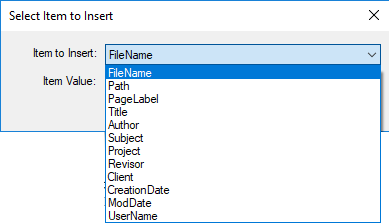
- Numéro de page: Génère automatiquement une valeur de numéro de page dans le format choisi.
- Sélectionnez les paramètres souhaités dans la section Police pour définir l'apparence du texte.
- Ajustez les marges en définissant les valeurs dans la section Margin.
- Les paramètres de marge sont visibles dans la section Aperçu sous forme de lignes bleues en pointillé et se mettent à jour dynamiquement lorsque des modifications sont apportées.
- Pour réduire le contenu de la page afin qu'il tienne dans les marges, sélectionnez Ajuster le contenu dans les marges.
- Utilisez les commandes de navigation sous la fenêtre Aperçu pour vérifier que l'en-tête ou le pied de page ne remplace pas les informations déjà présentes sur les pages.
- Pour enregistrer cette configuration d'en-tête et pied de page pour une utilisation sur de futurs documents :
- Sélectionnez Enregistrer en haut de la boîte de dialogue.
- Saisissez un nom pour cette configuration dans le champ Enregistrer les paramètres d'en-tête et de pied de page sous et sélectionnez OK.
- Sélectionnez OK pour appliquer l'en-tête/pied de page.
Supprimer par lot les en-têtes et les pieds de page
Ce processus décrit la suppression de tous les en-têtes et pieds de page de plusieurs documents. Pour supprimer uniquement un en-tête ou un pied de page, ou seulement une partie de l'un ou l'autre, traitez les PDF individuellement comme décrit dans Modification des en-têtes et des pieds de page.
Les PDF n’ont pas besoin d’être ouverts dans Revu lorsque vous exécutez le processus. Si un document est ouvert dans Revu, toutes les modifications résultant du processus sont apportées au document, mais le document ne sera pas Enregistrer ou archiver (le cas échéant) ; vous devez Enregistrer et archiver le document manuellement. Si un document n'est pas ouvert dans Revu, et qu'il n'est pas archivé/verrouillé par un autre utilisateur, Revu applique et enregistre automatiquement les modifications du document (sans ouvrir le document).
Pour supprimer tous les en-têtes et pieds de page de plusieurs documents :
- Accédez à Lot > En-têtes et pieds de page.
- Ajoutez des documents en utilisant l’une (ou les deux) des méthodes suivantes :
- Fichiers : ajoute des fichiers individuels à partir d’un réseau ou d’un lecteur local. Sélectionner cette option fait apparaître la boîte de dialogue Ouvrir . Naviguez jusqu’à l’emplacement approprié et sélectionnez les fichiers souhaités.
- Fichiers ouverts: ajoute tous les fichiers actuellement ouverts dans Revu.
- Ouvrir le Set: Ajoute tous les fichiers contenus dans le Set actuel.
- Dossier: ajoute tous les fichiers d’un dossier sélectionné sur un disque réseau ou local, mais pas les fichiers contenus dans l’un de ses sous-dossiers. Sélectionner cette option fait apparaître la fenêtre de dialogue Sélectionner un dossier . Accédez au dossier souhaité et sélectionnez-le.
- Dossiers et sous-dossiers: ajoute tous les fichiers d’un dossier sélectionné sur un disque réseau ou local, ainsi que tous les fichiers de ses sous-dossiers. Sélectionner cette option fait apparaître la fenêtre de dialogue : Sélectionner un dossier . Accédez au dossier souhaité et sélectionnez-le.
- Pour supprimer les en-têtes et pieds de page de pages spécifiques d'un PDF, sélectionnez-le, puis cliquez sur le menu Pages et choisissez parmi les options suivantes :
- All Pages: Sets la plage à toutes les pages.
- Actuelle : la plage est limitée à la page actuelle.
- Personnalisée : la plage reçoit une valeur personnalisée. Lorsque vous sélectionnez cette option, remplacez tout texte restant dans le champ par la ou les pages à imprimer directement. Pour saisir une plage personnalisée :
- Utilisez un tiret entre les numéros de page pour définir ces deux pages et toutes les pages intermédiaires.
- Utilisez une virgule pour définir les pages séparées.
Par exemple : 1-3, 5, 9 inclura les pages 1, 2, 3, 5 et 9.
- Vue actuelle: Limite le processus au zoom actuel.
- Pages paires: Limite le processus aux pages paires uniquement.
- Pages impaires: Limite le processus aux pages impaires uniquement.
- Pages paysage: Limite le processus aux pages orientées paysage uniquement.
- Pages en portrait: Limite le processus aux seules pages orientées portrait.
- Sélectionnez OK.
- Sélectionnez Tout supprimer.