Panneau des ensembles
Sets vous permet d’ouvrir une collection de documents dans une vue unique avec les pages organisées selon un ordre de tri spécifié, y compris les révisions et les addenda. Vous pouvez naviguer à travers plusieurs fichiers comme s’ils formaient un seul document sans les fusionner réellement en un seul fichier. De plus, les fichiers qui ne peuvent normalement pas être combinés en raison de la sécurité des PDF ou des signatures numériques peuvent être consultés comme une collection cohérente.
Les Sets peuvent être ouverts en mode lecture seule par un nombre illimité d'utilisateurs.
Le panneau  Sets permet d'accéder rapidement pour ouvrir, modifier, créer, imprimer, publier au format PDF et rechercher dans les Sets. Voir Travailler avec les Sets pour plus d'informations sur plusieurs de ces fonctions.
Les Sets ont quelques propriétés de navigation uniques. Voir Navigation dans les Sets pour plus d'informations.
Allez dans Fenêtre > Panneaux > Sets ou appuyez sur ALT+2 pour afficher le panneau Sets.
 Barre d'outils du panneau Sets

Les actions suivantes sont disponibles depuis la barre d'outils du panneau Sets :
Menu Sets : les fonctions suivantes sont disponibles dans le menu Sets :
-
 Nouveau Set: crée un nouveau Set. C'est également l'action par défaut sélectionnée via Modifier Set elle-même. Consultez Création d'un Set pour plus d'informations.
 -
 Ouvrir le Set: Ouvre un Set existant. Un seul Set peut être ouvert à la fois.
 -
 Fermer le Set: Sélectionnez cette option pour fermer le Set actuellement ouvert.
 -
 Enregistrer le Set: Enregistre le Set actuellement ouvert. S’il s’agit d’un Set existant, il sera écrasé. Les Sets sont enregistrés avec l’extension de fichier :
 .bex. -
 Enregistrer le Set sous: Enregistre le Set actuellement ouvert avec un nouveau nom.
 -
Tout sélectionner: Sélectionne toutes les pages du Set actuellement ouvert.
-
Sélectionner les dernières révisions: sélectionne uniquement les dernières révisions des pages du Set actuellement ouvert. Les pages qui n’ont pas de révisions sont également sélectionnées.
-
Sélectionner les révisions antérieures: Sélectionne uniquement les versions précédentes des pages du Set actuellement ouvert. Les pages sans révision ne sont pas sélectionnées.
-
Publier: Sélectionnez une option dans ce menu pour publier un Set en tant que PDF. Cela peut être particulièrement utile lorsqu’un Set doit être partagé avec quelqu’un qui n’a pas accès au réseau de l’utilisateur. Il existe également une option pour exporter un journal de plans pour le Set. Choisissez parmi les options suivantes :
-
Combiner: Crée un PDF du Set. La boîte de dialogue Combiner les fichiers PDF comprend des options pour réorganiser l'ordre des fichiers, ajouter des fichiers, inclure des signets et des pièces jointes, fusionner les calques et plus encore.
-
Package: Crée un Package PDF de tous les fichiers du Set sans l'ordre du Set.
-
Exporter le journal de dessins: Crée un journal de dessins des feuilles du Set.
-
-
 Imprimer le Set: Sélectionnez une option d'impression pour imprimer le Set. Pour plus d’informations, consultez Impression d’un Set.
Modifier le Set: ouvre la boîte de dialogue Set . Si aucun Set n’est actuellement ouvert, un Set peut être créé à partir d’ici. Si un jeu est actuellement ouvert, des fichiers peuvent être ajoutés ou supprimés d'ici et/ou ses options peuvent être modifiées (sélectionnez Options pour y accéder).
Sets Options :
Tri
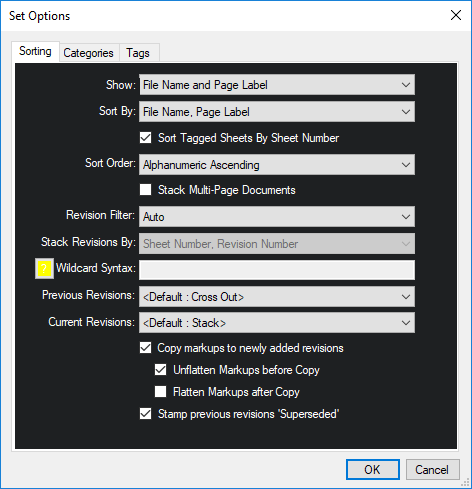
Les valeurs par défaut des préférences des Sets (tri) sont automatiquement chargées. La modification de l'une de ces options affectera uniquement ce Set ; pour apporter des modifications permanentes qui affecteront les futurs Sets, modifiez la préférence appropriée dans les préférences des Sets (tri).
Afficher: détermine quelles données seront affichées pour identifier les documents dans un Set. Les options consistent à afficher les noms de fichier et les titres de page ou uniquement l'un ou l'autre, et à afficher les noms et numéros de feuille ou uniquement l'un ou l'autre.
Trier par: détermine la manière dont les fichiers sont organisés dans un Set.
- Titres de page seulement: Les fichiers sont triés uniquement par Titres de page.
- Nom de fichier, Titres de page: les fichiers sont triés par nom de fichier et titre de page.
- Nom de fichier, index de page: les fichiers sont triés par nom de fichier et index de page.
Trier les feuilles balisées par numéro de feuille : lorsqu'elle est activée, les feuilles balisées sont automatiquement triées par numéro de feuille. Applicable uniquement lorsque la balise Numéro de feuille est utilisée. Toutes les feuilles du Set qui n’ont pas de balise **Numéro de feuille** seront triées selon la sélection **Trier par** ci-dessus.
Ordre de tri : détermine comment les pages avec des titres de page alphanumériques seront agencées dans un Set.
-
Ordre alphabétique décroissant: trie les pages par ordre décroissant en fonction du premier caractère, puis du second caractère de son titre de page alphanumérique.
Par exemple, un Set avec les titres de page 2, 1, 04, 3, 20 serait ordonné comme 3, 20, 2, 1, 04.
-
Alphabétique croissant: Trie les pages par ordre croissant en fonction du premier caractère, puis du deuxième caractère de son titre de page alphanumérique (ceci est le paramètre par défaut).
Par exemple, un Set avec des titres de page de 2, 1, 04, 3, 20 serait ordonné comme suit : 04, 1, 2, 20, 3.
-
Alphanumérique décroissant: Trie les pages par ordre décroissant en fonction du nombre entier dans le titre de page.
Par exemple, un Set avec des titres de page de 5.0, 50, 44.1, 40 et 4.1 serait trié comme suit : 50, 44.1, 40, 5.0, 4.1.
-
Alphanumérique croissant: Trie les pages par ordre croissant en fonction du nombre entier figurant dans le titre de page. Les nombres négatifs et décimaux seront au début du tri, et les titres de page lettrés apparaîtront après les titres de page numérotés.
Par exemple, un Set avec les titres de page 5,0, 50, 44,1, 40 et 4,1 serait trié comme suit : 4,1, 5,0, 40, 44,1, 50.
Empiler les documents de plusieurs pages: lorsqu'elle est activée, les documents de plusieurs pages sont automatiquement empilés par index (ordre croissant). Recommandé pour les documents longs et multi-pages, comme les fiches techniques. Les révisions de dessin sont mieux gérées en empilant les révisions à l'aide des balises Numéro de feuille et Révision .
**Filtre de révision** : des filtres peuvent être appliqués à un Set si la convention de dénomination des fichiers ou d'étiquetage des pages prend en charge une stratégie derévision. Sélectionnez le type de filtre de révision à utiliser. Options incluses :
- Auto: Revu détermine automatiquement la stratégie de dénomination de la révision en analysant les noms de fichiers dans le Set et applique les filtres appropriés. Tant que la convention de nommage des fichiers est cohérente, cette option devrait fonctionner dans la plupart des cas. Consultez Correspondance automatique dans les Sets pour plus d’informations.
- Caractère générique: utilise les caractères génériques définis dans le champ Filtre par caractère générique (ci-dessous).
- Désactivé: Désactive l'utilisation des filtres de révision, mais enregistre les configurations actuelles (elles sont simplement inutilisées tant que cette option est définie).
Empiler les révisions par: les sélections disponibles ici sont déterminées par la sélection Trier par dans les préférences de Sets (Tri). Si le Set est trié par un seul chantier, cette option est grisée. Sinon, sélectionnez le champ auquel le **Filtre de révision** (ci-dessus) sera appliqué.
Syntaxe de masque générique: Ce champ n'est disponible que lorsque le Filtre de révision (ci-dessus) est réglé sur Masque générique. Saisissez les conditions de masque générique souhaitées.
Quelques remarques concernant la syntaxe de masque générique
* Représente zéro ou plusieurs caractères
# Représente une série de caractères qui forment un nombre
? Représente une série de lettres alphabétiques
; Séparateur pour spécifier plusieurs filtres
Caractère d’échappement pour traiter les caractères ci-dessus comme des caractères littéraux
Tous les autres caractères sont littéraux.
Exemple : *A# signifie tous les caractères suivis d'un « A » puis d'un nombre.
Révisions précédentes: Sélectionnez une option pour déterminer comment les révisions précédentes des documents seront affichées dans ce Set.
- Masquer: masque toutes les révisions précédentes lors de l'affichage d'un Set.
- Grise: Grise les révisions précédentes.
- Barrer: barre toutes les révisions précédentes.
- Afficher: affiche les révisions précédentes dans le Set et l'espace de travail.
Révisions actuelles: Sélectionnez une option pour déterminer comment les révisions seront affichées dans ce Set.
- Surligner: Place une bordure surlignée autour du contour de la miniature.
- Empiler: Empile les révisions les unes sur les autres et place une flèche bleue sur la vignette, qui peut être sélectionnée pour afficher les révisions.
Copier les annotations des révisions précédentes vers les révisions actuelles: Lorsqu'elle est activée, Revu copie les annotations non aplaties des révisions actuelles vers leurs nouvelles révisions.
Annuler l’aplatissement des annotations avant la copie: Annule l'aplatissement de toutes les annotations aplaties sur les pages actuelles avant d'effectuer la copie.
Aplatir les annotations après la copie: aplatit les annotations sur les nouvelles pages après avoir effectué la copie.
Apposer le tampon « Remplacé » aux révisions précédentes: lorsqu'elle est activée, Revu appose un tampon « Remplacé » au PDF des révisions précédentes, informant ainsi les utilisateurs qui consultent le PDF — même en dehors du Set — qu'une nouvelle révision existe.
Catégories
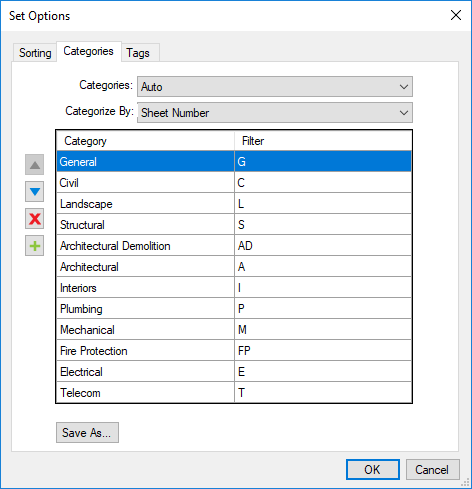
Les valeurs par défaut des Sets (Catégories) Préférences sont automatiquement chargées. La modification de l’une de ces options n’affectera que ce Set ; pour apporter des modifications permanentes qui affecteront les futurs Sets, modifiez la préférence appropriée dans Préférences Sets (catégories). Si des feuilles ont été ajoutées au Set et ont déjà été classées par catégorie, la modification des paramètres ici peut entraîner leur re-catégorisation afin qu’elles correspondent aux nouveaux paramètres.
**Catégories** : détermine le mode de catégorie de Sets à utiliser pour ce Set. Les options sont :
- Désactivé: les catégories de Sets™ ne sont pas utilisées.
- Manuel: les catégories de Sets sont utilisées, mais les feuilles ajoutées à un Set ne sont pas automatiquement attribuées à une catégorie. Toutes les feuilles ajoutées au Set peuvent être attribuées à une catégorie ou les catégories peuvent être attribuées une par une après l'ajout des feuilles.
- Auto: Les catégories de Sets sont utilisées et les feuilles sont automatiquement attribuées à une catégorie lorsqu’elles sont ajoutées au Set.
Classement par: Indique les données que Revu utilise pour déterminer la catégorie d'une feuille. Les options sont les suivantes :
- Nom de fichier: La première lettre ou les premières lettres du nom de fichier d'une feuille sont utilisées pour déterminer sa catégorie.
- Balise : Numéro de dessin: la première lettre ou les premières lettres du numéro de feuille d'une feuille (tel que déterminé par la balise Numéro de dessin) sont utilisées pour déterminer sa catégorie. Si cette option est sélectionnée, mais que la balise Numéro de feuille est désactivée dans l'onglet Balises , toutes les feuilles seront Non classées.
Les catégories utilisées pour trier les feuilles dans le Set sont affichées dans le tableau et sont déterminées par le modèle sélectionné précédemment. Ils peuvent être modifiés pour ce Set en effectuant l'une des opérations suivantes :
- Les catégories sont organisées dans le Set selon l’ordre de tri trouvé ici. Faites glisser pour ajuster l’ordre de tri.
- Lorsqu’un Set est configuré pour attribuer automatiquement des catégories aux feuilles ajoutées, Revu compare la première lettre ou les premières lettres du nom de fichier de la feuille ou de la balise Numéro de feuille aux valeurs de la colonne Filter et, si une correspondance est trouvée, attribue la feuille à la catégorie correspondante. Pour modifier un filtre, double-cliquez dessus et saisissez la valeur souhaitée.
Plusieurs filtres peuvent être attribués à la même Catégorie. Séparez plusieurs filtres par un point-virgule (;). Quelques règles à prendre en compte lors de l'ajout ou de la modification de filtres :
- Les espaces et les autres caractères spéciaux sont considérés comme des caractères littéraux.
- Lorsqu'une feuille peut être triée en plusieurs catégories, Revu choisira automatiquement la meilleure correspondance.
- Les filtres identiques ne sont pas autorisés.
- Les catégories peuvent être ajoutées (
 ) ou supprimées (
 ).
). - Enregistrer sous enregistre la configuration en tant que nouveau modèle avec un nom que vous spécifiez sans modifier le modèle original.Revu peut être configuré pour inviter à choisir le modèle à utiliser en activant Demander la sélection de modèle dans les préférences de Sets (Options).
Balises

Les Préférences de balises configurées dans les Set (Balises) Préférences seront chargées automatiquement. Des balises peuvent être ajoutées ou supprimées, si souhaité.
Pour ajouter une nouvelle balise
-
sélectionner
. - Pour ajouter une des balises standards, sélectionnez l'onglet Par défaut et sélectionnez la balise souhaitée dans le menu.
- Pour ajouter une balise personnalisée, sélectionnez l'onglet Personnalisé, puis saisissez le Nom de la balise souhaité et sélectionnez le Type de balise approprié.
- Sélectionnez OK.
Pour supprimer une balise
- Sélectionnez la balise à supprimer.
- sélectionner .
Pour réorganiser une balise
- Sélectionnez la balise à déplacer.
- Glissez-déposez-le à la position souhaitée dans la liste.
Certaines balises (Révision, Discipline et Type de feuille) peuvent être extrapolées à partir des numéros de feuille, si souhaité. Pour ce faire, sélectionnez l'une ou toutes les options suivantes :
- **Balise automatique sur le numéro de révision basée sur le numéro de feuille** : lorsqu'elle est activée, la balise **Révision** est automatiquement extrapolée de la balise **Numéro de feuille**. Si le numéro de feuille du plan existe déjà dans le Set, Revu suppose qu'il s'agit de la prochaine révision de cette feuille. Cette option est uniquement disponible lorsque les balises **Numéro de feuille** et **Numéro de révision** sont activées. Si l’une ou l’autre n’est pas actuellement incluse dans la liste des balises utilisées, l’activation de cette option l’ajoute automatiquement.
- Baliser automatiquement la Discipline en fonction du Numéro de feuille: lorsqu'elle est activée, la balise Discipline est automatiquement extrapolée à partir de la balise Numéro de feuille. Cette option est uniquement disponible lorsque les balises Numéro de feuille et Discipline sont utilisées. Si l'une ou l'autre n'est pas actuellement incluse dans la liste des balises utilisées, l'activation de cette option l'ajoute automatiquement.
- Baliser automatiquement le type de feuille en fonction du numéro de feuille: si cette option est activée, la balise Type de feuille est automatiquement extrapolée de la balise Numéro de feuille. Cette option est uniquement disponible lorsque les balises Numéro de feuille et Type de feuille ont été ajoutées au Set. Si l’une ou l’autre n’est pas actuellement incluse dans la liste des balises utilisées, l’activation de cette option l’ajoute automatiquement.
 Ajouter des fichiers au Set: Ajoute de nouveaux fichiers à un Set. Consultez Ajout de fichiers à un Set pour plus d’informations.
 Modification des balises: Ouvre la boîte de dialogue Balises pour modifier les balises actuelles, les ajouter ou les supprimer, ou réorganiser les balises pour le Set actuel.
 Set de recherche: recherche tous les documents inclus dans le Set. L'onglet Rechercher s'ouvre avec le **Set actuel** sélectionné comme option Rechercher dans par défaut.
 Afficher/masquer les vignettes: bascule entre le mode d'affichage des vignettes et le mode d'affichage en liste. La sélection persiste jusqu'à ce qu'elle soit modifiée.