Maintenir les révisions
Par défaut, Bluebeam Revu ne conserve pas les révisions lors de l'enregistrement. Cette fonction, si elle est activée, conservera chaque version enregistrée d’un PDF, permettant de revenir aux révisions enregistrées précédemment.
 Activez les révisions
Pour permettre le maintien des révisions :
- Allez dans Revu >
 Préférences.
 -
Allez dans Général > Document.
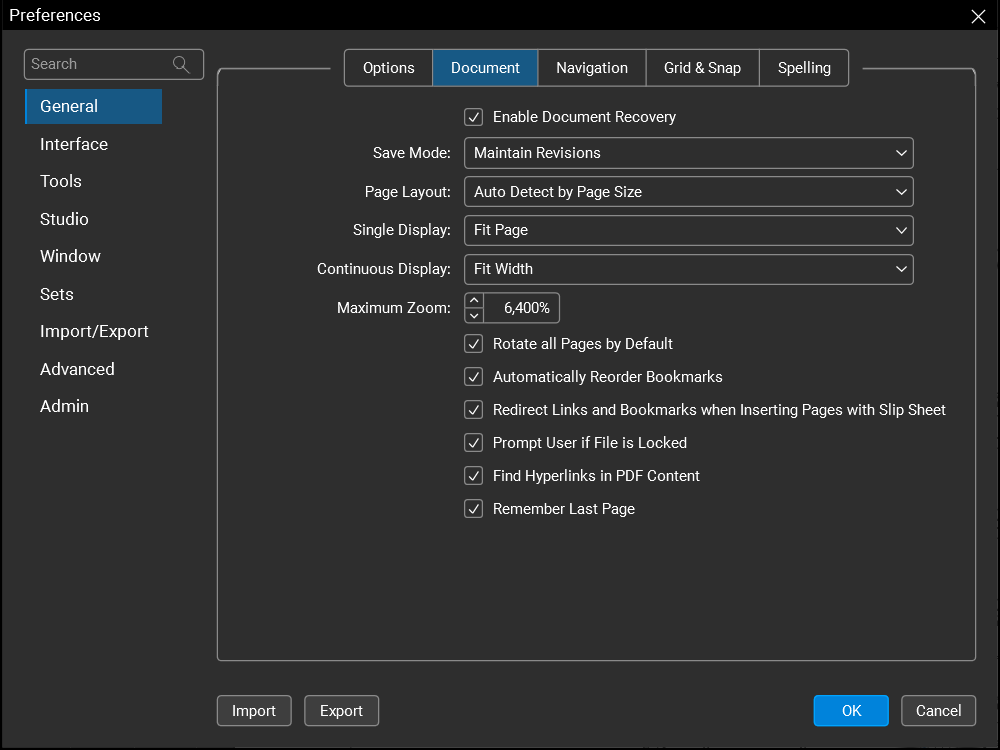
- Dans le menu déroulant du mode d’Enregistrer, sélectionnez Conserver les Révisions.
Lorsque ce paramètre est activé, l’enregistrement d’un PDF entraînera l’enregistrement automatique d’une nouvelle révision.
Rétablir une version précédente
Revenir à une version précédente :
- Allez dans Fichier > Rétablir en tant que et sélectionnez la version à laquelle vous souhaitez revenir. La boîte de dialogue Enregistrer sous apparaît.
- Accédez à un emplacement et sélectionnez-le pour enregistrer le nouveau fichier restauré. Si vous le souhaitez, saisissez un nouveau nom pour le fichier. Le nom par défaut des fichiers restaurés est _Rév#.
- Sélectionnez Enregistrer.
Supprimer les révisions
La suppression de tous les historique de la révision précédents présente deux avantages : les autres ne peuvent pas accéder aux révisions précédentes du PDF, et l'élimination des anciennes versions réduit la taille du fichier.
Pour supprimer toutes les révisions d'un PDF, accédez à Fichier > Publier et sélectionnez l'une des options disponibles :
- Publier en mode aplati : Supprime toutes les révisions et aplatit les annotations sur le PDF.
- Publier en tant que fichier compressé 1.x : Supprime toutes les révisions et réduit davantage la taille du fichier.
- Publier comme non compressé : supprime toutes les révisions.