Préférences générales
Les Préférences générales contiennent les paramètres généraux de Revu, y compris les Options utilisateur, ainsi que les options Document, Navigation, Grille et alignement et Orthographe. Dans la boîte de dialogue Préférences, sélectionnez Général,puis l'onglet approprié pour afficher ou modifier ces préférences.
Pour ouvrir la boîte de dialogue Préférences, allez dans Revu >  Préférences.
 Options

Utilisateur: Détermine le nom d’utilisateur utilisé pour suivre l’historique (par exemple, qui a placé une annotation ou y a répondu).
Langue: Sélectionnez la langue à utiliser avec Revu. Si cette sélection n'a jamais été modifiée, la langue sélectionnée lors de l'installation s'affiche. Revu doit être redémarré pour que les modifications prennent effet.
Thème: Sélectionnez le thème de couleur pour Revu. Les options sont Sombre et Clair.
Troncation des onglets: détermine s'il faut tronquer les noms de fichiers longs dans les onglets Revu par le début ou la fin du nom.
Afficher le réticule Plein écran: Lorsque cette option est activée, le curseur est remplacé par un réticule plein écran dans l'espace de travail principal, traçant des lignes verticales et horizontales sur le document qui se rejoignent au niveau du pointeur de la souris. La couleur du réticule est la même que la Couleur d'alignement définie dans les Préférences Grille et Alignement.
Mode de démarrage : Sélectionnez un mode de démarrage par défaut pour Revu, soit le Mode d'annotation, le Mode d'affichage, ou le mode Dernier utilisé.
Ouvrir le PDF au démarrage: Sélectionnez un PDF que Revu ouvrira à chaque démarrage. Vous pouvez saisir le chemin d'accès manuellement dans le champ ou sélectionner Parcourir et naviguer jusqu'au fichier.
Bascule Plein écran avec Mode d'affichage: Lorsque cette option est activée, Revu passe automatiquement en mode Plein écran lorsqu'il est en Mode d'affichage.
Rouvrir les fichiers de la dernière session au démarrage: Lorsque cette option est activée, les fichiers ouverts lors de la fermeture de la dernière session sont rouverts au lancement.
Ouvrir la page d'accueil dans un WebTab au démarrage: Lorsqu'elle est activée, Revu charge votre page d'accueil dans un WebTab au lancement.
Afficher les fichiers récents au démarrage: Lorsque cette option est activée, l'onglet File Access s'ouvre au démarrage.
Aide Bluebeam à améliorer ses produits en envoyant automatiquement des Données d'utilisation: Lorsqu'elle est activée, les données concernant l'utilisation de Revu sont collectées et envoyées automatiquement aux serveurs Bluebeam. Aucune donnée utilisateur n'est collectée ou transmise.
Réinitialiser les messages masqués: Réinitialise le statut « Ne plus afficher ce message » de toutes les boîtes de dialogue pour lesquelles cette option a été sélectionnée, afin qu'elles s'affichent à nouveau.
Document
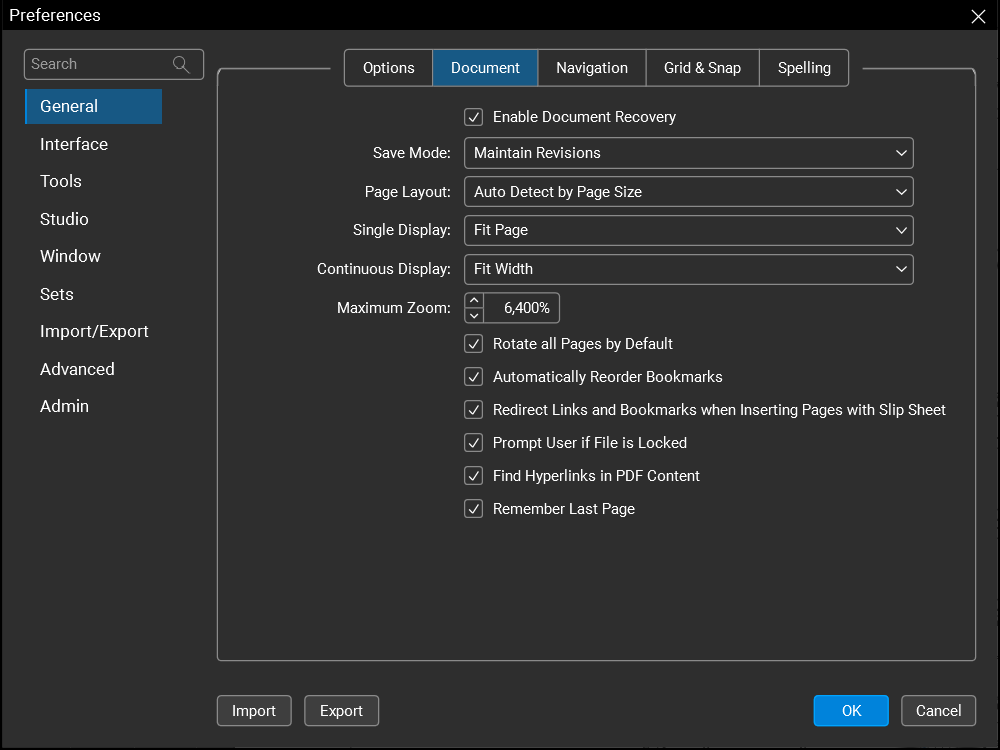
Activer la récupération de document: Lorsque cette option est activée, Revu tentera de récupérer les modifications non enregistrées des documents qui étaient ouverts lors de la session précédente, mais qui n'ont pas pu être enregistrées avant la fermeture de Revu.
Mode Enregistrer: définit le mode d’enregistrement par défaut que Revu utilisera lors de l’enregistrement des PDF. Les options sont :
-
Maintenir l'Historique de la révision: Maintient l'historique des révision, permettant de revenir aux versions du PDF précédemment enregistrées. L'historique de la révision est stocké dans le PDF, ce qui entraîne des tailles de fichier plus importantes.
-
Publier sans révisions (par défaut) : Crée un PDF qui ne conserve pas les informations de révision. Un fichier plus petit sera créé ; cependant, la possibilité de revenir aux versions précédentes est perdue.
-
Publier compressé: Stocke certains éléments du PDF dans un état compressé. L'enregistrement dans ce mode permet généralement d'obtenir les plus petites tailles de fichier, mais il peut également rendre les PDF incompatibles avec les anciennes versions de la norme PDF.
Consultez Révisions pour plus d'informations sur l'utilisation des révisions de PDF.
Mise en page: Définit la mise en page par défaut des PDF ouverts dans Revu. Les options sont :
-
Page unique, Continu, Côte à côteet Côte à côte: Les quatre dispositions de page de base disponibles dans Revu. La sélection de l’une de ces options entraîne l’ouverture par défaut de tous les fichiers PDF dans cette mise en page dans Revu.
-
Basé sur le document: Revu ouvre les PDF de plusieurs pages en mode continu et les PDF d’une seule page en mode page unique.
-
Détection automatique par format de page: Revu détermine la mise en page en fonction du format de page : les pages de moins de 14 pouces utiliseront le paramètre Continu (comme un document) et les pages de plus de 14 pouces utiliseront le paramètre Page unique (comme un plan).
Affichage unique: Détermine le comportement d'affichage de page par défaut lorsqu'il est en mode page unique dans Revu. Voici les options :
 Ajuster la page: Ajuste la page entière à la zone d'affichage disponible.
 Ajuster à la largeur: adapte la largeur de la page à la zone d'affichage.
 Taille réelle: Affiche la page à 100 % ou à sa taille réelle.
Affichage continu: Détermine le comportement d'affichage de page par défaut en mode d'affichage de page continue dans Revu. Voici les options :
Zoom maximal: définit le niveau de zoom maximal (en pourcentage) d’un PDF dans l’espace de travail.
Pivoter toutes les pages par défaut: Lorsqu'ils sont activés, les Pivoter des pages page Outils font pivoter chaque page d'un PDF. Sinon, seule la page actuellement active est pivotée.
Réordonner automatiquement les signets: Lorsque cette option est activée, Revu tente de réorganiser les signets PDF pour correspondre au moment où les vignettes sont réordonnées.
Rediriger les liens et les signets lors de l'insertion de pages avec Fiche: lorsqu'elle est activée, les liens et les signets faisant référence à une page sont automatiquement mis à jour vers la nouvelle page lors de la création de fiches.
Inviter l'utilisateur si le fichier est verrouillé: Lorsque cette option est activée, une invite apparaît lorsqu'un fichier en cours d'utilisation par un autre programme est ouvert et demande si l'utilisateur souhaite ouvrir une copie en lecture seule de ce fichier. Sinon, la version en lecture seule s'ouvre automatiquement sans afficher de message.
Rechercher les hyperliens dans le contenu PDF: lorsqu'elle est activée, le texte au format d'URL reconnu (par exemple, www.bluebeam.fr) est traité comme un hyperlien cliquable. Revu tentera d'ouvrir l'URL dans un WebTab.
Mémoriser la dernière page : lorsqu'elle est activée, Revu rouvre automatiquement les PDF à la page qui était active lors de la dernière fermeture. Il permet également à Revu de mémoriser d'autres Paramètres d' Vue, tels que la mise en page et si la vue a été pivotée.
Navigation

Mode page unique: Définit le comportement de la molette de la souris en mode page unique. Choisissez entre Zoom ou Défilement. Ce comportement est indépendant du paramètre Mode continu.
Mode continu : Sets le comportement de la molette de la souris en mode continu. Choose Zoom or Scroll. Ce comportement est indépendant du paramètre Mode page unique.
Inverser la molette de la souris lors du zoom : Lorsque cette option est activée, la direction de la molette de la souris est inversée pour le zoom avant et le zoom arrière.
Sensibilité : Contrôle la mesure dans laquelle le niveau de zoom change par clic de molette de souris.
Activer la molette horizontale de la souris: Lorsque cette option est activée, elle active le panoramique pour les souris dotées de molettes inclinables.
Activer la barre de défilement horizontale: Lorsqu’elle est activée, une barre de défilement horizontale apparaît en bas de l’onglet du document pour les PDF plus grands que la zone d’affichage.
Activer la barre de défilement vertical: Lorsque cette option est activée, une barre de défilement vertical apparaît à droite de l'onglet du document pour les PDF qui sont plus grands que la zone de visualisation.
Afficher la barre de défilement verticale à gauche: Lorsque cette option est activée, la barre de défilement verticale s’affiche sur le côté gauche de la page PDF au lieu du droit. Activer la barre de défilement vertical doit également être activé.
Verrouiller la vue panoramique en mode Ajuster à la largeur: Lorsque cette option est activée, le panoramique est limité aux mouvements verticaux en mode Ajuster à la largeur. Cela empêche la page de glisser latéralement si la souris est déplacée légèrement horizontalement.
Synchroniser les vues: Lorsqu'elle est activée, Revu synchronise les fenêtres d'affichage lors de l'affichage de PDF en mode Vue divisée côte à côte ou dans une fenêtre détachée. C'est utile lorsque vous devez comparer deux versions différentes du même document. Le déplacement du document dans une fenêtre ajuste automatiquement l'affichage dans la deuxième fenêtre. Cela peut également être activé et désactivé avec le bouton Sync sur la barre d'état.
Synchronization Mode: Sets le mode de synchronisation des vues par défaut. Le mode Document synchronise les pages du document par index de page (par exemple, l'affichage de la page 1 dans le document A entraîne l'affichage automatique de la page 1 dans le document B). Le mode Page synchronise les pages actuellement affichées, quel que soit l’index de page, ce qui vous permet de synchroniser différentes pages entre plusieurs documents ou différentes pages du même document de plusieurs pages.
Activer la souris 3D: Si cette option est activée, la navigation 3D avec une souris 3D est disponible.
Accéder aux menus via des raccourcis clavier: lorsqu'elle est activée, les raccourcis clavier pour les menus de la barre de menus sont disponibles. Appuyez sur ALT+<shortcut letter> pour ouvrir le menu souhaité (la lettre de raccourci est généralement la première lettre du menu ; appuyer sur ALT soulignera les lettres de raccourci dans la barre de menus).
Grille et alignement
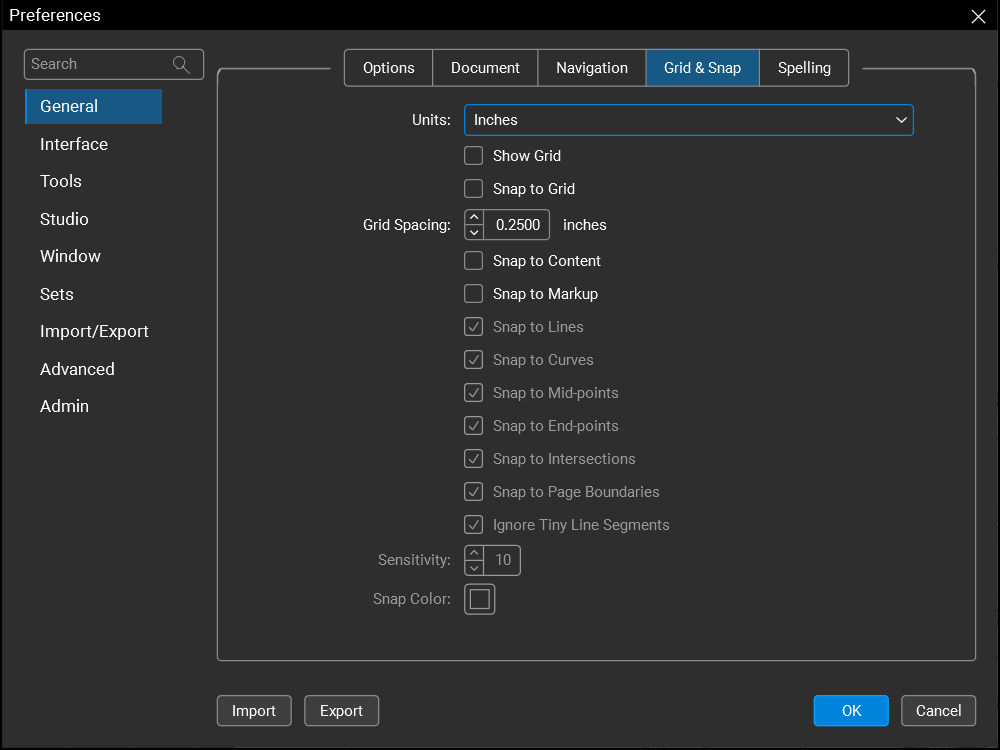
Unités: Détermine le système de mesure à utiliser pour les règles et les dimensions de mesure.
Afficher la grille: Lorsque cette option est activée, une grille visible est superposée sur les PDF dans l'espace de travail principal. C'est la même grille qui peut être activée et désactivée avec le bouton Afficher la grille sur la barre d'état.
Aligner sur la grille: lorsqu’elle est activée, tous les points utilisés pour définir une ligne d'annotation sont forcés de s'aligner sur la grille (même si la grille n'est pas visible actuellement). Ce paramètre peut également être activé et désactivé avec le bouton Grille sur la barre d’état.
Espacement de la grille: détermine l'espacement entre les unités de grille, ce qui affecte la résolution d'alignement ainsi que l'espacement des marqueurs de grille qui s'affichent sur le PDF. Un incrément plus petit crée une grille plus petite ; un incrément plus grand crée une grille plus grande.
Aligner sur le contenu: Lorsque cette option est activée, les annotations s’alignent automatiquement sur le contenu vectoriel PDF sous-jacent. La fonction Aligner sur le contenu ne s’aligne pas sur le texte ou les images du PDF, seulement sur les images vectorielles telles que les lignes et les formes. Ce paramètre peut également être activé et désactivé avec le bouton Contenu de la barre d’état.
Aligner sur l’annotation: Lorsqu’elle est activée, les annotations s’alignent automatiquement sur d’autres annotations dans le PDF. Deux comportements liés se produiront : le curseur s'alignera sur des points d'autres annotations (similaire à la façon dont Aligner sur le Contenu s'aligne sur des points du contenu PDF) et Revu affichera également — et le curseur s'alignera sur — des lignes directrices basées sur les lignes des annotations proches. Ce paramètre peut également être activé et désactivé à l’aide du bouton Annotation de la barre d’état.
Options d'alignement : Sélectionnez des annotations et des éléments de contenu spécifiques auxquels les fonctions d'alignement activées se conformeront. Disponible uniquement lorsque Aligner sur le contenu et/ou Aligner sur l'annotation est sélectionné.
Sensibilité: Définit la sensibilité de la zone d'alignement (plage de 5 à 25). Plus le paramètre est élevé, plus la zone d'alignement est grande.
Couleur d’Aligner: Détermine la couleur de la boîte indicatrice.
Orthographe
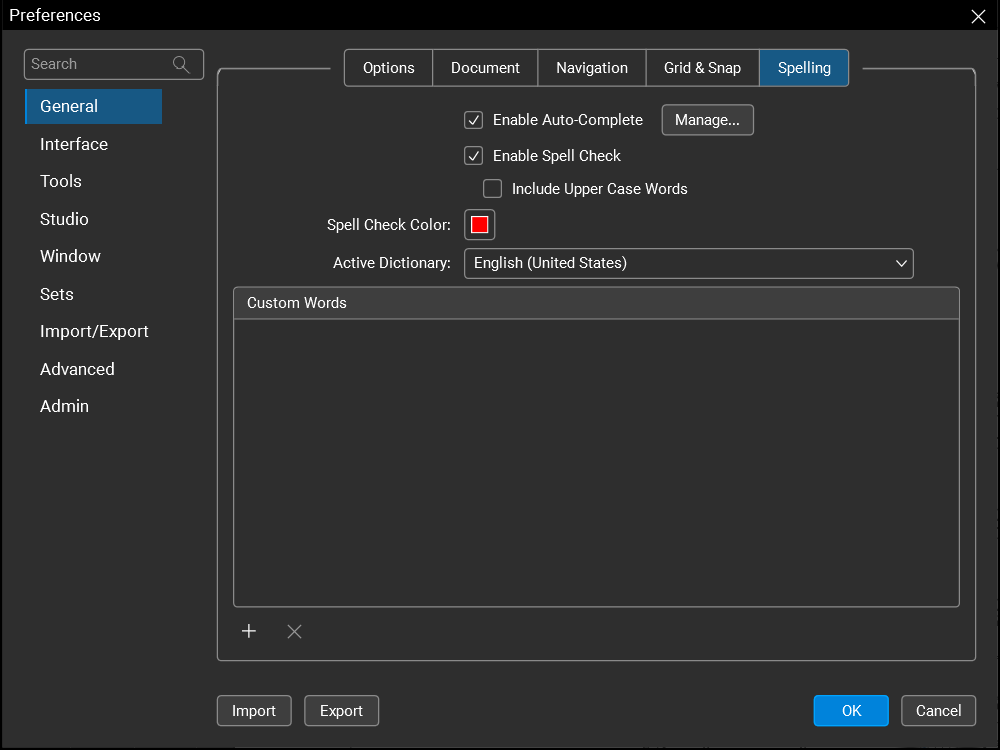
Activer la saisie automatique: Lorsque cette option est activée, Revu tentera de compléter automatiquement certaines saisies de texte en fonction du texte précédemment saisi. Vous pouvez également gérer vos listes de saisie semi-automatique manuellement.
Gestion des listes Auto-Complete
-
Sélectionnez Gérer.
- Sélectionnez la liste de saisie semi-automatique que vous souhaitez gérer dans la liste déroulante Catégorie . Les éléments de la liste sont affichés ci-dessous.
- Pour ajouter un nouvel élément à la liste, sélectionnez
 et saisissez le texte souhaité dans la zone de texte qui apparaît.
 - Pour modifier un élément existant dans la liste, sélectionnez l'élément, puis sélectionnez
 .
. - Pour supprimer un élément de la liste, sélectionnez l’élément et sélectionnez
 . Pour supprimer tous les éléments de la liste, sélectionnez Effacer tout.
 - Pour importer une liste, sélectionnez Importation, puis sélectionnez le fichier souhaité et sélectionnez Ouvrir.
- Pour exporter la liste, sélectionnez Exporter, puis nommez le fichier et sélectionnez Enregistrer.
- Sélectionnez OK.
Activer la vérification orthographique: Lorsqu’il est activé, Revu effectue automatiquement des vérifications orthographiques.
Inclure les mots en majuscules: lorsque cette option est activée, Revu vérifie l'orthographe des mots entièrement en majuscules. Dans le cas contraire, ces mots sont ignorés par le correcteur orthographique.
Couleur de la vérification orthographique: Sets la couleur du soulignement ondulé qui sera placé sous les mots mal orthographiés.
Dictionnaire actif: Détermine la langue utilisée par le vérificateur d'orthographe. Des dictionnaires supplémentaires peuvent être ajoutés en sélectionnant Importer et en accédant au fichier .zip. fichier contenant le nouveau dictionnaire. Revu reconnaît les dictionnaires standard au format AFF, dont beaucoup se trouvent dans les Bibliothèques personnalisées.
Mots personnalisés: Liste les mots définis par l'utilisateur dans le dictionnaire actif. Sélectionnez  pour ajouter un nouveau mot personnalisé.