Modifier les marquages
La plupart des annotations peuvent être modifiées en profondeur après leur création. Les opérations de modification les plus courantes sont décrites ci-dessous.
 Repositionner les annotations
Faites glisser pour repositionner une annotation sur le document. Certaines annotations en plusieurs parties, telles que l’ annotation de légende, peuvent être déplacées en parties ou en totalité ; consultez la documentation de ces annotations pour en savoir plus sur leur déplacement. La position de l’annotation est mise à jour en temps réel.
Redimensionner les annotations
- Sélectionnez le marquage.
- Faites glisser le point de contrôle souhaité.

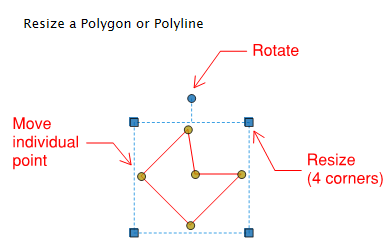
Tous les points de contrôle disponibles apparaissent lorsque l’annotation est sélectionnée.
Les annotations de polygone et de polyligne conserveront leur rapport hauteur/largeur par défaut lorsque leurs points de contrôle de redimensionnement (violet) sont déplacés. Appuyez sur la touche Maj et maintenez-la enfoncée pour redimensionner la longueur et la largeur de manière indépendante.
Faire pivoter les annotations
Pour faire pivoter une annotation, faites glisser le point de contrôle orange en dehors du cadre de contour de l'annotation. L’exemple suivant montre un rectangle tourné de 30°. La forme ne sera effectivement pas pivotée tant que le bouton de la souris n'est pas relâché.

Lorsque le pointeur de la souris se déplace, l'angle de rotation actuel s'affiche. L'angle de rotation s'alignera par défaut sur des incréments de 15°. Appuyez et maintenez la touche Maj pour libérer la rotation afin que n'importe quel angle puisse être défini.
Les commandes disponibles sont légèrement différentes pour chaque type d’annotation. Par exemple, une ligne n’a que deux points de contrôle et ne peut pas être pivotée.
Sélection de plusieurs balises
Il existe plusieurs façons de sélectionner plus d’une annotation. Ceci permet la modification des propriétés, l’alignement, le déplacement et la suppression d’annotations simultanément. La sélection de plusieurs annotations permet également le regroupement des annotations.
Les annotations sélectionnées peuvent être manipulées simultanément via diverses barres d’outils, y compris la barre d’outils des propriétés ou le panneau des propriétés. Pour désélectionner toutes les annotations, appuyez sur Échap ou cliquez simplement sur une autre partie du PDF.
Sélection multiple d’Annotations à l’aide de l’outil sélectionner
-
Accédez à Modification >
 Sélectionner ou appuyez sur la touche V du clavier. Ou sélectionnez l’outil Sélectionner dans la barre de navigation.
 - Utilisez l’une des méthodes suivantes pour sélectionner les annotations souhaitées :
- Faites glisser un rectangle sur les annotations souhaitées. La sélection d’annotation se comporte différemment selon la direction de glisser-déposer :
- Faire glisser de gauche à droite sélectionnera toutes les annotations entièrement contenues dans le rectangle.
- Le fait de faire glisser de droite à gauche sélectionnera toutes les annotations que le rectangle touche.
- Tout en maintenant la touche MAJ enfoncée, sélectionnez les annotations souhaitées.
- Faites glisser un rectangle sur les annotations souhaitées. La sélection d’annotation se comporte différemment selon la direction de glisser-déposer :
Sélection multiple d'annotations dans la Liste des annotations
- Appuyez sur la touche Maj et maintenez-la enfoncée.
- Tout en maintenant la touche enfoncée, sélectionnez une plage de lignes dans la liste des annotations. Pour sélectionner des lignes qui ne sont pas dans une plage, appuyez plutôt sur CTRL.
Sélection multiple des annotations à l’aide de l’outil Lasso
-
Allez dans Modification >
 Lasso ou appuyez sur Maj+O. Ou bien, sélectionnez l’outil Lasso dans la Barre de navigation.
 - Faites glisser pour définir une zone de forme libre. Toutes les annotations dans et partiellement dans la zone seront sélectionnées.
Déplacer les légendes
Revu facilite le repositionnement de nombreuses légendes de mesure.
- Sélectionnez l’annotation de mesure dont la légende doit être déplacée.
- Tout en maintenant la touche Maj enfoncée, faites glisser la légende vers un nouvel emplacement.
Lors du déplacement de la légende d’une Mesure de la longueur, une Ligne de repère est automatiquement tracée entre le milieu de la mesure et la légende. Pour masquer cette ligne de repère, désactivez Afficher la ligne de repère de la légende dans le panneau Propriétés.
Pivoter les légendes
Pour faire pivoter les légendes des mesures, procédez comme ceci :
- Sélectionnez l'annotation de mesure dont la légende doit être tournée.
-
Faites glisser le point d’ancrage à l’angle souhaité. Notez que l’angle ajusté est automatiquement affiché pour faciliter les rotations précises.

- Par défaut, les légendes sont pivotées par incéments de 15°. Maintenez la touche MAJ enfoncée pendant que vous faites pivoter une légende pour la faire pivoter de 1° à la fois.
- Pour les mesures où la légende par défaut peut être inclinée (Périmètre, Diamètre ou Rayon), ou pour les mesures qui sont elles-mêmes pivotées, les légendes sont pivotées par rapport à la page, et non à la position par défaut. Cela permet de définir plus facilement la rotation horizontale ou verticale de la page.
Pour remettre une légende pivotée à sa position d'origine, par défaut, cliquez avec le bouton droit sur la mesure et sélectionnez Réinitialiser la position de la légende.
Supprimer les annotations
Pour supprimer les annotations de votre PDF, effectuez l’une des actions suivantes :
- Sélectionnez l’annotation sur le PDF ou dans la liste des annotations.
- Appuyez sur Supprimer sur votre clavier, ou cliquez droit et sélectionnez
 Supprimer.
Parcourez les annotations
Les dessins peuvent être encombrés par de multiples marquages qui se chevauchent, ce qui rend difficile la sélection d'un marquage spécifique.
Pour parcourir les annotations qui se chevauchent, consultez l’article Parcourir les annotations qui se chevauchent.


