Liste des marquages
La Liste des annotations suit automatiquement les annotations placées sur un PDF, y compris l'auteur, la date, la couleur et les commentaires associés à chaque annotation. Par défaut, il se trouve dans le Panneau inférieur. Allez dans Fenêtre > Panneaux >  Annotations ou appuyez sur ALT+L pour afficher la Liste des annotations si elle est masquée.
 Comment naviguer dans la Liste des annotations Vidéo2:13
Gérez et suivez vos annotations à l'aide des outils Rechercher et de filtrage, et création de chantiers personnalisés pour un contrôle accru des métadonnées. Visionnez sur Bluebeam University.
La Liste des annotations et les données d’annotation Formation en autonomie29:00
Tirez le meilleur parti de chaque annotation sur vos plans en faisant leur suivi et en ajoutant encore plus de données dans la Liste des annotations. Visionnez sur Bluebeam University.
 Barre d’outils Liste des annotations
La barre d'outils de la Liste des annotations contient des outils pour organiser, traiter, importer et exporter des données.

Liste des annotations menu:
Columns
Colonnes: permet de sélectionner les colonnes affichées dans la Liste des annotations.
Gérer les colonnes: lance la boîte de dialogue Gérer les colonnes pour ajouter ou supprimer des colonnes de la liste des colonnes, modifier leur ordre d'affichage, et ajouter, supprimer et créer des colonnes personnalisées. Les colonnes peuvent également être réorganisées par glisser-déposer des en-têtes de colonne dans la Liste des annotations elle-même.
Annotations
 Import: Prend les annotations d’un PDF, XML ou BAX fichier et les inclut dans le PDF actif (ceci est utile pour incorporer et examiner les annotations ou les commentaires provenant de plusieurs sources). Les fichiers FDF contenant des annotations générées par d'autres applications PDF peuvent également être importés.
Exportation: exporte toutes les annotations vers un fichier BAX ou un fichier FDF. Le fichier BAX peut être importé dans un autre PDF afin que les annotations soient affichées dans le PDF cible. Le fichier BAX peut également être importé dans Excel. Les annotations peuvent également être exportées au format FDF pour l'interopérabilité avec d'autres applications PDF.
Capture
Récapitulatif de capture: Publie un rapport récapitulatif du support de capture.
Exporter le support de capture: exporte le support de capture vers un dossier sélectionné.
 Masquer les annotations: active le mode Masquer les annotations, masquant toutes les annotations du fichier PDF actuel. Les annotations ne seront ni affichées ni imprimées lorsque ce mode est activé. Sélectionnez ceci à nouveau pour quitter le mode Masquer les annotations. Ce mode est temporaire et sera réinitialisé la prochaine fois que Revu sera démarré.
 Rechercher: filtre la Liste des annotations en fonction du texte saisi dans le chantier.
 Liste des filtres: Sélectionnez pour activer les filtres de la liste des annotations.
Lorsqu'il est activé, une nouvelle icône  Filtres enregistrés apparaît. Sélectionnez cette icône pour afficher un menu contenant des options permettant d'effacer les filtres actuels ou d'enregistrer la configuration actuelle pour une utilisation ultérieure, y compris :
- Tout effacer: Efface tous les filtres actuellement utilisés pour afficher une Liste des annotations non filtrée.
- Enregistrer le filtre: enregistre la configuration de filtre actuelle pour une utilisation ultérieure. Entrez un nom pour la configuration de filtre enregistrée dans le chantier Nom du filtre enregistré et sélectionnez Enregistrer le filtre pour l’enregistrer.
- Tout ensemble de filtres enregistré apparaît entre les options Effacer tout et Enregistrer le filtre. Sélectionnez-en un pour appliquer ses filtres à la Liste des annotations.
- Un jeu de filtres actuellement actif aura une coche à côté de lui.
- Un set de filtres actuellement activé mais qui a été modifié (par exemple, si vous activez un set de filtres Enregistrer puis Appliquer un nouveau filtre de colonne) aura également un astérisque à côté de lui.
- Sélectionnez
 Supprimer le filtre enregistré à droite d’une configuration de filtre enregistrée pour la supprimer de la liste. Il vous sera demandé de confirmer la suppression.
 Récapitulatif: publie un rapport récapitulatif de toutes les annotations dans un PDF. Un récapitulatif PDF peut être enregistré en tant que PDF distinct ou ajouté à la fin du PDF actuel. Il est également possible d'exporter un récapitulatif en tant que données CSV ou XML pour une utilisation dans Excel ou d'autres programmes.
Liste des marquages
La Liste des annotations est présentée sous forme de tableau, où chaque ligne représente une annotation qui a été ajoutée au PDF actif et chaque colonne affiche une information particulière sur l'annotation.
Lorsqu'une ligne est sélectionnée, la vue du PDF dans l'espace de travail passera à l'emplacement de l'annotation associée. Cela facilite l'utilisation de la Liste des annotations pour parcourir les annotations dans le PDF à l'aide des touches fléchées haut et bas.
Pour trier par colonne, sélectionnez l’en-tête de colonne souhaité. Sélectionnez à nouveau pour inverser l’ordre de tri. Lors du tri par certaines colonnes (par exemple, Objet, Numéro de page et Index de page), un tri secondaire par date de création est automatiquement appliqué.
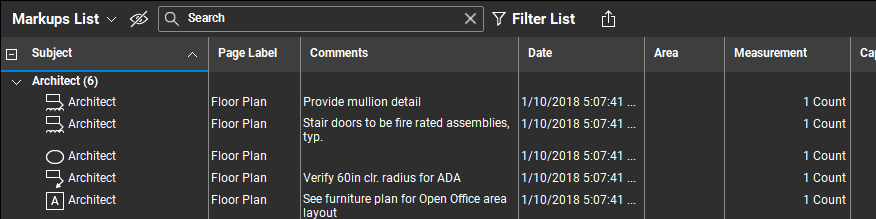
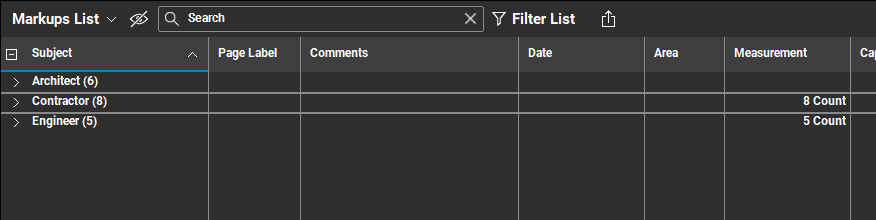
Lorsque les annotations sont triées par colonne, elles sont regroupées sous les en-têtes de section se trouvant dans la colonne Objet . Chaque section possède un triangle de bascule ; sélectionnez-le pour développer ou réduire la section.
Les exemples suivants montrent une liste développée, réduite et partiellement réduite triée par numéro de page :
Liste étendue
Liste réduite
Liste partiellement réduite

Columns
Les colonnes affichées dans la Liste des annotations sont hautement personnalisables. Activez ou désactivez diverses colonnes en les sélectionnant dans le menu Liste des annotations > Colonnes. La liste affiche les colonnes actuellement disponibles : les colonnes cochées sont actuellement affichées dans la Liste des annotations et les colonnes décochées sont masquées. Les données sont toujours stockées pour les colonnes masquées, et les colonnes peuvent être masquées ou affichées à tout moment. Il suffit de sélectionner une colonne dans ce menu pour la masquer ou l'afficher.
Toutes les colonnes ne sont pas nécessairement affichées dans cette liste. Pour plus de détails sur la façon de masquer ou d’afficher d’autres colonnes et de créer des colonnes personnalisées, consultez l’utilisation de la Liste des annotations.
Les colonnes intégrées disponibles sont :
Objet: affiche une icône et un texte qui indiquent le type d’annotation utilisé sur le PDF. Ce texte peut être modifié dans le champ Objet du panneau Propriétés , ou en double-cliquant sur le texte Objet dans la Liste des annotations.
Titre de page: affiche la page du PDF sur laquelle l'annotation est située.
Index de page: Affiche une valeur numérique indiquant sur quelle page réside l'annotation ou la mesure. L'index de page est une colonne utile à utiliser pour le tri lors de l'exportation vers des programmes de feuille de calcul.
Verrouiller: Indique si l'annotation est verrouillée pour la modification ou non. Si elle est verrouillée, une  apparaît dans la case, et l'annotation ne peut pas être déplacée ou modifiée, bien que certaines fonctions, telles que la modification du Statut ou la saisie d'une Réponse, soient toujours autorisées. Si elle est déverrouillée, la case est vide et l'annotation peut être modifiée. Sélectionner pour activer ou désactiver un verrou.
Statut: Affiche le statut actuel de l'annotation. Pour définir un statut, sélectionnez l'annotation et utilisez le menu  Statut dans l'en-tête de colonne ou faites un clic droit sur l'annotation et allez à Set Status pour le sélectionner.
Coche: Une simple case à cocher qui permet d'utiliser la liste des annotations comme une liste de contrôle de base. Sélectionnez pour activer ou désactiver une coche.
Auteur: Indique la personne (identifiée par le nom d’utilisateur) qui a créé l’annotation. Double-cliquez sur ce champ pour modifier le nom d’un auteur. Pour modifier votre nom d’utilisateur, accédez à Préférences générales et saisissez le nom souhaité dans le chantier Utilisateur.
Date: Affiche la date et l'heure de la dernière modification de l’annotation, en fonction de l’heure système.
Date de création: Affiche la date et l’heure de création de l’annotation, en fonction de l’heure système.
Couleur: Affiche la couleur de ligne utilisée pour l'annotation.
X et Y: indique les coordonnées sur la page PDF où se trouve l'annotation, comptées à partir du coin inférieur gauche.
Centre X et Centre Y: Affiche la valeur de coordonnées centrale de l’annotation sur la page PDF.
Largeur du document et Hauteur du document: affiche la taille de l’annotation sur le PDF.
Commentaires: Affiche les commentaires de la section **Général** de l'onglet **Propriétés** pour cette annotation. Les réponses sont également affichées dans cette colonne. Double-cliquez dans ce champ pour modifier le texte.
Surface du mur: Affiche la surface totale du mur pour les annotations de surface ou de périmètre.
Longueur, Surface, Volume, Décompte et Mesure: chacun affiche des valeurs associées aux annotations de mesure.
Titre: Affiche l'étiquette associée à l'annotation. L'étiquette peut être modifiée dans la section Général de l'onglet Propriétés. Pour les annotations de mesure, il est courant d'utiliser le champ Étiquette pour spécifier le type de matériau mesuré, tel que « Carrelage 1 » ou « Tapis 3 ».
Séquence: enregistre la valeur numérique associée à une annotation Séquence.
Capture: Indique si une annotation contient des images ou des vidéos intégrées. Si des images ou des vidéos intégrées sont présentes, une  apparaît dans cette colonne ; double-cliquez sur cette icône pour prévisualiser le média intégré.
Profondeur: affiche la profondeur de l’annotation sur le PDF.
Élévation/Abaissement: indique la longueur de l'élévation ou de l'abaissement défini pour la mesure de polylongueur ou la Mesure du périmètre.
Inclinaison: Indique le rapport d'inclinaison d'une Surface ou d'une Longueur.
Calque: Affiche le calque qui contient l'annotation.
Légende: Indique le nom de la légende d'annotations dans laquelle l'annotation est incluse.
Hauteur et Largeur: affiche la hauteur et la largeur réelles de l'élément représenté par l'annotation sur le PDF.
Espace: Affiche l'espace qui contient l'annotation.
Unité: indique l’unité de mesure utilisée pour l’annotation.
Vue 3D: Affiche la vue 3D qui contient l’annotation. Sélectionnez pour passer à cette vue dans la fenêtre 3D.
Menu contextuel
Faites un clic droit sur n’importe quel champ de la Liste des annotations pour faire apparaître un menu contextuel permettant d’exécuter des fonctions sur cette annotation :

 Copier stocke le contenu de la cellule spécifique sur laquelle un clic droit a été effectué dans le presse-papiers. Ces informations peuvent ensuite être collées ailleurs dans Revu ou une autre application Windows.
Calque est utilisé pour attribuer une annotation à un calque sur le PDF. Si une annotation associée à un calque est aplatie, elle est automatiquement aplatie sur ce calque.
Verrouiller empêche les utilisateurs de modifier l'annotation sur le PDF. Certains changements à la Liste des annotations pour l'annotation peuvent toujours être effectués, cependant (par exemple, changer le Statut ou saisir une Réponse).
 Légende : affiche la légende des annotations dans laquelle l'annotation est incluse ou crée une nouvelle légende d'annotations comprenant les annotations sélectionnées.
 Répondre: Répond à l'annotation sélectionnée. Les réponses apparaissent sur une nouvelle ligne en retrait sous l'annotation en question.
Set Status: définit le statut des annotations. Les statuts par défaut sont : Acceptés, Rejetés, Terminés, Annulés et Aucun. Des états personnalisés peuvent être créés.
Cocher: Coche ou décoche la case à cocher associée à l'annotation sélectionnée. Fournit également une commande pour effacer toutes les cases à cocher.
 Supprimer: Supprime une réponse sélectionnée de la Liste des annotations ou une annotation sélectionnée du PDF et de la liste.
 Propriétés: Ouvre le panneau Propriétés pour l'annotation.