Travailler avec des tampons
L’ outil Tampon est utilisé pour ajouter des commentaires « tampon encreur » sur des documents. Par exemple, un tampon de texte peut être utilisé pour indiquer qu'un PDF généré est « BROUILLON », « POUR EXAMEN », et ainsi de suite. Revu est livré avec des tampons courants préchargés, que vous pouvez modifier si vous le souhaitez ou vous pouvez créer les vôtres.
 Créer un tampon PDF
-
Accédez à Outils >
 Tampon > Création de tampon.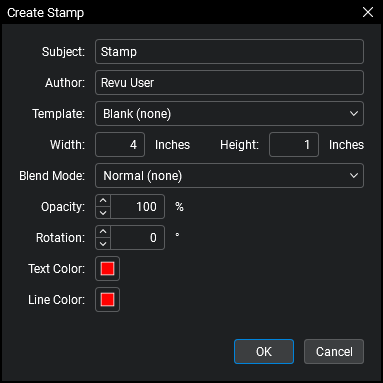
- Dans le champ Objet, saisissez un nom descriptif pour le tampon. Ce nom apparaîtra dans la liste des Tampons et dans la colonne Sujet de la Liste des annotations.
- Modifiez le nom de l'**Auteur** si vous ne voulez pas utiliser votre nom.
- Sélectionnez un modèle dans le menu déroulant. Les options sont :
- Vierge: Rien n'est ajouté au tampon.
- Texte: ajoute le texte trouvé dans le champ Objet pour le tampon.
- Texte avec bordure: Ajoute le texte du champ Objet et une bordure carrée au tampon.
- Texte avec date et bordure: Ajoute le texte trouvé dans le champ Sujet, les champs Date et Heure, et une bordure carrée au Tampon.
- Texte avec bordure arrondie: ajoute le texte trouvé dans le champ Objet et une bordure à coins arrondis au tampon.
- Saisissez la largeur et la hauteur (en pouces) du tampon.
- Set l’une des propriétés d’ Apparence suivantes :
- Opacité: Sets l’opacité du tampon en pourcentage, où 100 % correspond à une opacité totale et 0 % à une transparence totale.
- **Rotation** : Sets la rotation relative du tampon en degrés.
- Mode de fusion: Définit la méthode par laquelle la couleur du tampon se fond avec le contenu PDF sous-jacent.Afficher une description de chaque mode de fusion
Revu prend en charge les modes de fusion PDF standard. Chacun est décrit ci-dessous, conformément à l’« Addenda Modes de fusion PDF » de la Référence PDF, cinquième édition, version 1.6.
Normal: sélectionne la couleur source, ignorant l'arrière-plan.
Multiplier: multiplie les valeurs de couleur de l’arrière-plan et de la source. La couleur résultante est toujours au moins aussi foncée que l'une des deux couleurs constituantes.
Écran: Multiplie les compléments de l'arrière-plan et les valeurs de couleur source, puis complète le résultat. La couleur résultante est toujours au moins aussi claire que l'une des deux couleurs constitutives.
Superposition: Multiplie ou affiche les couleurs, selon la couleur d’arrière-plan. Les couleurs se superposent à l’arrière-plan tout en préservant ses mises en évidence et ses ombres. La couleur d’arrière-plan n’est pas remplacée, mais elle est mélangée à la couleur source pour refléter la luminosité ou l’obscurité de l’arrière-plan.
Assombrir (par défaut) : sélectionne la plus foncée des couleurs d'arrière-plan et de source. L'arrière-plan est remplacé par la source là où la source est plus foncée ; sinon, il reste inchangé.
Éclaircir: Sélectionne la plus claire des couleurs d'arrière-plan et de source. L'arrière-plan est remplacé par la source là où la source est plus claire ; sinon, il reste inchangé.
Densité couleur: Éclaircit la couleur d'arrière-plan afin de refléter la couleur source. Peindre en noir ne produit aucun changement.
Densité couleur +: assombrit la couleur d'arrière-plan pour refléter la couleur source. Peindre en blanc ne produit aucun changement.
**Lumière dure**: Multiplie ou tamise les couleurs, selon la couleur source. L'effet est similaire à celui d'un projecteur intense braqué sur l'arrière-plan.
Lumière douce: Assombrit ou éclaircit les couleurs, selon la valeur de la couleur source. L'effet est similaire à l'éclairage d'un projecteur diffusé sur l'arrière-plan.
Différence: soustrait la plus foncée des deux couleurs constitutives. Peindre avec du blanc inverse la couleur du fond ; peindre avec du noir ne produit aucun changement.
Exclusion: Produit un effet similaire à celui du mode Différence mais avec un contraste plus faible. Peindre en blanc inverse la couleur d'arrière-plan ; peindre en noir ne produit aucun changement.
Luminosité : crée une couleur avec la luminosité de la couleur source et la teinte et la saturation de la couleur d'arrière-plan. Ceci produit un effet inverse à celui du mode Couleur.
Teinte : Crée une couleur avec la teinte de la couleur source et la saturation et la luminosité de la couleur d'arrière-plan.
**Saturation** : Crée une couleur avec la saturation de la couleur source et la teinte et la luminosité de la couleur d'arrière-plan. L'application de ce mode dans une surface de l'arrière-plan qui est un gris pur (aucune saturation) ne produit aucun changement.
Couleur : crée une couleur avec la teinte et la saturation de la couleur source et la luminosité de la couleur du fond. Cela préserve les niveaux de gris du fond et est utile pour coloriser les images monochromes ou teinter les images couleur.
- Couleur de texte: Définit la couleur de texte par défaut du tampon.
- Couleur de ligne: Sets la couleur de ligne par défaut du tampon.
-
Sélectionnez OK pour ouvrir le tampon en mode modification.
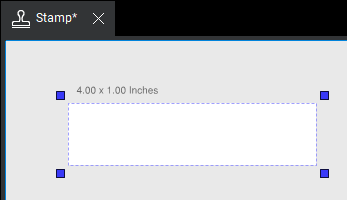
Vous verrez certaines choses dans un tampon que vous ne verrez pas lors de la modification d'un PDF normal.
- Une icône de tampon apparaît avant le nom du tampon dans l'onglet du document.
- La largeur et la hauteur du tampon sont affichées dans le coin supérieur gauche du tampon.
- Une ligne bleue en pointillés indique la limite du tampon sur la page. Vous pouvez redimensionner la limite en déplaçant les poignées carrées bleues.
Créer le contenu du tampon
Utilisez les outils d'annotation de la même manière que vous les utiliseriez dans un PDF.
Ajouter du texte dynamique
Vous pouvez ajouter du texte dynamique au tampon. Le texte dynamique est automatiquement mis à jour lorsque vous placez le tampon dans un PDF. Par exemple, un champ Date dynamique se met automatiquement à jour avec la date actuelle lorsque vous placez le tampon. Pour placer du texte dynamique :
- Ajoutez une nouvelle zone de texte (ou double-cliquez sur une zone de texte existante).
- Dans le menu déroulant Dynamique, sélectionnez le type de texte dynamique souhaité.
- Répétez cette étape pour ajouter plusieurs champs de texte dynamiques à la même Zone de texte.
- Sélectionner parmi les types de texte dynamique suivants :
Informations Fichier et utilisateur :
- Utilisateur: Le nom de l'utilisateur actuel
- **Fichier** : Nom du fichier PDF dans lequel le tampon est ajouté.
- Fichier sans extension: Le nom du fichier PDF, sans le ".pdf" extension de fichier
- Chemin d’accès: Le nom du fichier PDF et le chemin complet où se trouve le PDF. Par exemple : C:\Projets\Baker Project\Floorplan.pdf
Informations sur la date et l'heure :
- Date: Date actuelle au format 31/01/2000
- Heure: heure actuelle au format 12 h 30 min 59 s
- Jour: Jour du mois au format à deux chiffres. Par exemple : 31
- Mois (2 chiffres): mois de l’année au format à deux chiffres. Par exemple : 01
- Mois (abréviation à 3 lettres): Mois utilisant trois lettres. Par exemple : Janv.
- Mois (nom complet): le nom complet du mois
- Année (2 chiffres): Année avec deux chiffres. Par exemple : 25
- Année (4 chiffres): Année utilisant quatre chiffres. Par exemple : 2025
Informations horaires :
- Heure, Minutes et Secondes: chacune sur deux chiffres
Modifier un tampon existant
Pour ouvrir un tampon existant en mode modification :
- Accédez à Outils > Tampon et sélectionnez
 Modification à droite du tampon souhaité.
 -
Le tampon PDF s’ouvre sur un onglet séparé dans Revu.
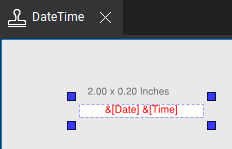
Vous verrez des choses dans un tampon que vous ne verrez pas lors de la modification d'un PDF standard.
- Une icône de tampon apparaît avant le nom du tampon dans l'onglet du document.
- La largeur et la hauteur du tampon sont affichées dans le coin supérieur gauche du tampon.
- Une ligne bleue en pointillés indique la limite du tampon sur la page. La Limite peut être redimensionnée en déplaçant les poignées bleues carrées.
Créer le contenu du tampon
Utilisez les outils d'annotation de la même manière que vous les utiliseriez dans un PDF.
Ajouter du texte dynamique
Vous pouvez ajouter du texte dynamique au tampon. Le texte dynamique est automatiquement mis à jour lorsque vous placez le tampon dans un PDF. Par exemple, un champ Date dynamique se met automatiquement à jour avec la date actuelle lorsque vous placez le tampon. Pour placer du texte dynamique :
- Ajoutez une nouvelle zone de texte (ou double-cliquez sur une zone de texte existante).
- Dans le menu déroulant Dynamique, sélectionnez le type de texte dynamique souhaité.
- Répétez cette étape pour ajouter plusieurs champs de texte dynamiques à la même Zone de texte.
- Sélectionner parmi les types de texte dynamique suivants :
Informations Fichier et utilisateur :
- Utilisateur: Le nom de l'utilisateur actuel
- **Fichier** : Nom du fichier PDF dans lequel le tampon est ajouté.
- Fichier sans extension: Le nom du fichier PDF, sans le ".pdf" extension de fichier
- Chemin d’accès: Le nom du fichier PDF et le chemin complet où se trouve le PDF. Par exemple : C:\Projets\Baker Project\Floorplan.pdf
Informations sur la date et l'heure :
- Date: Date actuelle au format 31/01/2000
- Heure: heure actuelle au format 12 h 30 min 59 s
- Jour: Jour du mois au format à deux chiffres. Par exemple : 31
- Mois (2 chiffres): mois de l’année au format à deux chiffres. Par exemple : 01
- Mois (abréviation à 3 lettres): Mois utilisant trois lettres. Par exemple : Janv.
- Mois (nom complet): le nom complet du mois
- Année (2 chiffres): Année avec deux chiffres. Par exemple : 25
- Année (4 chiffres): Année utilisant quatre chiffres. Par exemple : 2025
Informations horaires :
- Heure, Minutes et Secondes: chacune sur deux chiffres
Modifier les propriétés du tampon
- Accédez à Outils > Tampon et sélectionnez Modification à droite du tampon souhaité.
-
Cliquez sur l'icône du tampon sur l'onglet du document et sélectionnez Propriétés du tampon.

- Dans la boîte de dialogue Propriétés du tampon, modifiez les paramètres souhaités et sélectionnez OK.
Importer un tampon
- Allez dans Outils > Tampon > Importer un tampon.
- Sélectionnez le ou les fichiers PDF que vous souhaitez importer dans le dossier Tampons et sélectionnez Ouvrir.
Les fichiers sont copiés dans le dossier Tampons et apparaîtront dans la liste Tampons. Vous pouvez également copier manuellement des fichiers dans le dossier Tampons.
Supprimer un Tampon
Pour supprimer une annotation de tampon d'un PDF, voir Supprimer un tampon.
Les tampons sont enregistrés sous forme de fichiers PDF individuels dans des dossiers sur un lecteur local ou réseau. La suppression du fichier PDF approprié de ce dossier supprime le tampon. Vous pouvez également supprimer des tampons de Revu.
Avant de supprimer un tampon, assurez-vous d’avoir les autorisations nécessaires pour le dossier dans lequel il est enregistré. Vous ne pouvez pas non plus supprimer les tampons qui sont actuellement ouverts pour modification.
Pour supprimer un tampon de Revu, procédez comme suit :
- Apposer le tampon souhaité sur un PDF (créer un PDF vierge à cette fin si nécessaire.)
- Faites un clic droit sur le tampon et sélectionnez Propriétés pour ouvrir le panneau Propriétés du tampon.
- Dans la section Apparence du panneau Propriétés , sélectionnez Supprimer.