Gérer les ID numériques auto-signés
Avant de pouvoir signer numériquement ou certifier un document, vous avez besoin d'un ID numérique dans Revu. Si vous n'en avez pas déjà un d'installé sur votre ordinateur, vous pouvez en acheter un auprès d'une autorité de certification fiable (consultez la documentation qui l'accompagne pour installer l'ID numérique ; Revu détectera automatiquement les ID numériques installés dans les eTokens, les dongles USB ou dans votre Magasin de certificats Windows) ou vous pouvez en créer un dans Revu (connu également sous le nom d'« auto-signé »). Vous n'aurez besoin de le faire qu'une seule fois.
Cette rubrique traite de la création et de la gestion des ID numériques auto-signés. Si vous achetez un ID numérique auprès d’une autorité de certification tierce, vous ne devriez pas avoir besoin de créer un ID numérique dans Revu. Si vous ne savez pas si vous devriez utiliser un ID numérique auto-signé ou un ID numérique acheté auprès d’une autorité de certification tierce, le Didacticiel sur les signatures numériques discute des avantages des deux options.
Si vous avez déjà un ID numérique auto-signé PKCS #12 sur votre ordinateur et que vous souhaitez également l'utiliser dans Revu, vous pouvez l'importer au lieu d'en créer un autre.
Après avoir créé votre ID numérique auto-signé, vous devez exporter votre certificat public afin de pouvoir l'envoyer aux destinataires de vos documents signés et/ou certifiés.
En plus de créer un ID numérique auto-signé, cette rubrique répond à des questions comme comment changer le mot de passe des ID numériques ou comment les supprimer. Pour plus d'informations sur le contrôle de l'apparence de la signature sur les documents, consultez Personnalisation de l'apparence d'une signature numérique.
 Créer un ID numérique auto-signé
De manière générale, les ID numériques auto-signés sont suffisants pour un usage personnel et les petites et moyennes entreprises, bien qu’il soit recommandé de limiter leur utilisation aux parties qui se connaissent déjà et ont établi une certaine confiance mutuelle. Lorsque vous utilisez un ID numérique auto-signé, vous vous portez garant de vous-même.
Avant que d’autres personnes ne puissent reconnaître votre ID numérique auto-signé, vous devez exporter votre certificat public et le leur envoyer, après quoi elles devront l’installer. Si quelqu’un vous a envoyé un certificat public et que vous souhaitez l’ajouter à votre Magasin d’identités approuvées, vous devez importer son certificat public.
Pour créer un nouvel ID numérique auto-signé, procédez comme suit :
-
Accédez à Outils > Signatures > ID numériques. La boîte de dialogue Gérer les ID numériques apparaît.

-
Sélectionner
 Ajouter un ID numérique. La boîte de dialogue **Nouvel ID numérique** apparaît.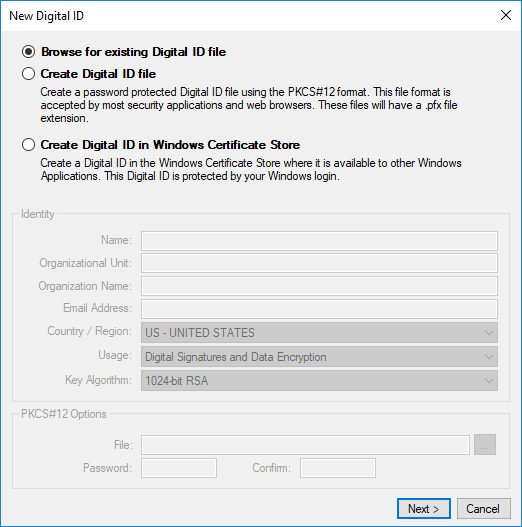
- Sélectionnez l'une des options disponibles de Création d'ID numérique :
- Créer un fichier d'ID numérique: crée un ID numérique au format PKCS #12. Il est protégé par un mot de passe distinct qui est défini au moment de la création.
- Créer un ID numérique dans le magasin de certificats Windows: Crée un ID numérique dans le magasin de certificats Windows. Il est protégé par la connexion Windows de l'utilisateur.
Puisqu’il repose sur les identifiants de connexion Windows d’un utilisateur, le magasin de certificats Windows n’est pas recommandé pour les environnements avec des identifiants de connexion partagés. De plus, le magasin de certificats Windows est réservé à Windows, tandis que PKCS #12 est compatible avec Windows et Mac OS. - Saisissez les informations d'identité , si vous le souhaitez. Le nom et l'adresse e-mail sont des champs obligatoires.
-
Si l'option Créer un fichier d'ID numérique a été sélectionnée, saisissez et confirmez un Mot de passe sous Options PKCS #12. Ce mot de passe sera utilisé pour confirmer l'utilisateur en tant que signataire d'un document, utilisez donc un mot de passe suffisamment sécurisé.
Conservez votre mot de passe dans un endroit sécurisé. Par conception, les mots de passe pour ces types d’ID numériques ne peuvent pas être récupérés ou réinitialisés s’ils sont perdus. Si vous perdez votre mot de passe, vous devrez créer un nouvel ID numérique. - Sélectionnez OK.
Le nouvel ID numérique apparaît désormais dans la boîte de dialogue Gestion des ID numériques. Reportez-vous à la section Personnalisation de l'apparence d'une signature numérique pour plus d'informations sur le contrôle de l'apparence de la signature sur les documents.
Modifier le mot de passe d'un ID numérique auto-signé
Vous pouvez modifier le mot de passe d’un fichier d’ID numérique PKCS #12 auto-signé à partir de la boîte de dialogue Gérer les ID numériques. Étant donné que les ID numériques stockés dans le magasin de certificats Windows sont liés à vos informations d’identification de connexion Windows, leurs mots de passe changent lorsque ces informations d’identification changent. Ils ne peuvent pas être modifiés dans Revu.
Pour modifier le mot de passe d’un ID numérique auto-signé, procédez comme suit :
- Accédez à Outils > Signatures > ID numériques. La boîte de dialogue Gérer les ID numériques apparaît.
-
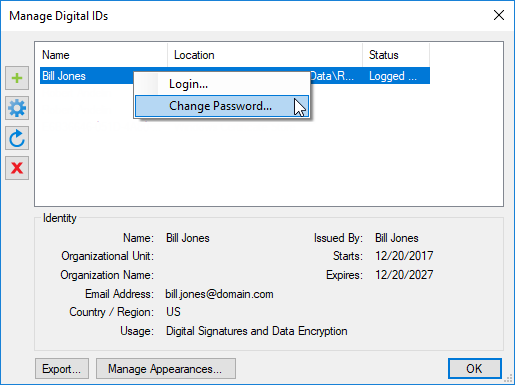
Cliquez avec le bouton droit de la souris sur l’ID numérique PKCS #12 souhaité et sélectionnez Changer le mot de passe.
-
Dans la boîte de dialogue Modifier le mot de passe, saisissez les informations demandées.

-
Sélectionnez OK.
La modification du mot de passe d’un ID numérique vous connecte automatiquement avec cet ID. Si vous ne le souhaitez pas, cliquez avec le bouton droit sur l’ID et sélectionnez Se déconnecter pour vous déconnecter de l’ID.
Supprimer les ID numériques auto-signés
Les ID numériques auto-signés créés dans Revu peuvent être supprimés depuis Revu.
Pour supprimer un ID numérique auto-signé, suivez les étapes suivantes :
- Accédez à Outils > Signatures > ID numériques. La boîte de dialogue Gérer les ID numériques apparaît.
- Sélectionnez l'ID numérique que vous souhaitez supprimer.
Vérifiez les détails de l'Identité pour confirmer qu'il s'agit de l'ID numérique souhaité.
- Sélectionnez le bouton
 Supprimer l'ID numérique. Les ID numériques du magasin de certificats Windows qui n’ont pas été créés dans Revu ne peuvent pas être supprimés de Revu, et le bouton Supprimer l’ID numérique ne sera pas disponible pour ceux-ci. Ces ID numériques doivent être supprimés du magasin de certificats Windows.
 - Si l'ID numérique en cours de suppression est un fichier d'ID numérique PKCS #12, vous serez invité à saisir son mot de passe. Saisissez le mot de passe et cliquez sur OK pour terminer la suppression.
- Si vous avez perdu le mot de passe, vous pouvez supprimer le fichier d’ID numérique manuellement. Naviguez jusqu’à son emplacement comme indiqué dans la colonne Emplacement de la boîte de dialogue (si le chemin est trop long pour être entièrement affiché, passez le curseur de la souris dessus pour voir l’emplacement complet) dans l’Explorateur de fichiers Windows et supprimez-le de ce dossier. Ensuite, retournez à Revu et répétez cette procédure pour le supprimer de Revu.