Personnaliser les signatures numériques
Lorsque vous appliquez une signature numérique à un PDF dans Revu, vous pouvez choisir une apparence pour votre signature qui est contrôlée par des modèles d’apparence de signature personnalisables. Vous pouvez avoir plusieurs modèles d'apparence de signature, ce qui permet des signatures avec différentes mises en page ou qui fournissent différentes informations, selon la situation.
Revu vous permet de personnaliser les informations fournies avec votre signature numérique ainsi que son apparence. Vous pouvez également créer plusieurs apparences pour votre signature numérique afin de répondre à tout type de besoin de signature.
Créer des modèles d'apparence de signature numérique
Pour créer un modèle d'apparence de signature, suivez les étapes ci-dessous :
-
Accédez à Outils > Signatures > ID numériques.
-
Dans la boîte de dialogue **Gérer les ID numériques**, sélectionnez l’identité numérique souhaitée et sélectionnez Gérer les apparences.
-
Dans la boîte de dialogue Apparences<name> , sélectionnez
 Ajouter une apparence. La boîte de dialogue Aspect de la signature s'affiche.
- Donnez à ce gabarit d'apparence un nom facilement reconnaissable dans le champ Titre. Le titre apparaît dans la liste de sélection lors du choix du gabarit d'apparence à utiliser pour la signature du document.
- Choisissez une option Graphique :
- Aucun: N'applique aucun graphique à la signature.
- Nom: Imprime le nom du signataire sous forme de graphique.
- Fichier: Applique le graphique spécifié à la signature. Sélectionnez
 pour parcourir un fichier (par exemple, un scan de la signature « manuscrite » du signataire).
-
Choisissez une option **Position** pour déterminer où le graphique apparaît dans la zone de signature.
- Sélectionnez l’une des options de la liste Texte pour les activer. Celles-ci génèrent automatiquement certaines informations lorsqu’une signature est appliquée. Ils sont tous facultatifs.
-
Choisissez l’ Alignement de ces options. Les cases correspondent aux zones d’un champ de signature, telles que « en haut à gauche », « au milieu » ou « en bas à droite » (comme illustré dans l’exemple ci-dessous).
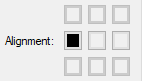
- Pour définir manuellement la taille de police des options de texte, désélectionnez Auto et sélectionnez la Taille de police souhaitée. Dans le cas contraire, laissez Auto sélectionné.
- Pour empêcher l’affichage des noms de champ tels que « Signé numériquement par » et « DN » dans la zone de signature, désactivez Étiquettes.
- Pour supprimer le filigrane de l'icône Bluebeam, décochez Logo.
- L'Aperçu de la signature numérique se met à jour chaque fois qu'une option est définie. Utilisez ceci pour confirmer que l'apparence de cette signature numérique est satisfaisante, et quand elle l'est, sélectionnez OK.