Propriétés du formulaire : options
Tous les champs, à l’exception du champ Signature numérique, disposent d’ options configurables dans le panneau Propriétés. Chaque type de champ possède son propre ensemble d’options. Les diverses options pour les différents champs sont décrites ci-dessous.
 Zone de texte
Alignement: spécifie comment le texte sera rendu à l’intérieur de la Zone de texte, comme illustré ci-dessous.

Valeur par défaut: Spécifie le texte par défaut qui s'affiche lorsque le formulaire est réinitialisé. Lorsque vous spécifiez un format pour une Zone de texte, le format et la valeur par défaut doivent coïncider ; sinon, la valeur par défaut sera rejetée par le cahier des charges du format.
Multi-lignes: Permet le renvoi à la ligne à l’intérieur de la Zone de texte, comme illustré ci-dessous.
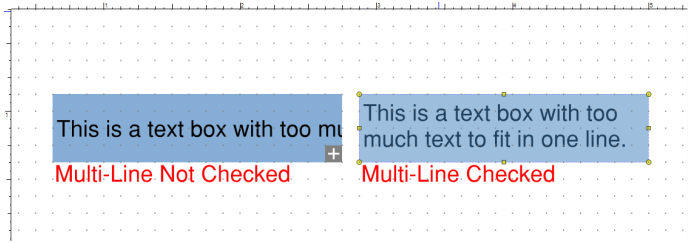
**Faire défiler le textelong** : Une Zone de texte peut contenir trop de texte pour s'afficher entièrement dans la zone fixe de la zone de texte. Le réglage de la propriété **Faire défiler le texte long** permet l'affichage d'une barre de défilement verticale pour la Zone de texte. La propriété Multi-Ligne doit être définie pour utiliser cette option.
Autoriser la mise en forme de texte enrichi: permet d'utiliser les mêmes contrôles qui manipulent les annotations dans Revu pour modifier la façon dont le texte est rendu à l'intérieur de la Zone de texte.

Limite de N caractères: définit une limite sur le nombre de caractères pouvant être saisis dans un champ de texte.
Mot de passe: Sets la propriété Mot de passe qui affichera le texte à l'intérieur de la Zone de texte sous forme d'un ensemble d'astérisques — un peu comme de nombreux sites web le font lorsqu'ils nécessitent une authentification de l'utilisateur.
Le champ est utilisé pour la sélection de fichier : lorsqu'il est activé, Revu lit le texte saisi dans le champ comme le nom de chemin d'un fichier dont le contenu doit être soumis comme valeur du champ.
Vérification orthographique: Active la vérification orthographique sur le texte saisi dans la zone de texte.
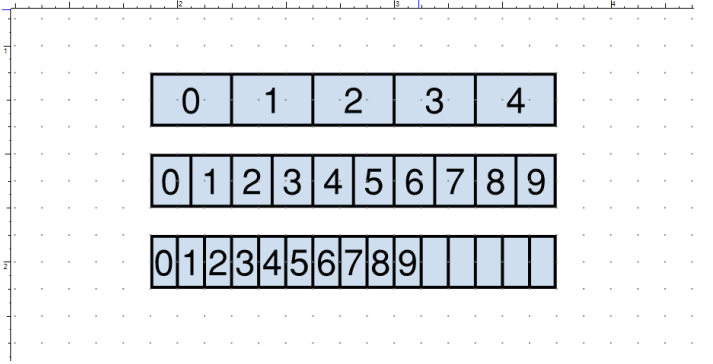
Zone combinée de N caractères: permet de décomposer la zone de texte en N caractères individuels. Lors de la création de formulaires à imprimer, la spécification de cette propriété facilite la saisie manuelle des données. Il garantit également qu’aucune donnée superflue n’est affichée dans un formulaire. L’exemple ci-dessous illustre N = 5, N = 10 et N = 15 sur trois zones de texte de même taille. Les trois zones de texte contiennent les mêmes données, mais la zone combinée limite la quantité de données pouvant être affichées.
Case d’option
Style: choisissez parmi les styles disponibles : Coche, Cercle, Croix, Losange, Carré et Étoile.
La propriété Choix contient le texte qui est utilisé pour la valeur du champ en JavaScript. Il est affiché dans l'onglet Formulaires et peut être accédé via JavaScript de la manière suivante :
var radioButtonValue = this.getField("RadioButtonName").value;
Coché par défaut: Lorsqu'activé, le bouton radio est automatiquement sélectionné lorsque le formulaire est réinitialisé. Lorsque cette propriété est appliquée à plus d'un bouton radio, le dernier bouton radio avec cette propriété définie est celui qui est sélectionné lors d'une réinitialisation de formulaire.
Même nom & choix à l’unisson: permet de sélectionner plusieurs boutons radio portant le même nom à l’unisson. Si l’un des boutons radio portant le même nom est sélectionné, tous ceux pour lesquels cette option est activée passeront au même état.
Case à cocher
Style: choisissez parmi les styles disponibles : Coche, Cercle, Croix, Losange, Carré et Étoile.
La propriété Export contient le texte utilisé pour la valeur du champ en JavaScript. Elle est accessible via JavaScript de la manière suivante :
var checkBoxValue = this.getField("CheckBoxName").value;
Coché par défaut Lorsque cette option est activée, la Case à cocher est automatiquement sélectionnée lorsque le formulaire est réinitialisé.
Zone de liste
Le champ Élément permet d’ajouter de nouveaux Éléments à la Liste d’éléments. Saisissez le texte souhaité dans ce champ et sélectionnez Ajouter pour l’ajouter.
La valeur d’exportation est utilisée pour la valeur de l’élément ou des éléments sélectionnés dans JavaScript. Par exemple, si « ItemA,» est créé avec une valeur d’exportation de « ExportA », dans JavaScript la valeur de la zone de liste déroulante lors de l’accès à la valeur du champ de la zone de liste sera « ExportA ». Ce qui suit illustre un seul élément sélectionné dans JavaScript :
// utilise la valeur d'exportation, pas le nom de l'article
var selectedItemValue = this.getField("ListBox").value;
Lors de l'accès à plusieurs éléments sélectionnés, le JavaScript serait :
var selectedItemValues = this.getField("ListBox").value;
for (var index inselectedItemValues) {
// still uses the Export Values
console.println(selectedItemValues[index]);
}
La **Liste d’éléments** montre ce qui est répertorié dans la Zone de liste et dans quel ordre. Voir Élément pour ajouter des éléments à cette liste. Pour réorganiser un élément dans la liste, sélectionnez-le et utilisez les flèches haut et bas à gauche. Pour supprimer un élément de la liste, sélectionnez l’élément et sélectionnez **supprimer** à gauche.
Trier les éléments: lorsque cette option est activée, les éléments de la zone de liste sont automatiquement triés par leur valeur d’élément.
Sélection multiple: Lorsque cette option est activée, les utilisateurs peuvent sélectionner plus d’un élément dans une zone de liste du PDF.
Commit selected value immediately: Set this property to change the way that selections in a List Box are registered. Normalement, lorsque cette propriété n'est pas définie, la valeur sélectionnée est validée après que l'utilisateur clique ou s'éloigne du champ. Cependant, lorsque cette propriété est définie, dès qu'un utilisateur sélectionne une nouvelle valeur, celle-ci est validée.
Menu déroulant
Le champ Élément permet d’ajouter de nouveaux Éléments à la Liste d’éléments. Saisissez le texte souhaité dans ce champ et sélectionnez Ajouter pour l’ajouter.
La valeur d’exportation est utilisée pour la valeur de l’élément ou des éléments sélectionnés dans JavaScript. Par exemple, si « ItemA » est créé avec une valeur d’exportation « ExportA », dans JavaScript, la valeur de la zone de liste lorsque vous accédez à la valeur du champ de la zone de liste sera « ExportA ». Ce qui suit illustre un seul élément sélectionné en JavaScript :
// utilise la Valeur d'exportation, pas l'élément
var selectedItemValue = this.getField("Dropdown").value;
Lors de l'activation de la saisie de texte personnalisé dans la liste déroulante, la valeur renvoyée est le nom de l'élément (c'est-à-dire le texte que l'utilisateur a saisi).
La liste d'éléments affiche ce qui est répertorié dans la liste déroulante et dans quel ordre. Voir Élément pour ajouter des éléments à cette liste. Pour réorganiser un élément dans la liste, sélectionnez-le et utilisez les flèches haut et bas à gauche. Pour supprimer un élément de la liste, sélectionnez l’élément et sélectionnez **supprimer** à gauche.
Trier les éléments: lorsqu’elle est activée, les éléments de la zone de liste sont automatiquement triés par leur valeur d’élément.
Autoriser l’utilisateur à saisir du texte personnalisé: fait en sorte que la liste déroulante se comporte comme une variante d’une Zone de texte, mais avec des options par défaut. Un scénario typique serait d’utiliser ce champ qui requiert une option « autre ». Un exemple de ceci en action est présenté ci-dessous.
Vérifier l'orthographe: active la vérification orthographique sur le texte saisi dans le menu déroulant.
Commit selected value immediately: Set this property to change the way that selections in a Dropdown are registered. Normalement, lorsque cette propriété n'est pas définie, la valeur sélectionnée est validée après que l'utilisateur a cliquer ou s'est éloigné du champ à l'aide de la touche onglet. Cependant, lorsque cette propriété est définie, dès qu'un utilisateur sélectionne une nouvelle valeur, celle-ci sera validée.
Bouton
Disposition: détermine l’option de disposition utilisée pour le Bouton. Les options incluent :
- Libellé uniquement : Désactive la propriété Icône et affiche uniquement le texte du libellé.
- Icône seulement : active la propriété Icône et utilise uniquement l'icône pour afficher le bouton.
- Icône en haut, titre en bas : utilise à la fois l'icône et le texte du titre pour afficher le bouton. L'icône est placée au-dessus du titre.
- Titre en haut, icône en bas : utilise à la fois le texte de l’icône et le texte du titre pour afficher le bouton. L’icône est placée sous le titre.
- Icône à gauche, libellé à droite : Utilise à la fois l'icône et le texte du libellé pour afficher le bouton. L'icône est placée à gauche du libellé.
- Étiquette Gauche, Icône Droite : utilise à la fois l’icône et le texte d’étiquette pour afficher le bouton. L'icône est placée à droite du libellé.
- Titre sur icône : Utilise à la fois l’icône et le texte d’étiquette pour afficher le bouton. L'icône est placée en premier, puis l'étiquette est placée au-dessus de l'icône.
Comportement: détermine comment le bouton sera rendu lorsqu’il est cliqué.
- Aucun : Aucun changement visuel ne sera indiqué dans le PDF.
- Poussée : le bord biseauté sera inversé. Le réglage du comportement sur Poussée active également des états supplémentaires pour le bouton, spécifiquement : Haut, Bas et Survol.
- Contour : Le contour du bouton disparaîtra, et le bord restant du bouton deviendra plus foncé.
- Inverser : le bouton s’affiche comme une image inversée.
État: Lie le libellé et l'icône.
- Haut : Décrit l’état où le bouton est « Haut », ou le moment avant d’appuyer sur un bouton.
- Enfoncé : fait référence à l'état lorsque le bouton est « Enfoncé » ou à l'état lorsque le bouton est appuyé.
- Survol : Fait référence à l'état où la souris de l'utilisateur survole ou passe sur le bouton.
Étiquette: Sets le texte affiché sur le Bouton.
Icon: Sets™ an icon to be used with the bouton. Sélectionnez Sélectionner pour choisir l'icône à utiliser pour l'état spécifique. Sélectionnez Supprimer pour supprimer la référence à l'icône du PDF.
% Bas: spécifie un nombre entre 0,0 et 1,0 (0 à 100 %) qui déplacera l’icône verticalement à l’intérieur du bouton.
% Gauche: spécifie un nombre compris entre 0,0 et 1,0 (0 – 100 %) qui déplacera l’icône horizontalement à l’intérieur du bouton.
Quand: Spécifie quand appliquer un facteur d’échelle. Il existe quatre options : 1) Toujours, 2) Jamais, 3) L’icône est trop grande, et 4) L’icône est trop petite.
Échelle: Spécifie comment afficher l’icône dans le bouton. Le fait de définir la propriété sur proportionnelmaintient le rapport d’aspect de l’icône d’origine constant. Le fait de définir la propriété sur anamorphique étire l’icône pour l’adapter au bouton.
Ignorer les bordures: lors de l’utilisation d’icônes, il y a un petit remplissage entre le bord du bouton et l’icône rendue. La définition de cette propriété supprimera ce remplissage.