Utiliser des formulaires PDF
Revu prend en charge la visualisation et le remplissage des formulaires PDF. Revu Complete prend également en charge la création de formulaires. Vous pouvez également enregistrer des formulaires et importer ou exporter des données de champ de formulaire, y compris des annotations, à l’aide du format FDF. L’emplacement de ces commandes est différent dans Revu Complete et Max par rapport à Revu Basics et Core.
Revu prend en charge les formulaires AcroForm et XFA statiques. Formulaires XFA dynamiques ne sont pas pris en charge actuellement.
 Créer et modifier des formulaires PDF
La création et la modification de formulaires PDF sont prises en charge dans Complete. Voir Formulaires pour plus d'informations.
Remplir des formulaires PDF
Revu prend en charge le remplissage des formulaires PDF. Lorsque les PDF sont ouverts dans Revu, les champs de formulaire sont surlignés en bleu. Tous les champs obligatoires sont surlignés en rouge. Un exemple de l'apparence des champs de formulaire est affiché ci-dessous.
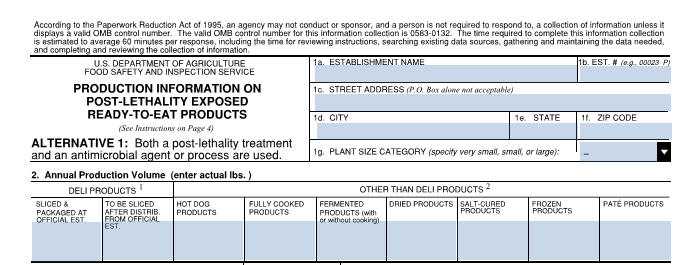
Pour désactiver le surlignage, allez dans Outils > Formulaire > Surligner.
Les formulaires peuvent être remplis en saisissant les données dans chaque champ. Appuyez sur la touche onglet pour passer d’un champ à l’autre. Maj+Tab permet de reculer parmi les champs de formulaire.
Lorsque vous remplissez des formulaires, il est recommandé que **Activer les raccourcis à touche unique** soit désactivé dans les préférences Formulaires. Cela évite l'activation accidentelle des outils d'annotation et d'autres opérations lorsque vous saisissez des données dans les champs de formulaire.
Le FDF (Forms Data Format) peut être importé et exporté depuis Revu. Il s'agit d'un format qui permet l'exportation et l'importation de données saisies dans le champ de formulaire. Allez à Outils > Formulaire pour accéder aux commandes Importer des données, Exporter des données et Fusionner les données.


