Effectuer une vérification rétrospective avec la liste des annotations
Lors de la contre-vérification, utilisez la liste des annotations pour conserver une base de données détaillée des problèmes identifiés par l’équipe responsable de la levée des réserves et pour suivre les progrès au fur et à mesure que les travaux sont effectués et vérifiés. Sélectionnez n’importe quelle annotation dans la liste pour y accéder directement dans l’Espace de travail.
 Utiliser la colonne Statut
La colonne Statut de la Liste des annotations permet de suivre facilement l'état actuel des éléments identifiés par l'équipe de levée des réserves.
- Allez dans Fenêtre > Panneaux >
 Annotations ou appuyez sur ALT+L pour afficher la Liste des annotations si elle est masquée.
 - Si la colonne **Statut** ne s'affiche pas dans la Liste des annotations, activez-la à partir de la barre d'outils Liste des annotations en accédant à Liste des annotations > Colonnes > Statut.
- Triez la Liste des annotations par l’une des colonnes affichées en sélectionnant l’en-tête de colonne souhaité (le tri par Page est courant). Cela peut faciliter la tâche de l’équipe de vérification lors de son examen.
- Lorsque l'équipe de vérification rétrospective effectue son tour d’inspection, elle peut définir le statut des éléments dans la Liste des annotations en conséquence (par exemple, sur Accepté pour les éléments résolus de manière satisfaisante).
- Sélectionnez l'annotation souhaitée dans la Liste des annotations ou sur l'Espace de travail.
- Cliquez avec le bouton droit sur l'annotation, soit dans la liste des annotations, soit sur le dessin, et accédez à Set Status > Accepté (ou l'état approprié).
Les modifications de statut sont enregistrées en tant que registre permanent, y compris l'identité de la personne qui a modifié le statut. Ainsi, si une personne assume la responsabilité d'un statut en le marquant comme Accepté et que plus tard, une autre personne vérifie que le travail est terminé et le marque comme Complete, les deux annotations de statut restent, ainsi que l'heure et la personne qui les a effectuées, créant une ligne de responsabilité claire.
Créer un statut personnalisé
Revu est préchargé avec plusieurs statuts courants dans la Liste des annotations, mais vous pourriez trouver utile de créer des statuts ou des modèles personnalisés.
Dans l'exemple ci-dessous, un modèle personnalisé est créé puis renseigné avec des états personnalisés. Pour ajouter des états personnalisés à un modèle existant, ignorez les premières étapes concernant la création d'un nouveau modèle et sélectionnez le modèle existant auquel vous souhaitez ajouter des états personnalisés avant de terminer la deuxième partie de cette procédure.
- Allez dans Fenêtre > Panneaux > Annotations ou appuyez sur ALT+L pour afficher la liste des annotations.
-
Dans la **Liste des annotations**, sélectionnez
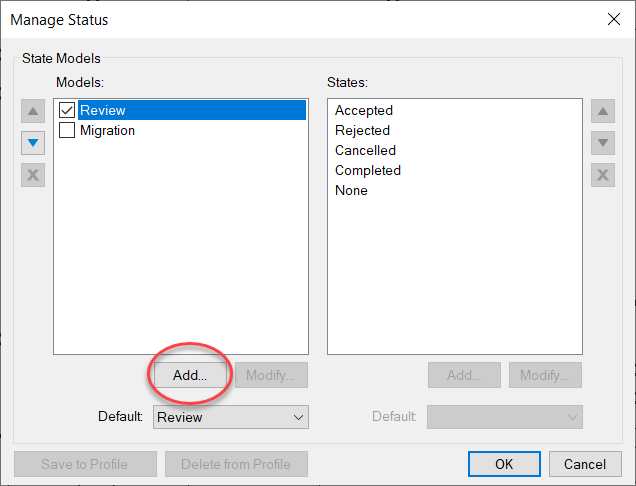
 dans la colonne **Statut** et sélectionnez **Gérer le statut**. La boîte de dialogue **Gérer le statut** apparaît.
 Si la colonne **Statut** n'est pas visible, allez à Liste des annotations > Colonnes > Statut pour l'afficher.
-
Sous la liste Modèles, sélectionnez Ajouter.
-
Dans la boîte de dialogue Modèle , saisissez un nom pour le modèle et sélectionnez OK.
- Sélectionnez le nouveau modèle dans la liste Modèles .
-
Sous la liste États, sélectionnez Ajouter.
- Dans la boîte de dialogue Propriétés de l'état, saisissez un nom pour le nouvel état dans le champ Nom .
- Pour associer un texte à ce statut, sélectionnez Texte et saisissez-le dans le chantier correspondant. Chaque fois qu’une annotation groupée avec une annotation de Zone de texte est définie sur ce statut, le texte est automatiquement défini sur la valeur saisie ici.
- Pour associer un texte à ce statut, sélectionnez Texte et saisissez-le dans le chantier correspondant. Chaque fois qu’une annotation groupée avec une annotation de Zone de texte est définie sur ce statut, le texte est automatiquement défini sur la valeur saisie ici.
-
Pour associer une couleur à ce statut, sélectionnez Couleur et choisissez-en une en sélectionnant la boîte de couleur correspondante. Dès qu'une annotation est définie sur ce statut, elle passera automatiquement à cette couleur.
- Sélectionnez OK.
-
Sélectionnez **OK** pour fermer la boîte de dialogue **Gérer l'état**. Le modèle personnalisé apparaît désormais dans la **liste Set Status** sous forme de sous-menu avec ses statuts personnalisés associés.