Modification des Titres de page et la numérotation des pages
Les titres de page sont un moyen de nommer ou de numéroter les pages d’un PDF, indépendamment des signets et des noms de fichier. Ils apparaissent dans le panneau Vignettes.
 Modifier les titres de page
Il existe plusieurs façons de modifier les Titres de page, selon le type de modification souhaité.
Modifier directement le nom d’un titre de page
- Sélectionnez le
 Panneau Vignettes . Si elle est masquée, allez dans Fenêtre > Panneaux > Vignettes ou appuyez sur ALT+T.
 - Sélectionnez la vignette et effectuez l’une des opérations suivantes pour rendre son étiquette modifiable :
- Accédez à Vignettes > Renommer les titres de page sur la barre d’outils du panneau Vignettes.
- Appuyez sur F2.
- Double-cliquez sur le titre de page de la vignette.
Dans ce mode, appuyer sur Onglet passera au titre de page suivant tout en restant en mode Modification. Appuyer sur Maj+onglet passera aux Titres de page précédent.
Modifier le style de numérotation d'un titre de page
- Sélectionnez le Panneau Vignettes . Si elle est masquée, allez dans Fenêtre > Panneaux > Vignettes ou appuyez sur ALT+T.
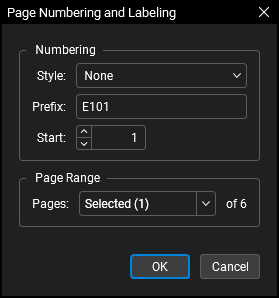
- Utilisez l'une des méthodes suivantes pour ouvrir la boîte de dialogue Numérotation et titres de page :
- Sélectionnez la vignette et allez à Document >
 Numéroter les pages.
 - Dans la barre d’outils du panneau Vignettes, accédez à Vignettes > Numéroter les pages.
Faites un clic droit sur une vignette et sélectionnez
Numéroter les pages.
- Sélectionnez la vignette et allez à Document >
- Set ou modifiez l'une des options suivantes, selon vos besoins :
- Style: Sélectionnez un style numérique pour le titre de page.
- Préfixe: saisissez une valeur (par exemple, « Page ») qui précédera le numéro du titre de page. Pour insérer un espace entre le préfixe et le nombre, ajoutez un espace à la fin du préfixe.
- Début: Définit le chiffre de départ.
Plage de pages: Détermine quelles pages seront affectées par les Paramètres. Sélectionnez l'une des options suivantes :
- All Pages: Sets la plage à toutes les pages.
- Actuelle : la plage est limitée à la page actuelle. Le numéro de la page actuelle apparaîtra entre parenthèses, par exemple Page actuelle (2) si la page 2 est la page actuelle.
- Sélectionné: Sets la plage sur la sélection actuelle. Cette option n'apparaît que si des pages ont été sélectionnées avant d'invoquer la commande.
- Personnalisée : la plage reçoit une valeur personnalisée. Lorsque vous sélectionnez cette option, remplacez tout texte restant dans le champ par la ou les pages à imprimer directement. Pour saisir une plage personnalisée :
- Utilisez un tiret entre les numéros de page pour définir ces deux pages et toutes les pages intermédiaires.
- Utilisez une virgule pour définir les pages séparées.
Par exemple : 1-3, 5, 9 inclura les pages 1, 2, 3, 5 et 9.
- Sélectionnez OK.
Appliquer une étiquette texte uniquement
Suivez la procédure décrite dans Modification du style de numérotation d'un titre de page ci-dessus, et définissez les options suivantes dans la boîte de dialogue Numérotation et titrage des pages :
- Style = Aucun.
- Préfixe = libellé de texte souhaité.
Supprimer les titres de page
Suivez la procédure décrite dans Modification du style de numérotation d'un titre de page ci-dessus et définissez les options suivantes dans la boîte de dialogue **Numérotation et étiquetage des pages** :
- Style = Aucun.
- Préfixe = vide.
Création des titres de page automatiquement
Il existe plusieurs façons de créer automatiquement des titres de page : à l’aide de signets ou de texte trouvé sur le PDF.
Créer des titres de page à partir de signets
-
Dans la barre d'outils du panneau Vignettes, sélectionnez
 Créer un titre de page.
 - Dans la boîte de dialogue Créer les titres de page, sélectionnez Signets.
-
Sélectionnez une plage de pages:
- All Pages: Sets la plage à toutes les pages.
- Actuelle : la plage est limitée à la page actuelle. Le numéro de la page actuelle apparaîtra entre parenthèses, par exemple Page actuelle (2) si la page 2 est la page actuelle.
- Sélectionné: Sets la plage sur la sélection actuelle. Cette option n'apparaît que si des pages ont été sélectionnées avant d'invoquer la commande.
- Personnalisée : la plage reçoit une valeur personnalisée. Lorsque vous sélectionnez cette option, remplacez tout texte restant dans le champ par la ou les pages à imprimer directement. Pour saisir une plage personnalisée :
- Utilisez un tiret entre les numéros de page pour définir ces deux pages et toutes les pages intermédiaires.
- Utilisez une virgule pour définir les pages séparées.
Par exemple : 1-3, 5, 9 inclura les pages 1, 2, 3, 5 et 9.
- Sélectionnez OK.
Chaque page définie qui contient un signet verra son titre de page remplacé par le titre de ce signet, comme illustré dans l’exemple ci-dessous.
Signets inclus dans le fichier
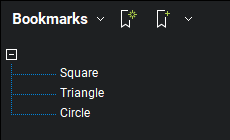
Titres de page d'origine

Titres de page modifiés avec les titres de signets

Créer titres de page à partir des zones de page
-
Dans la barre d’outils du panneau Vignettes, sélectionnez
Création Titres de page. - Dans la boîte de dialogue Création des titres de page, sélectionnez Zone de page.
- sélectionner sélectionner. La boîte de dialogue Créer des titres de page disparaît, remplacée par un curseur en forme de croix.
-
Faites glisser pour définir une zone sur le fichier PDF. Les données de cette zone doivent être cohérentes dans tous les fichiers PDF étiquetés. Une fois la zone définie, la boîte de dialogue AutoMark s’ouvre.
- Pour ajouter une autre zone, sélectionnez Ajouter. La boîte de dialogue AutoMark disparaît, remplacée à nouveau par un curseur en forme de croix. Faites glisser pour définir une autre zone. La boîte de dialogue AutoMark réapparaît avec la nouvelle zone ajoutée au champ Sélection. Il n'y a pas de limite au nombre de zones pouvant être ajoutées.
Examinez l’exemple de titre de page tel qu’affiché sous Aperçu. Si vous le souhaitez, sélectionnez le chantier de sélection pour ajouter du texte avant, après ou entre [zones].
- Lorsque toutes les zones ont été définies, sélectionnez OK. La boîte de dialogue AutoMark se ferme, remplacée par la boîte de dialogue Création de titres de page.
-
Sélectionnez une plage de pages:
- All Pages: Sets la plage à toutes les pages.
- Actuelle : la plage est limitée à la page actuelle. Le numéro de la page actuelle apparaîtra entre parenthèses, par exemple Page actuelle (2) si la page 2 est la page actuelle.
- Sélectionné: Sets la plage sur la sélection actuelle. Cette option n'apparaît que si des pages ont été sélectionnées avant d'invoquer la commande.
- Personnalisée : la plage reçoit une valeur personnalisée. Lorsque vous sélectionnez cette option, remplacez tout texte restant dans le champ par la ou les pages à imprimer directement. Pour saisir une plage personnalisée :
- Utilisez un tiret entre les numéros de page pour définir ces deux pages et toutes les pages intermédiaires.
- Utilisez une virgule pour définir les pages séparées.
Par exemple : 1-3, 5, 9 inclura les pages 1, 2, 3, 5 et 9.
- Sélectionnez OK.