Annotez les PDF 3D
Vous pouvez utiliser Bluebeam Revu pour annoter des PDF 3D. Les annotations sont ancrées à une vue 2D et un indicateur d'annotation est ajouté à la vue 3D pour indiquer qu'elle contient des annotations existantes.
 Placer une annotation sur un PDF 3D
Une annotation sur du contenu 3D dans un PDF doit être ancrée à une seule vue 2D. C'est pourquoi, lorsque vous ajoutez une annotation à un PDF 3D pour la première fois, une nouvelle vue est automatiquement créée. Vous pouvez ensuite placer autant d'annotations que vous le souhaitez sur cette vue. La première annotation placée après avoir déplacé la caméra créera une autre nouvelle vue. Les vues peuvent être gérées à partir du panneau d’arborescence de modèles 3D ou de la barre de survol 3D.
Pour placer une annotation sur une nouvelle vue, suivez les étapes suivantes :
- Utilisez les
 outils Interaction de la souris sur la **barre de survol 3D** ou la **barre d’outils du panneau Arborescence de modèles 3D** pour placer le modèle à l’emplacement souhaité.
 - Sélectionnez n'importe quel outil d'annotation, puis placez l'annotation. Une nouvelle vue avec le nom par défaut « Vue de l'annotation » est créée, laquelle aura un
 Indicateur d'annotation à côté de son nom dans la liste Vues pour indiquer qu'elle contient des annotations.
Pour placer une annotation sur une vue existante, affichez d'abord la vue que vous souhaitez annoter :
-
Sélectionnez une vue
 dans la liste Vue du panneau Arborescence de modèles 3D.
 - Une fois la vue chargée, placez une annotation. Cette vue aura un Indicateur d'annotation à côté de son nom dans la liste des Vues pour indiquer qu'elle contient des annotations.
Quitter la vue des annotations
En mode d'affichage des annotations, l’image 3D se fige et la souris ne déplace plus le modèle. Pour quitter le mode d'affichage des annotations et interagir à nouveau avec le modèle, sélectionnez une autre vue dans la liste Vues .
Rappeler les vues d’annotations
Les vues avec annotations peuvent être rappelées de la même manière que les vues qui ne contiennent pas d'annotations : sélectionnez le nom de la vue souhaitée dans la liste Vues du panneau Arborescence de modèles 3D ou dans la Barre de survol 3D. En outre, Bluebeam Revu propose une fonctionnalité qui permet de découvrir les annotations directement sur le modèle 3D.
Indicateurs d’annotations en mode interactif
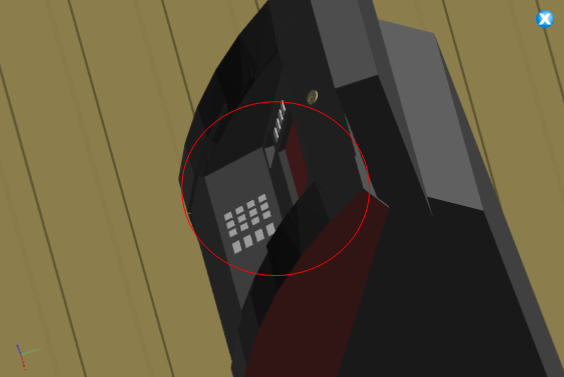
Lorsque vous interagissez avec un modèle 3D, un indicateur d’annotation bleu transparent apparaîtra dans la zone approximative où une annotation a été placée. Sélectionnez la bulle pour accéder à la vue qui contient l’annotation.
Indicateur d’annotation en mode interactif 3D :

Vue de l'annotation associée :
Colonne Vue 3D dans la Liste des annotations
La Liste des annotations suit également toutes les annotations, qu'il s'agisse de contenu 3D ou 2D. Pour rappeler une annotation et sa Vue associée, sélectionnez-la dans la liste.
Pour trier la Liste des annotations par Vue 3D, suivez ces étapes :
- Dans la barre d’outils de la Liste des annotations, accédez à Liste des annotations >Colonnes > Vue 3D pour afficher la colonne Vue 3D (si nécessaire). Si la colonne Vue 3D ne figure pas dans la liste Colonnes, sélectionnez Gérer les colonnes pour l’afficher.
- Sélectionnez l’en-tête de colonne Vue 3D pour trier par Vue 3D.